将数据传输至或从 Cloud Center 的 MATLAB 中传输
通过以下任一方式在 Cloud Center 的 MATLAB® 与本地计算机之间传输数据:MATLAB Drive™、NICE DCV、远程桌面协议 (RDP)、安全复制协议 (SCP)、安全文件传输协议 (SFTP) 或 FileZilla®。
要在 Cloud Center 将数据从 Amazon S3™ 传输到 MATLAB,请参阅将数据传输至 Amazon S3 存储桶,并使用 MATLAB 访问数据。
使用 MATLAB Drive
使用 MATLAB Drive,随时随地存储和访问您的 MATLAB 数据与文件。通过 MATLAB Drive 在 Web 浏览器中将文件上传至 MATLAB Drive,并在云端的 MATLAB 中访问这些文件。您的 MATLAB Drive 的大小取决于您的 MATLAB 许可证。有关详细信息,请参阅 MATLAB Drive 存储配额 (MATLAB)。
要在 Cloud Center 使用 MATLAB Drive,请通过 MATLAB Drive 在 Web 浏览器中使用它,或安装 MATLAB Connector。要从 MATLAB 安装 MATLAB Connector,请点击当前文件夹工具栏中的 MATLAB Drive 按钮  。有关详细信息,请参阅安装适用于 MATLAB Drive 的 MATLAB Connector (MATLAB)。
安装 MATLAB Connector 后,即可在 MATLAB 内访问 MATLAB Drive 中的文件。有关使用 MATLAB Drive 的详细信息,请参阅云文件存储 (MATLAB)。
MATLAB Connector 会自动同步您的 MATLAB Drive 文件,并在 Cloud Center 实例与本地机器之间保持工程最新状态。对于一次性数据传输,请使用本页提供的以下方法,这些方法无需预先下载您的 MATLAB Drive 文件夹内容。
使用 NICE DCV 或 RDP
在 Cloud Center 创建 MATLAB 资源后,请通过 NICE DCV 软件或远程桌面客户端,在 Web 浏览器的新选项卡中访问云机的网页桌面。有关详细信息,请参阅在云端机器上打开 MATLAB。
若您正在使用 NICE DCV,请点击工具栏上的  图标,即可在本地计算机与 Cloud Center 服务器之间传输单个文件。您无法使用此方法传输整个文件夹。
您还可以使用远程桌面连接(在 Windows® 上)或 Remmina(在 Linux® 上)等 RDP 客户端连接到 Cloud Center 的实例。若从 Windows 计算机连接至 Linux 计算机,则无法使用远程桌面连接传输数据。
确保远程桌面客户端能够访问您想要共享的文件夹。连接后,您可以在本地计算机与 Cloud Center 上的计算机之间复制和粘贴文件及文件夹。
使用命令行工具
使用 SCP 或 SFTP 等命令行工具,在本地计算机与 Cloud Center 的 MATLAB 之间传输数据。本节仅重点介绍了众多文件传输选项中的几种。
使用 SCP 工具访问远程主机,并通过单条命令传输文件。同样地,您也可以使用 SFTP 交互接口连接到远程主机,浏览其文件系统并传输文件。
这些示例展示了如何将 /home/cloudtmp/emem MAT 文件传输到 Cloud Center 的桌面。此表显示了连接到 Cloud Center 上的 Linux 实例或 Windows 实例时应使用的参数。
Cloud Center 中 Windows 和 Linux 实例的参数
| 参数 | Linux 实例 | Windows 实例 |
|---|---|---|
| 用户名 | ubuntu | Administrator |
| 桌面路径 | /home/ubuntu/Desktop | C:/Users/Administrator/Desktop |
| 验证方式 | 使用 SSH 私钥。 | 使用该机器的密码。 |
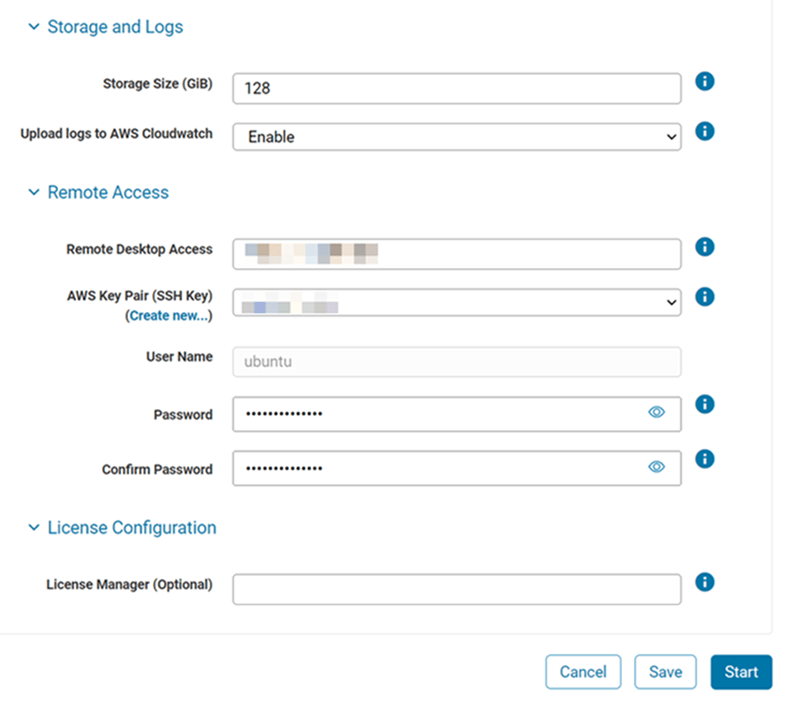
SSH 私钥是您在 Cloud Center 启动实例时使用的 Amazon EC2® 密钥对的私钥。有关密钥对的更多详细信息,请参阅 Amazon EC2 密钥对。该机器的密码即为创建 Cloud Center 实例时使用的密码。创建云资源时,这些字段位于 Remote Access 部分。
使用 SFTP
使用 sftp 命令在本地机器的命令提示符下连接到 Cloud Center 上的 Linux 实例。若需选择用于身份验证的 SSH 私钥,请使用 -i 选项。将 144.212.244.17 替换为您的机器的 IP 地址。
cd /home/cloudtmp
sftp -i /home/.ssh/your-key.pem \
  ubuntu@144.212.244.17:/home/ubuntu/Desktop
若需提供密码连接至 Cloud Center 的实例,请省略 -i 选项。
cd /home/cloudtmp
sftp Administrator@144.212.244.17:/C:/Users/Administrator/Desktop
连接后,您可以使用 SFTP 选项传输数据。
sftp> put emem.mat
sftp> ls
emem.mat
sftp> exit
要传输文件夹而非单个文件,请添加递归复制选项 -r。例如,使用此命令复制一个文件夹及其内容。
sftp> put -r folderToCopy/
sftp -help
man sftp
使用 SCP 传输文件
使用 scp 命令访问远程主机并传输文件。若需选择用于身份验证的 SSH 私钥,请使用 -i 选项。将 144.212.244.17 替换为您的机器的 IP 地址。
scp -i /home/.ssh/your-key.pem emem.mat \
  ubuntu@144.212.244.17:/home/ubuntu/Desktop
>若需提供连接至 Cloud Center 实例的密码,请省略 -i 选项。
cd /home/cloudtmp
scp emem.mat \
  Administrator@144.212.244.17:/C:/Users/Administrator/Desktop
要传输文件夹而非单个文件,请添加递归复制选项 -r。例如,使用此命令复制一个文件夹及其内容。
scp -r folderToCopy/ Administrator@144.212.244.17:/C:/Users/Administrator/Desktop
scp -help
man scp
使用 FileZilla 图形界面传输文件
FileZilla 是一款交互式实用工具,可让您连接至 Cloud Center 的 MATLAB 并通过拖放操作传输文件。在 Windows 上,您还可以使用 WinSCP®。例如,假设您想使用 FileZilla 将本地机器上的 C:\cloudtmp\emem.mat MAT 文件传输到 Cloud Center 实例。请遵循以下步骤:
启动 FileZilla,并将本地站点设置为要传输本地文件的源文件夹(或目标文件夹)。
通过指定 Cloud Center 实例的 IP 地址作为主机,将 FileZilla 连接至您的云集群文件系统。为 Linux 实例指定用户名
ubuntu,为 Windows 实例指定用户名Administrator。为 SFTP 连接指定端口 22。若您正在连接到 Cloud Center 的 Windows 实例,请提供密码。相反,若您连接的是 Cloud Center 上的 Linux 实例,请勿提供密码,而应将您的 SSH 私钥文件添加至Edit > Settings目录下。在 Settings 对话框的 Select 窗格中,选择 SFTP。在 Public Key Authentication 窗格中,点击 Add keyfile。导航至 SSH 私钥文件。上传从 Cloud Center 下载的 PEM 格式密钥文件。当密钥文件出现在列表中时,点击 OK 以关闭设置对话框。
当 FileZilla 配置了正确的密钥文件后,请点击 Quickconnect。
连接后,将远程站点路径设置为:Linux 实例为
/home/ubuntu/Desktop,Windows 实例为C:/Users/Administrator/Desktop。将
ememMAT 文件从本地列拖拽至远程列。

