使用独立应用程序编译器创建独立应用程序
R2026a此示例说明如何使用独立应用程序编译器将 MATLAB® 函数打包为不需要 MATLAB 便可运行的可部署独立应用程序。
在 R2025a 之前的版本中: 使用以前版本的独立应用程序编译器创建独立应用程序,如使用应用程序编译器通过 MATLAB 函数创建独立应用程序 (R2024b)中所示。
创建 MATLAB 函数
首先,编写 MATLAB 代码以编译为独立应用程序。您可以编译 MATLAB 函数、类或以下文件类型之一的 App:.m、.p、.mlx、.mlapp 或 .mex。您的代码必须处于完成状态,并且准备就绪可供最终用户运行。有关详细信息,请参阅编写可部署的 MATLAB 代码。
对于此示例,请创建一个名为 modfun.m 的函数文件,其中包含以下这段代码。
function modfun(m,n)
axis([-1 1 -1 1])
axis square
axis off
hold on
z = exp(2i*pi*(0:n)/n);
for j = 0:n
    zj = [z(j+1),z(mod(j*m,n)+1)];
    plot(real(zj),imag(zj))
end
end
modfun 函数通过使用 m 的倍数作为模数,将复数单位圆上等间距分布的 n 个点用直线相连。第 j 条直线将 z(j+1) 连接到 z(mod(j*m,n)+1)。
创建工程和编译器任务
使用独立应用程序编译器为您的函数创建编译器任务。编译器任务允许您针对特定部署目标编译工程中的文件。
要打开该 App,请在 App 选项卡上展开 App 库。在应用程序部署部分中,点击独立应用程序编译器。

您还可以在 MATLAB 命令行窗口中使用 standaloneApplicationCompiler 函数打开该 App。
打开该 App 后,“创建编译器任务”对话框会提示您向新的或现有 MATLAB 工程中添加编译器任务。对于此示例,请选择启动新工程并创建编译器任务,并在您的工作文件夹中创建一个名为 ModfunProject 的新工程。有关创建和使用 MATLAB 工程的详细信息,请参阅创建工程。

编辑器中打开了一个名为 StandaloneDesktopApp1 的新编译器任务。您可以通过打开编译器任务管理器,或转到管理任务选项卡并创建一个新的编译器任务,来针对其他部署目标编译代码。

指定编译选项
您可以在打包之前为独立应用程序及其安装程序指定选项,以自定义编译和打包过程。例如,您可以添加启动画面或图标,对 MATLAB 代码进行混淆处理,以及指定在生成的安装程序中包含 MATLAB Runtime 的方式。
对于此示例,请在编译器任务的主文件部分中点击添加主文件并选择 modfun.m。在“工程”面板中,该文件现在带有标签 Design 和 Main Function。

有关在应用程序中添加其他文件(如图片)的信息,请参阅 在打包的应用程序中包含和访问文件。
在应用程序信息部分中,将字符串 My Desktop Application 替换为您的独立应用程序的名称 Modfun Application。您可以在此部分中指定其他详细信息,例如作者、公司和描述。

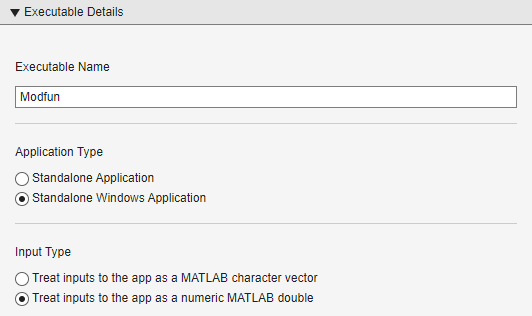
在可执行文件详细信息部分中,将可执行文件命名为 Modfun。在应用程序类型下,如果您使用的是 Windows®,请选择 Windows 独立应用程序;否则,请选择独立应用程序。在输入类型下,选择将 App 的输入视为 MATLAB 双精度数值。
在安装程序详细信息部分中,将生成的安装程序命名为 ModfunInstaller。您还可以指定其他安装程序选项,例如运行时交付方法。这些选项对应于随 compiler.package.installer 函数提供的选项。

查看代码并打包独立应用程序
要查看包含组件编译和打包说明的代码,请点击导出编译脚本按钮旁边的箭头,然后选择显示代码。右侧将打开一个窗口,其中显示的部署脚本包含与您的编译选项对应的 compiler.build.standaloneApplication 或 compiler.build.standaloneWindowsApplication 函数以及 compiler.package.installer (MATLAB Compiler SDK) 函数。
您可以通过点击导出编译脚本按钮将此代码转换为 MATLAB 脚本文件。运行生成的编译脚本等效于点击编译和打包按钮。

要同时生成独立应用程序和安装程序,请点击编译和打包。要创建应用程序可执行文件而不创建安装程序,请点击编译和打包 > 编译。
编译器将在您的工程文件夹中的 <compiler_task_name>/outputbuild 子文件夹包含独立应用程序可执行文件,package 子文件夹包含您的独立应用程序的安装程序以及 MATLAB Runtime。要为生成的文件选择不同的输出位置,请在输出位置部分更新相应路径。
测试和部署应用程序
在部署前,您可以在 MATLAB 中测试该应用程序。在 MATLAB 命令行窗口中使用感叹号运算符以及输入 111 和 200 来运行可执行文件,以查看图窗结果。
!D:\Work\ModfunProject\StandaloneDesktopApp1\output\build\Modfun.exe 111 200
要在 MATLAB 外部部署您的应用程序,您必须安装与用来编译应用程序的 MATLAB 版本相同的 MATLAB Runtime 版本。请确保在安装程序中包含 MATLAB Runtime,或向最终用户提供其下载方式信息,以保证他们能够运行该应用程序。有关安装和使用 MATLAB Runtime 的信息,请参阅关于 MATLAB Runtime。
有关安装独立应用程序的详细信息,请参阅安装部署的应用程序。有关部署的详细信息,请参阅使用 MATLAB Compiler 进行部署的步骤。
另请参阅
compiler.build.standaloneApplication | compiler.build.standaloneWindowsApplication | compiler.package.installer

