将应用程序与 Mac OS X Finder 集成
概述
如果 MATLAB® 软件或 Runtime 未安装在默认位置,则通过 Mac OS X finder 实用工具打开的 MATLAB Mac 图形应用程序需要额外配置。
安装 Mac 应用程序启动器预设项窗格
安装 Mac 应用程序启动器预设项窗格,它使您能够指定安装区域。
在 Mac OS X Finder 中,导航到
install_area/toolbox/compiler/maci64双击 MW_App_Launch.prefPane。
注意
Mac 应用程序启动器仅管理 user 预设项。如果您将启动器中定义的首选项复制到 Mac 系统首选项区域,则首选项仍可在用户首选项区域中进行操作。
配置安装区域
安装预设项窗格后,您可以配置安装区域。
点击桌面左上角的苹果标志,打开预设项窗格。
点击系统预设项。MW_App_Launch 预设项窗格出现在其他区域。

通过点击添加安装区域来定义系统上的安装区域。
通过浏览来定义默认安装路径。
点击打开。
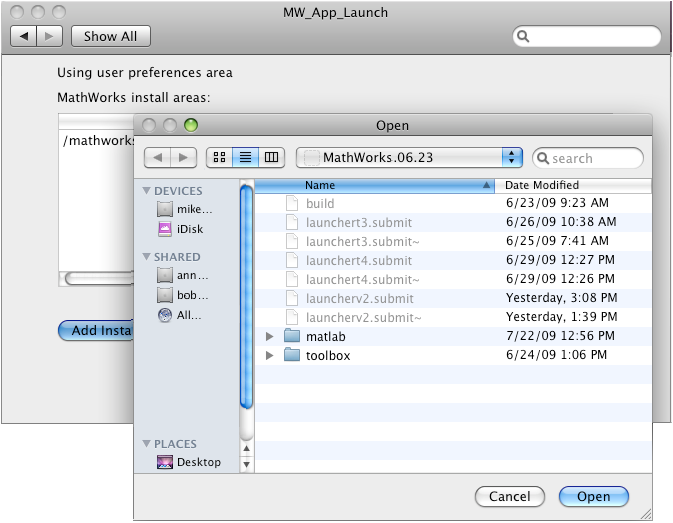
修改您的安装区域
有时,您会删除安装区域、定义其他区域或更改安装区域优先顺序。
您可以使用 MathWorks® 应用程序启动器中的以下选项来修改您的安装区域:
添加安装区域 - 定义系统上应用程序默认安装的路径。
删除安装区域 - 删除先前定义的安装区域。
上移 - 选择安装区域后,点击可将定义的路径在列表中上移。列表顶部的安装区域中定义的二进制文件优先于所有后续条目。
下移 - 选择安装区域后,点击可将定义的路径在列表中向下移动。列表顶部的安装区域中定义的二进制文件优先于所有后续条目。
应用 - 保存更改并退出 MathWorks 应用程序启动器。
还原 - 退出 MathWorks 应用程序启动器而不保存任何更改。
运行应用程序
当您创建 Mac 应用程序时,就会创建一个 Mac 捆绑包。如果应用程序不需要标准输入和输出,请通过点击 Mac OS X Finder 实用工具中的捆绑包来打开该应用程序。
捆绑包的位置取决于您使用的是 mcc、compiler.build.standaloneApplication 还是独立应用程序编译器应用程序来构建应用程序:
如果您使用的是独立应用程序编译器应用程序,则应用程序捆绑包将放置在输出文件夹的
build子文件夹中。如果您使用
mcc,则应用程序捆绑包将放置在当前工作文件夹或输出文件夹中,如mcc-d开关所指定。如果您使用
compiler.build.standaloneApplication,则应用程序捆绑包将放置在ExecutableNamestandaloneApplicationOutputDir选项所指定。
另请参阅
独立应用程序编译器 | mcc | compiler.build.standaloneApplication

