Infineon AURIX 微控制器的硬件设置
R2026bMathWorks® 支持的硬件板和设备需要额外的配置和设置步骤才能连接到 MATLAB® 和 Simulink®。每个支持包都提供硬件设置过程,指导您注册、配置和连接到硬件板。
必需的第三方工具
硬件设置中的第三方工具提供以下功能。
TASKING® VX-toolset for TriCore®、HighTec TriCore Development Platform 和 GCC for AURIX™ TriCore based on AURIX Development Studio - 用于编译生成代码并创建可执行文件(编译、PIL 以及监控并调节)。
Infineon® TAS/DAS - 用于将生成代码和可执行文件下载并部署到您的硬件板。
Synopsys® Virtualizer Development Kit - 用于仿真在 Infineon AURIX 微控制器中可用的所有处理单元、内存和外设。您可以在没有硬件板的情况下在虚拟原型构建上编译和测试模型。
硬件设置
要利用 Embedded Coder® Support Package for Infineon AURIX TC3x Microcontrollers 的完整功能,请运行硬件设置。按照以下步骤之一启动硬件设置。
在支持包安装完成后,点击立即设置。
如果您已安装支持包并选择稍后设置,请点击主页选项卡的环境部分中的附加功能 > 管理附加功能,以打开“附加功能”面板。
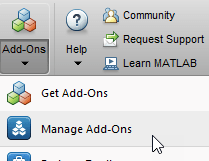
在“附加功能”面板中,转至已安装选项卡,检查 Embedded Coder Support Package for Infineon AURIX TC3x Microcontrollers。通过点击已安装支持包旁边的选项按钮
 来启动硬件设置过程,然后点击设置
 。
选择 Infineon AURIX 微控制器的第三方工具。根据您的需求选择编译器,然后点击下一步。

选择可选的第三方工具,然后点击下一步。

使用硬件设置屏幕中提供的安装链接手动下载并安装列出的第三方软件。点击下一步。
点击下一步并为 iLLD 安装选择操作。
Automatically download and install - 选择此选项以自动下载、安装和验证 iLLD。这将在
C:\ProgramData\MATLAB\SupportPackages\iLLD\TC3x\v1.21.0中配置 iLLD 库。点击 Install 按钮开始安装。
Manually download and install - 选择此选项以使用硬件设置屏幕中提供的安装链接手动下载并安装 iLLD 软件。
点击 Download 下载最新 iLLD 软件版本,解压缩 iLLD 文件夹,然后运行
iLLD-TC3-v1.21.0.exe文件以开始安装过程。在验证步骤中提供安装路径以注册 iLLD 软件。
例如,下图显示 MATLAB 26.1 (R2026a) 的 iLLD 安装设置屏幕。

在安装过程完成后,点击下一步。
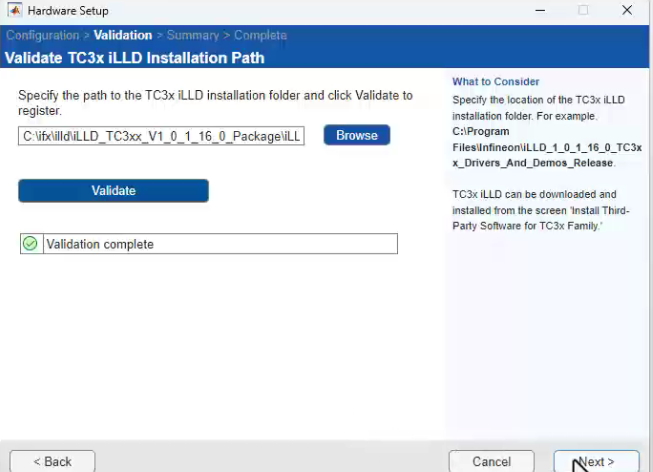
通过指定软件安装文件夹的路径来验证已安装的第三方软件工具和 iLLD。
例如,在
Validate TC3x iLLD Installation Path窗口中点击 Browse 按钮以定位 TC3x iLLD 文件夹的路径,然后点击 Validate。同样,验证所有选定第三方工具并完成硬件设置。注意
您必须具备有效的 Infineon 许可证才能下载 Infineon AURIX 微控制器的 iLLD 软件。
下载的 iLLD 安装 zip 文件包含多个 zip 文件夹。仅提取根文件夹,保持内部 zip 文件夹不变。避免将 iLLD 文件夹提取到路径
C:\Program Files,因为访问此位置需要管理员权限。
例如,下图显示 MATLAB 26.1 (R2026a) 的 iLLD 验证窗口。
在硬件设置过程完成后,您可以打开示例来熟悉产品及其功能。

