帮助用户开始使用 Academic Teaching License
R2026bAcademic Teaching License 或 Community and Technical College License 为单个教职员工及其学生提供对 MATLAB® 和 Simulink® 产品的访问权限。要使用户开始使用您的 Academic Teaching License 或 Community and Technical College License,请按照以下步骤进行操作:
将现有 MATLAB 安装转移为使用新许可证。
将用户添加到新许可证。
在共享计算机(例如计算机实验室或课堂中的计算机)上安装产品,或让用户自己在其个人计算机上安装产品。
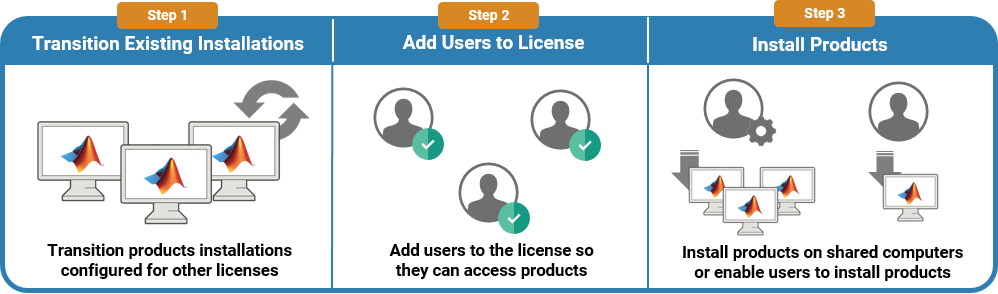
转移现有安装
如果您有配置为使用其他许可证的现有 MATLAB 安装,请将这些安装转移为使用新许可证。请参阅将现有安装转移为使用 Academic Teaching License。
将用户添加到许可证
将用户添加到许可证,以使他们能够访问和使用 MathWorks® 产品。请按照以下步骤操作:
在许可证中心的许可证列表中,点击您要添加用户的许可证。要查看这些许可证,您必须使用您的组织电子邮件地址登录到您的 MathWorks 帐户。
在许可证的管理用户选项卡上,点击添加/删除用户以添加单个用户,或使用逗号分隔值 (CSV) 文件添加用户列表。许可证中心提供了模板 CSV 文件,您可以使用它来输入用户信息。
(可选)选择通知用户已将其添加到许可证的选项。如果您不选择此选项,则不会通知用户。
点击完成。
添加的用户现在通过其 MathWorks 帐户关联到了许可证。如果用户没有帐户,则系统会自动为其创建一个帐户。用户会收到一封电子邮件,提示他们通过验证其学术电子邮件地址并创建帐户密码来完成其帐户。
管理用户选项卡显示已添加到许可证的用户的列表、可添加的最大用户数以及剩余席位数。如果您达到许可证计数的限制,则必须先根据计划添加的每个新用户删除现有用户,然后重新分配许可证。
在计算机实验室或课堂计算机上安装 MATLAB
要在具有相同配置的多台计算机上安装 MATLAB 产品,请执行以下操作:
按照以非交互方式安装产品中的说明先下载包含所有产品的 ISO,然后从命令行安装产品。
(可选)使用 MATLAB 包管理器在每台计算机上安装支持包。请参阅以非交互方式安装支持包。
如果您不知道您的用户需要哪个支持包,他们可以使用 MATLAB 中的“附加功能”面板自行安装支持包。
让用户能够安装产品
您添加到许可证的用户可以在其个人计算机上安装 MATLAB。
要使用户能够安装 MATLAB、让用户将工具箱或其他产品添加到 MATLAB,获取现有 MATLAB 安装的更新或安装新的 MATLAB 版本,请向他们提供标准安装中的相关说明。
要允许用户访问通过 Academic Teaching License 或 Community and Technical College License 提供的其他产品和服务,请向他们提供以下资源:
访问 MATLAB Online™ - MATLAB Online 支持使用 MathWorks 托管的计算资源和存储通过标准 Web 浏览器访问最新版本的 MATLAB。要打开 MATLAB Online,请转至
matlab.mathworks.com并点击打开 MATLAB Online。访问在线培训 - 要访问自定进度的交互式课程,请参阅
matlab.mathworks.com的在线培训部分。
管理现有 MATLAB 安装
对于现有 MATLAB 安装,要为其安装最新更新,请将离线更新包部署到每个安装。请参阅在离线计算机上更新 MATLAB。
要卸载计算机上任何以前的版本的 MATLAB,请参阅卸载 MATLAB。
要安装最新版本的 MATLAB,以便用户可以访问添加到 Academic Teaching License 或 Community and Technical College License 的新功能或产品,请参阅获取新的 MATLAB 版本。

