上传示例并打开 Polyspace Access 界面
R2026a前提条件
若要开始使用 Polyspace® Access™,请将结果上传到 Polyspace Access 数据库并打开 Web 界面查看这些结果。
上传示例
从命令行上传结果
要上传 Polyspace Bug Finder™ Server™ 或 Polyspace Code Prover™ Server 安装所提供的示例,请从命令行转至 polyspaceroot\polyspace
bin\polyspace-access -host hostname -port port^
-upload examples\cxx\Bug_Finder_Example\Module_1\BF_Result
polyspaceroot 是 Polyspace 安装的路径。hostname 是托管 Polyspace Access 的计算机的完全限定域名 (FQDN)。port 是在启动 admin-docker-agent 二进制文件时指定的端口号。有关从命令行上传结果的详细信息,请参阅通过命令行上传结果 (Polyspace Bug Finder)。在执行每个命令后,系统都会提示您输入用户名和密码。输入用于登录 Polyspace Access 的凭据。
您无法使用命令行将 Polyspace 桌面端产品分析的结果上传到 Polyspace Access 数据库。
从 Polyspace 平台用户界面上传结果
在从 Polyspace 平台用户界面上传结果之前,您必须将 Polyspace 平台用户界面配置为与 Polyspace Access 进行通信。请参阅将 Polyspace 平台用户界面与 Polyspace Access 集成。
要上传随 Polyspace Bug Finder 或 Polyspace Code Prover 安装提供的演示示例,请执行以下操作:
在 Polyspace 平台用户界面中打开一个示例。在起始页上,选择任一示例工程。双击结果窗格中的结果以打开结果仪表板。点击工具条中的审查以打开“审查”透视。
在工具条中,点击访问 > 上传结果。
在“将结果上传到 Polyspace Access 存储库”窗口中,填写以下字段:
用户名 - 您的 Polyspace Access 用户名。
密码 - 与您的用户名关联的 Polyspace Access 密码。
工程名称 - 您的工程的名称。您设置的工程名称将显示在 Polyspace Access 中的工程资源管理器窗格以及工程详细信息窗格中。
父工程路径 - 工程在 Polyspace Access 内的路径。例如,如果您希望工程位于
public文件夹内的example文件夹中,则可以设置父工程路径public/example。
您无法在此窗口中编辑服务器设置。如果服务器信息不正确,请编辑您的 Polyspace 平台配置。请参阅将 Polyspace 平台用户界面与 Polyspace Access 集成。
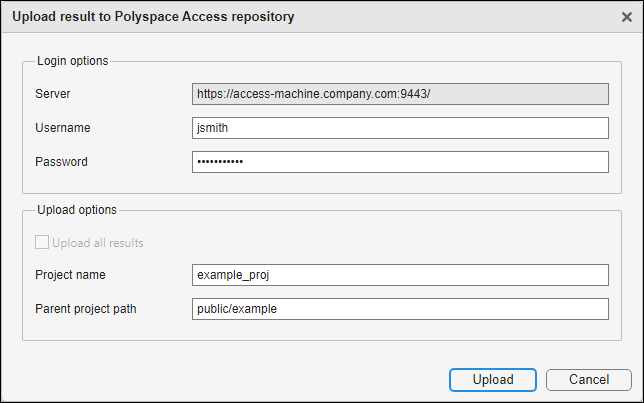
点击上传。系统将弹出一个状态窗口,显示上传进度。如果上传不成功,状态窗口中将显示错误并提供详细信息。
将结果上传到 Polyspace Access 后,如果您在 Polyspace 平台用户界面中打开已上传结果的本地副本,系统将弹出一个对话框,询问您是在 Polyspace Access 中打开结果,还是继续在 Polyspace 平台用户界面中操作。如果您继续在 Polyspace 平台用户界面中操作,则结果详细信息窗格中的审查字段为只读属性。您只能在 Polyspace Access 中编辑状态、严重性和注释字段。
打开 Polyspace Access Web 界面
要打开 Polyspace Access 界面,请在 Cluster Dashboard 中点击 Open UI。
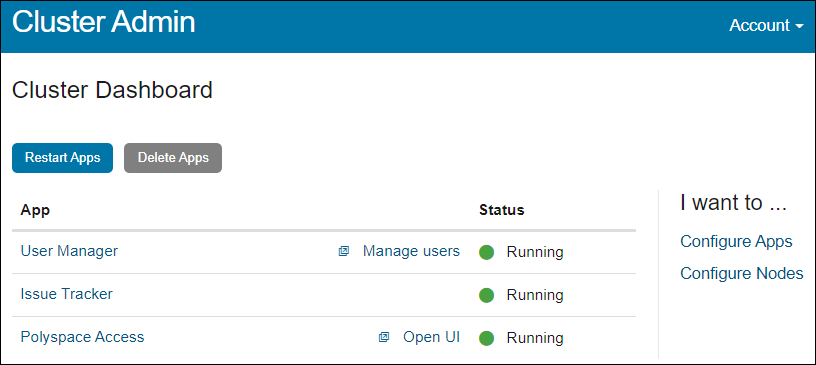
从地址栏复制 URL(例如 https://access-machine.company.com:9443/metrics/index.html)并将其分享给 Polyspace Access 用户。使用此 URL,用户可以从连接到 Polyspace Access 托管服务器的任何计算机上打开 Polyspace Access 界面。
完成安装后,关闭 Cluster Admin 界面并在命令行中按 Ctrl+C 停止 admin-docker-agent 二进制文件。如果您在关闭界面之前停止二进制文件,则 App 状态将列为未知状态。

