Link
R2026b在报告中插入链接锚点或指针
描述
此组件将链接锚点或指针插入到报告中。
对于 PDF 报告,如果您从 MATLAB® 打开报告(例如,如果您在生成报告后立即打开报告),则链接不起作用。但是,如果您在 MATLAB 之外打开 PDF 报告(例如,来自 Adobe® Acrobat®),则链接可以正常工作。
属性
链接类型:选择要插入到报告中的链接类型。选项包括:
链接锚点:指定指向锚点的链接。
内部文档链接:指定报告中的位置(由锚点指定)。
URL (外部)链接:指定从生成的报告中执行的网站或 MATLAB 命令的链接。
链接标识符:指示链接指向的位置。它只能包含 ASCII 字符,并且在生成的报告中不可见。
对于 Web 链接,链接标识符选项与上下文相关;它们的格式因您选择的链接类型而异。例如,要链接到外部文件
foo.txt,请指定链接标识符,如下所示:在 UNIX® 系统上:
file:///home/janedoe/foo.txt
在 Microsoft® Windows® 系统上:
H:\foo.txt
对于 MATLAB 命令的链接,请输入
matlab:,后跟空格以及您希望链接执行的 MATLAB 命令。链接文本:指定链接中使用的文本。
强调链接文本:将链接文本设为斜体。
示例
链接到外部网站
使用
setedit命令打开报告资源管理器。在右侧的“属性”窗格中,点击创建和编辑新报告文件。
在中间的“库”窗格中,在“格式”类别下,选择“文本”组件,然后点击向当前报告添加组件图标。
在属性窗格中,输入
Open the(在文本末尾添加一个空格)。在“库”窗格中的“格式化”类别下,选择“链接”组件,然后点击向当前报告添加组件图标。
在“属性”窗格中:
将链接类型设置为 URL (外部) 链接。
在链接标识符中,输入
https://www.mathworks.com。在链接文本中,输入
MathWorks Web site。

生成报告。

点击链接打开 MathWorks® 网站。
链接到报告中的另一个位置
在 MATLAB 命令行中,输入
setedit magic-square.rpt。在左侧的“大纲”窗格中,选择标题页面组件。
在中间的“库”窗格中,在“格式”类别下,选择“链接”组件,然后点击向当前报告添加组件图标。
在“属性”窗格中:
将链接类型设置为链接锚点。
在链接标识符中,输入
explanation。
在 Contents 窗格中,Link 组件显示为
Anchor - explanation。在大纲窗格中,在第二个章节组件下,选择 Eval 组件。
在“库”窗格中的“格式化”类别下,选择段落组件,然后点击向当前报告添加组件图标。
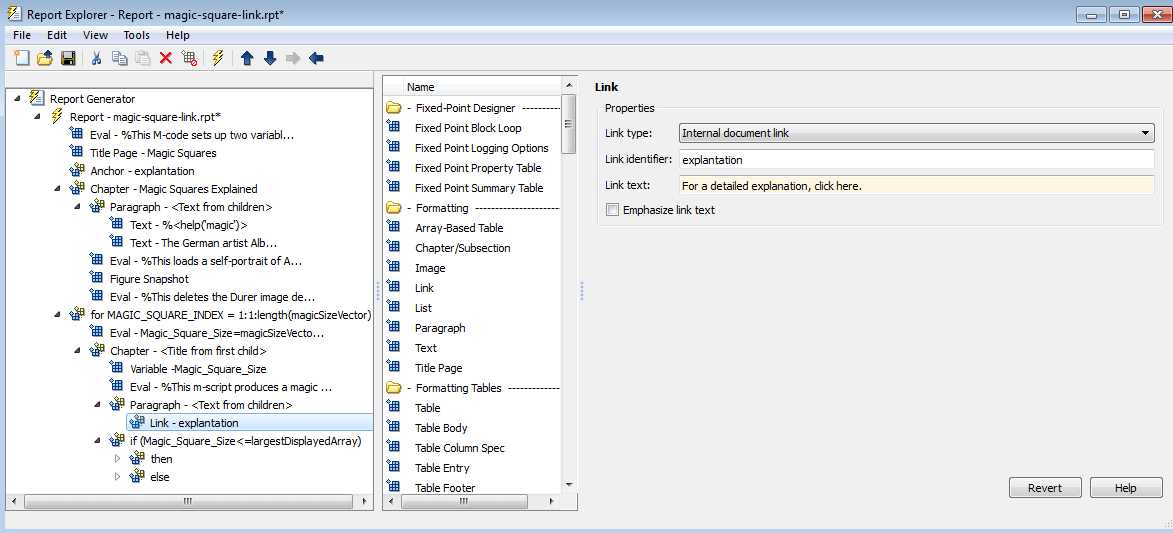
在“库”窗格中的“格式化”类别下,选择链接组件,然后点击向当前报告添加组件图标。
在“属性”窗格中:
将链接类型设置为内部文档链接。
在链接标识符中,输入
explanation。在链接文本中,输入
For a detailed explanation, click here。
生成报告。
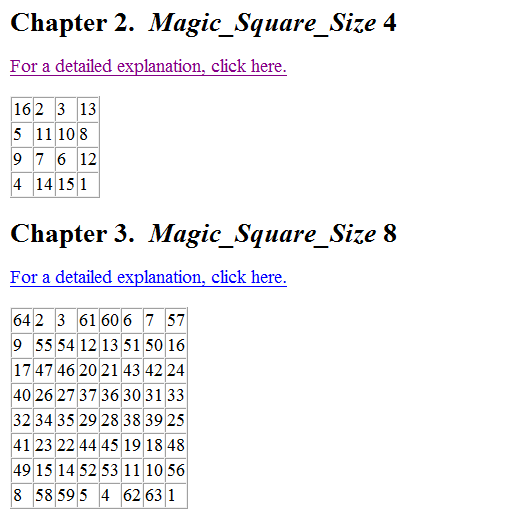
点击链接即可移至报告顶部附近的“第 1 章”。幻方解析”。
链接到模型
此示例显示如何从报告添加到 Simulink® 模型的链接。要创建并运行此报告,您必须安装 Simulink。
使用
setedit命令打开报告资源管理器。在报告库中,在
data (\examples\rptgenext)下,选择simulink-default.rpt并打开它。从组件库中的“格式化”下,选择段落组件并将其添加到报告设置文件中的“模型循环”章节组件之后。
在新的段落组件后添加一个链接组件。设置这些属性:
将链接类型设置为 URL (外部) 链接。
在链接标识符中,输入
matlab:open_system("%<RptgenSL.getReportedModel()>")。在链接文本中,输入
Open model。
生成报告。
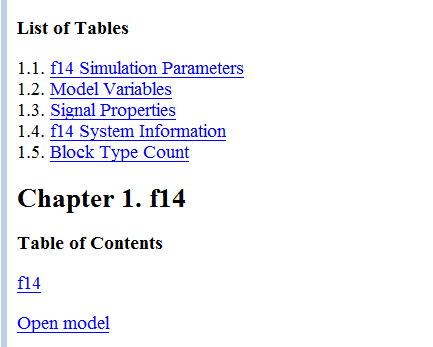
要从报告中打开模型,点击链接。
是否在报告中插入内容?
是。文本或锚点。
类
rptgen.cfr_link
另请参阅
Chapter/Subsection | Empty Component | List | Paragraph | Table | Text | Title Page

