图数据提取器
R2026a描述
使用图数据提取器从部件数据手册导入图,根据需要修改点数据,然后将选定数据导出为 MATLAB® 数据文件。您稍后可以将这些数据文件用于模块参数化。
图数据提取器使您能够:
从部件数据表 PDF 导入图。
标定数据坐标区。
在数据曲线上选择适用的点以形成表。
通过移动点或编辑表来修改点数据(如果需要)。
可以选择沿 X 轴在共用网格上绘制多条曲线。
将选定数据导出为 MATLAB 数据文件。
打开 图数据提取器
MATLAB 工具条:在 App 选项卡上的 Simscape 下,点击图数据提取器图标。
MATLAB 命令提示符:输入
graphDataExtractor。
示例
打开制造商数据表 PDF。使用 Microsoft® Snipping Tool 或类似 App,捕获感兴趣的图并将其保存为图像文件。支持的文件格式为:
bmp、gif、jpg、jpeg、png、tif。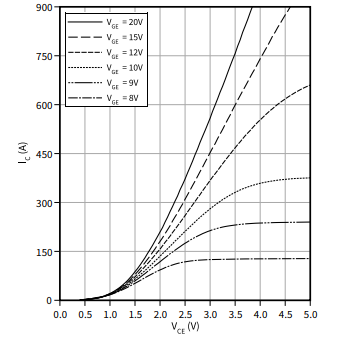
打开图数据提取器:
graphDataExtractor
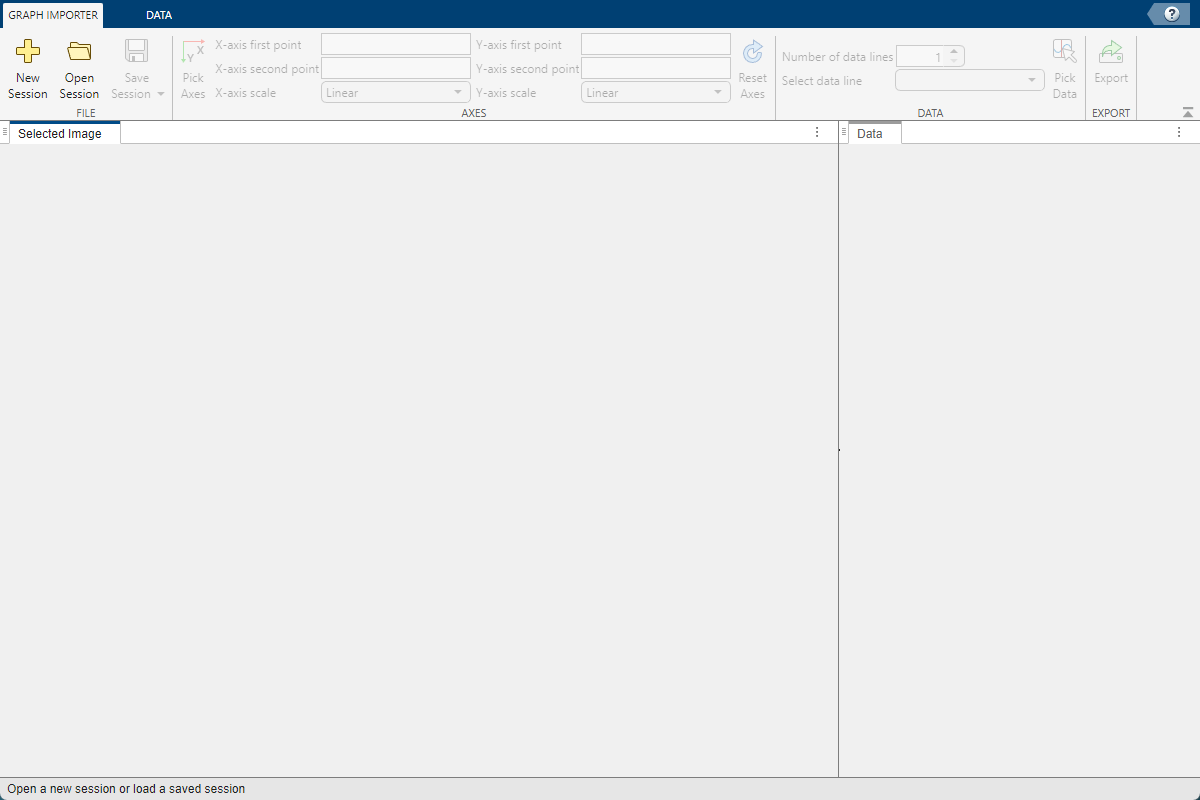
点击新建会话并选择在步骤 1 中保存的图像文件。
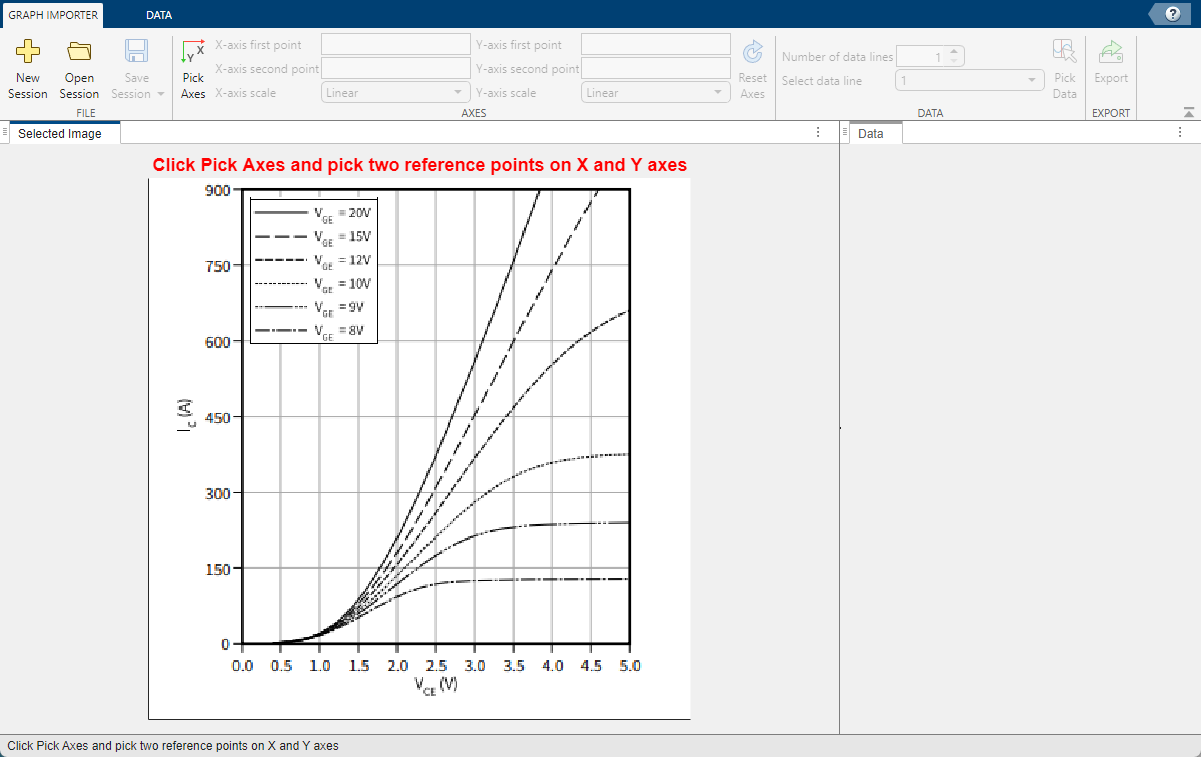
按照图数据提取器窗口中的提示进行操作。首先,通过在 X 轴和 Y 轴上选取参考点并在工具条字段中输入相应的值来指定绘图比例。您不必选取最小和最大点。在每个轴上选取两个参考点,该 App 将根据您输入的值校准绘图。
在 X 轴上选择一个点。该 App 将用蓝色标记该点。
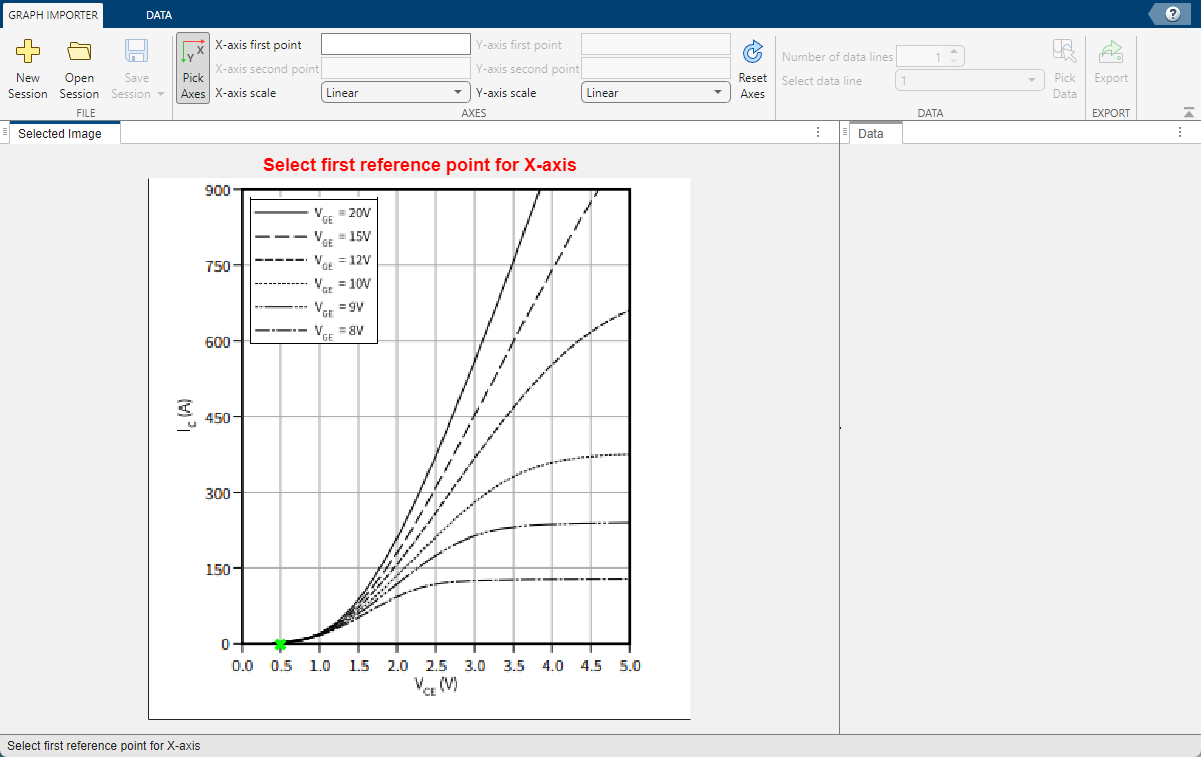
在图数据提取器工具条中,在 X 轴第一个点字段中,输入
0.5。对 X 轴上的第二个参考点重复该过程。然后,在 Y 轴上选择两个参考点,并在工具条字段中输入值。
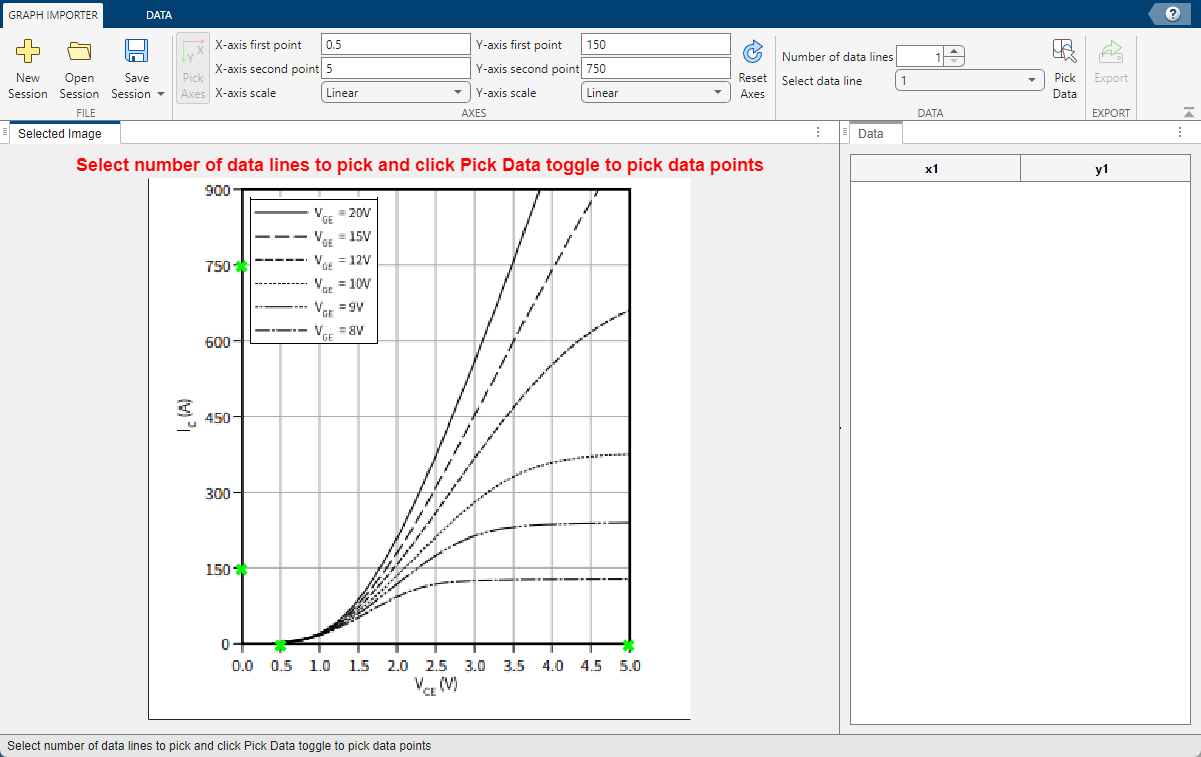
在此示例中,您将从一条数据线导入点,因此请将数据线数的值保留为
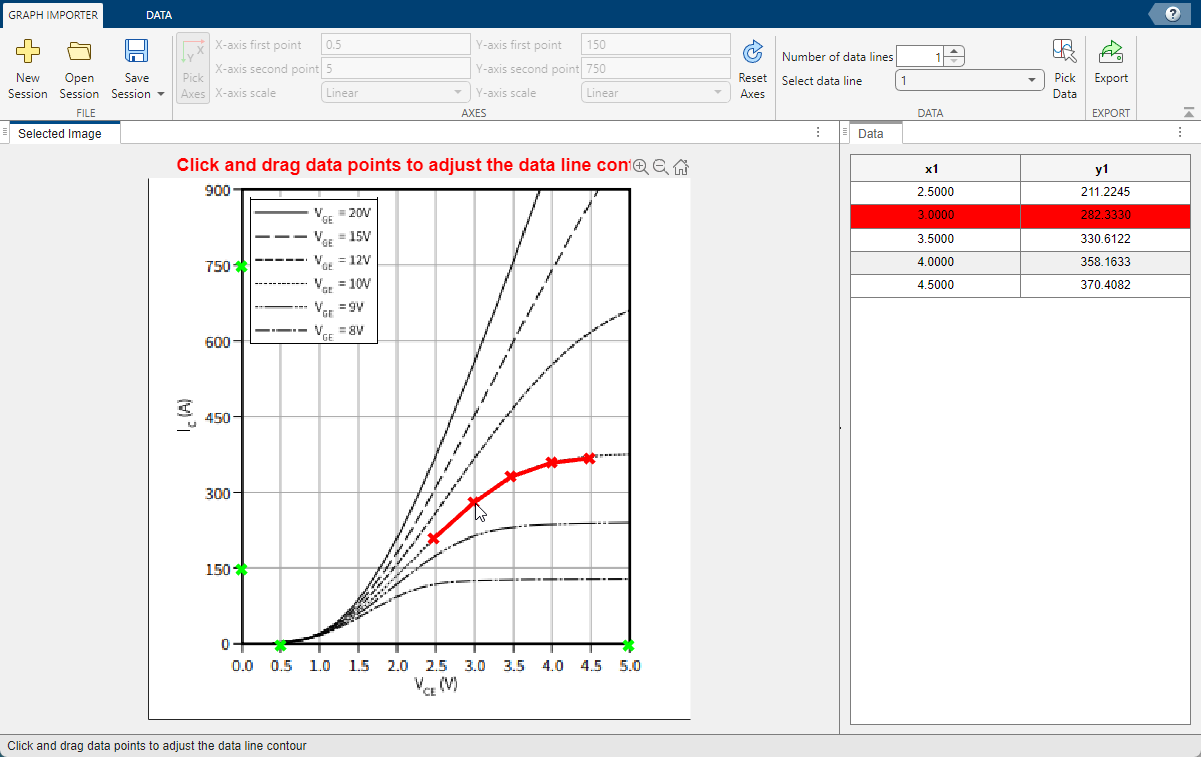
1。打开选取数据按钮,并在从下往上数第三条线上选择多个点,这条线对应于 VCE = 10V。
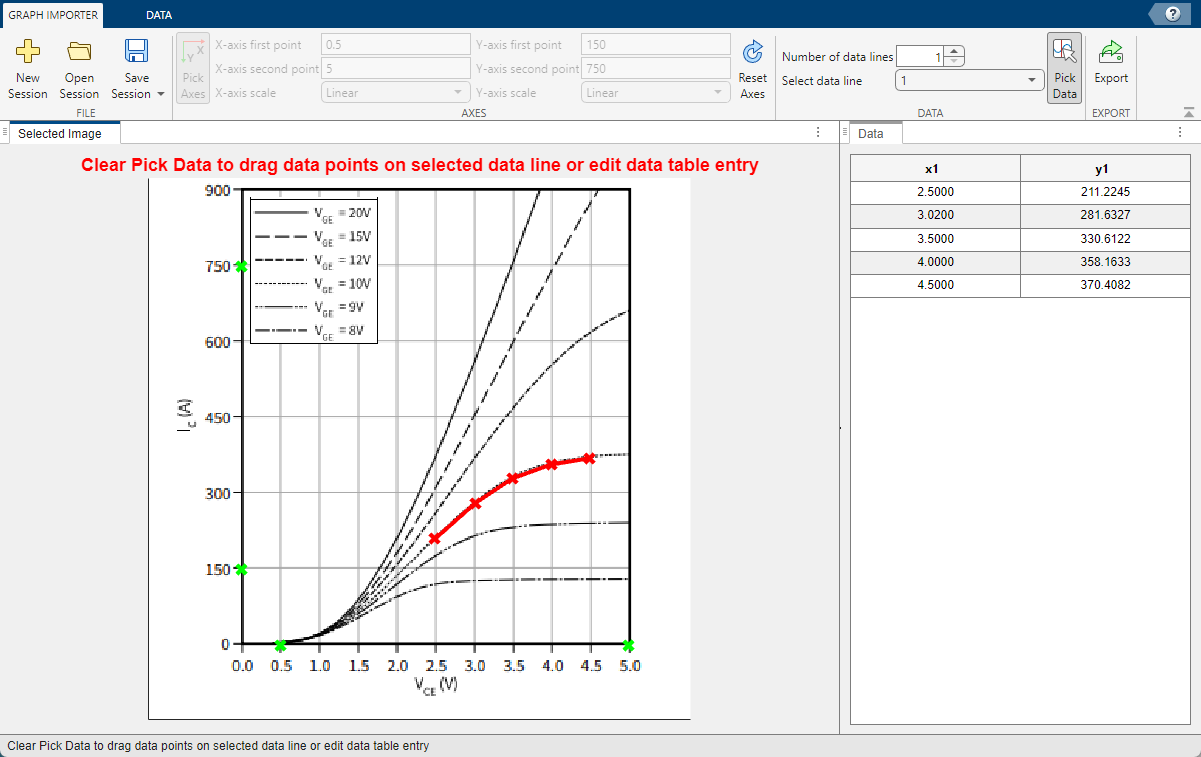
该 App 将用橙色标记选定的点,并生成每个点的 X 和 Y 坐标表。
要调整点位置,请关闭选取数据按钮。沿该线拖动第二个点,直至 x1 = 3.0080。当您开始拖动一个点时,相应的表单元格将以橙色突出显示。您可以直接在表单元格中输入所需的坐标。

在调整好点位置后,点击导出并指定文件名,例如
IGBT_plot1。该 App 会将表导出为 MAT 文件。您稍后可以将此文件用于模块参数化。点击保存会话按钮,并将图数据提取器的当前状态保存为 MAT 文件。为了与仅包含导出的表数据的
IGBT_plot1.mat文件区分开来,请将保存的会话文件命名为IGBT_plot1_session1.mat。您稍后可以将保存的会话文件加载到图数据提取器中并添加或修改数据点,如以下示例所示。
打开图数据提取器:
graphDataExtractor
点击打开会话,并选择在上一个示例中保存的会话文件
IGBT_plot1_session1.mat。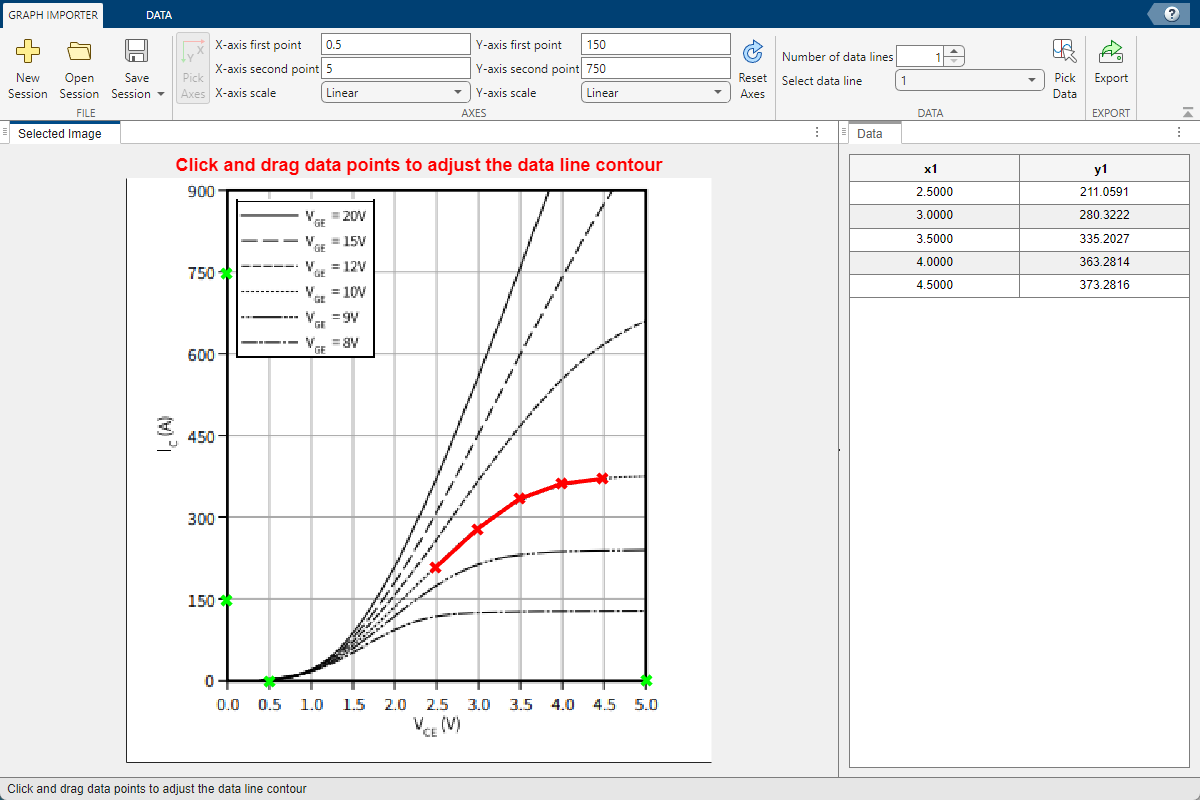
图数据提取器窗口右窗格中的表包含在 VCE = 10 V 绘图线上选择的五个数据点的 x1 和 y1 坐标。您现在要通过第二条线添加点。
在工具条中,将数据线数值更改为
2。在选择数据线下拉列表中,选择
2。打开选取数据按钮,并在从下往上数第四条线上选择多个点,这条线对应于 VCE = 12V。
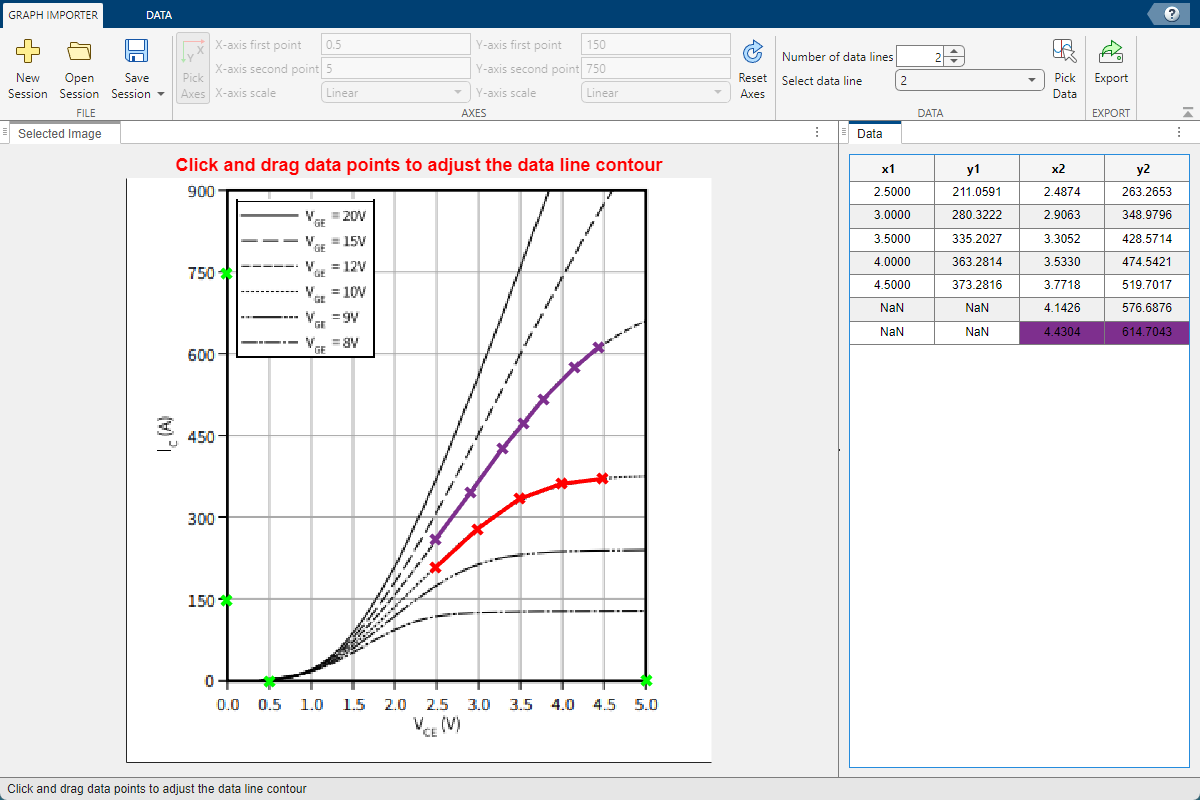
该 App 将用黄色标记选定的点,并在表中添加 x2 和 y2 列。这些列包含第二条线上每个点的 X 和 Y 坐标。
请注意,第二条线上有七个点,而第一条线上只有五个点,因此,表的 x1 和 y1 列底部包含空 (
NaN) 单元格。要在网格上沿 X 轴绘制这两条线,请在图数据提取器工具条中,点击数据选项卡。
点击网格单选按钮,然后点击插值。
该 App 会在最小和最大 X 值之间插入这两条曲线,使每条曲线现在都有七个沿 X 轴位置等距的点。数据表现在仅包含三列:x(两条曲线共用)、y1 和 y2。
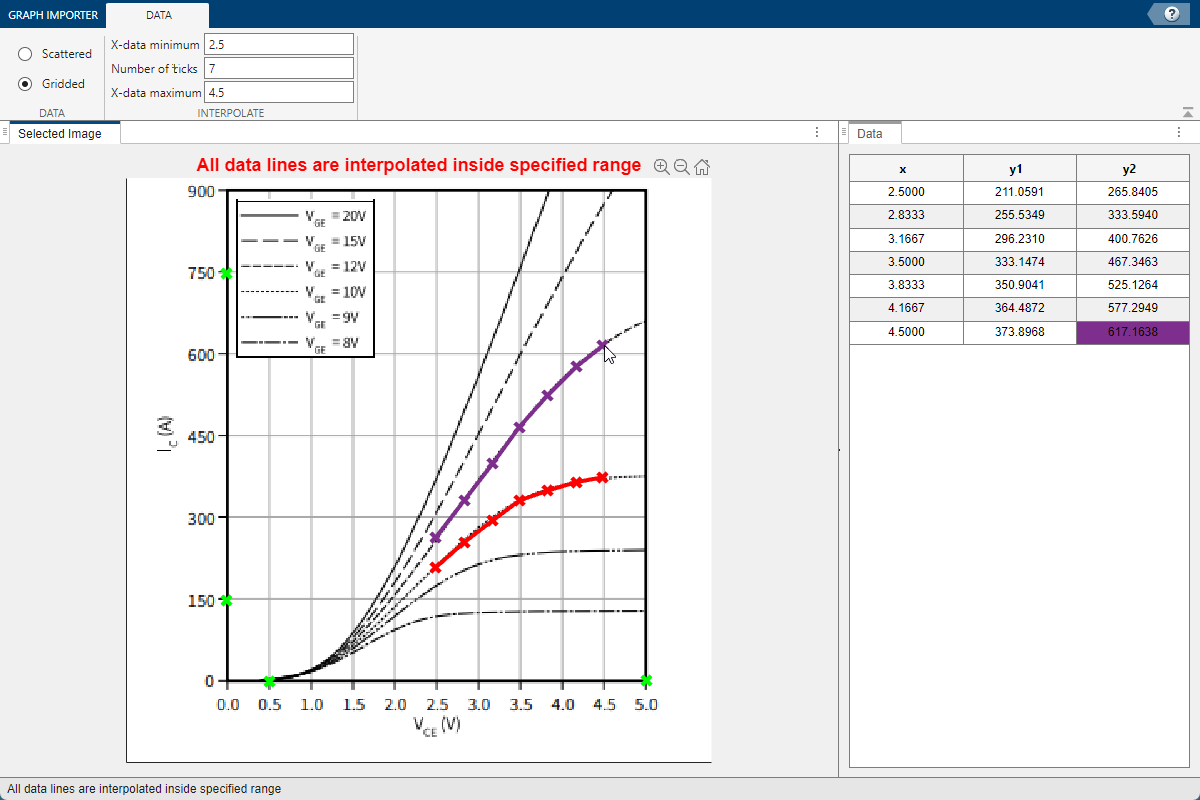
请注意,如果您尝试调整点位置,现在只能沿 Y 轴移动它们,因为 X 值将保持不变。
工具条字段 X 数据最小值和 X 数据最大值将显示插值范围。刻度数字段指定沿 X 轴的网格点数。要将数据与绘图上的网格对齐,请将刻度数值更改为
5。该 App 会再次对这两条曲线进行插值,使每条曲线现在都有五个点。数据表会包含五行数据。
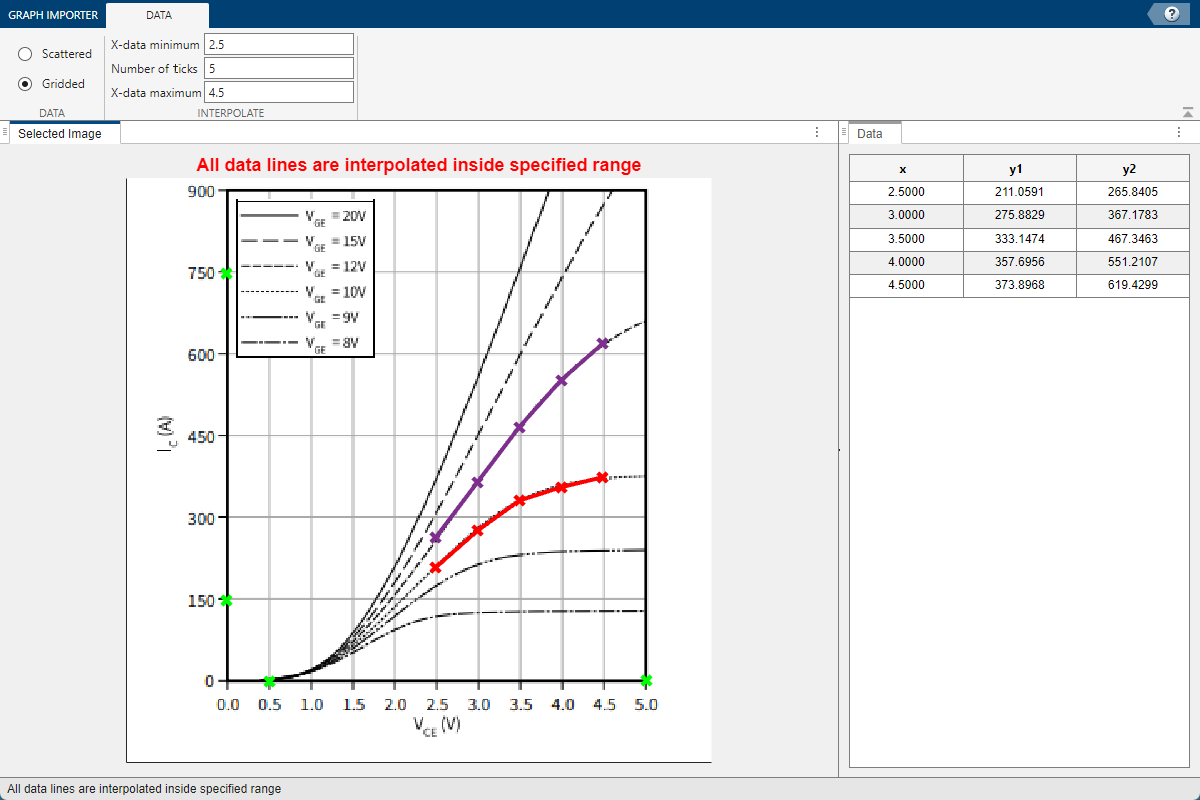
在对数据表感到满意后,点击导出并指定文件名
IGBT_plot2。
相关示例
- Parameterize Blocks from Data Sheets (Simscape Electrical)
- Extract MOSFET Data from Data Sheet Using Graph Data Extractor (Simscape Electrical)

