Arduino 硬件使用入门
R2026b此示例说明如何使用 Simulink® Support Package for Arduino® Hardware 在 Arduino 板上运行 Simulink 模型。
支持的硬件:
Arduino Leonardo
Arduino Mega 2560
Arduino Mega ADK
Arduino Micro
Arduino Nano 3.0
Arduino Uno
Arduino Due
Arduino MKR1000
Arduino MKR WIFI 1010
Arduino MKR ZERO
Arduino Nano 33 IoT
Arduino Nano 33 BLE Sense
此示例的可用版本:
Arduino Mega 2560 板:arduino_gettingstarted
提供的模型已针对 Arduino Mega 2560 进行了预配置,并且可以在支持的硬件部分列出的任何板卡上运行,方法是按照本示例“任务 4”中的说明通过更改模型的“模型配置参数”对话框中的硬件板参数。
简介
通过 Simulink Support Package for Arduino Hardware,您能够在 Arduino 板上创建和运行 Simulink 模型。目标包括一个 Simulink 模块的库,这些模块用于配置和访问 Arduino 传感器、作动器和通信接口。此外,该目标使您能够从用于开发算法的相同 Simulink 模型监控和调节在 Arduino 板上运行的算法。
在此示例中,您将学习如何在 Arduino 板上创建和运行一个简单的 Simulink 模型。查看 Arduino 板的其他示例,了解如何使用“外部”模式,以及如何实现更复杂的算法。
前提条件
如果您不熟悉 Simulink,我们建议您完成交互式 Simulink 教程、Simulink 快速入门和 Simulink 快速入门视频。
所需硬件
要运行此示例,您将需要以下硬件:
支持的 Arduino 板
USB 数据线
LED
220 欧姆电阻
面包板电线
小面包板(推荐)
Simulink 模型
打开 arduino_gettingstarted Simulink 模型。
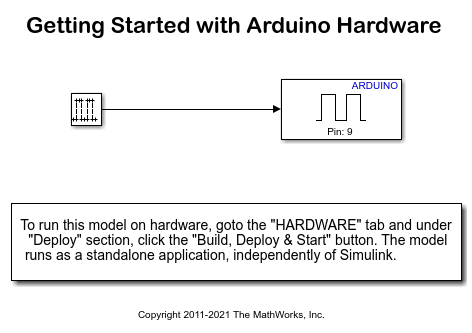
任务 1 - 将 LED 连接到 Arduino 硬件的输出引脚
在此任务中,您将把 LED 连接到 Arduino 输出引脚,以便可以查看引脚逻辑状态的变化。
1.将 220 欧姆电阻的一端连接到 Arduino 板上的输出引脚 9。使用推荐的面包板和面包板电线。
2.将 LED 的长脚(正极)连接到电阻。将短脚(负极)连接到 Arduino 板上的接地引脚。

任务 2 - 审查 Arduino 模块库
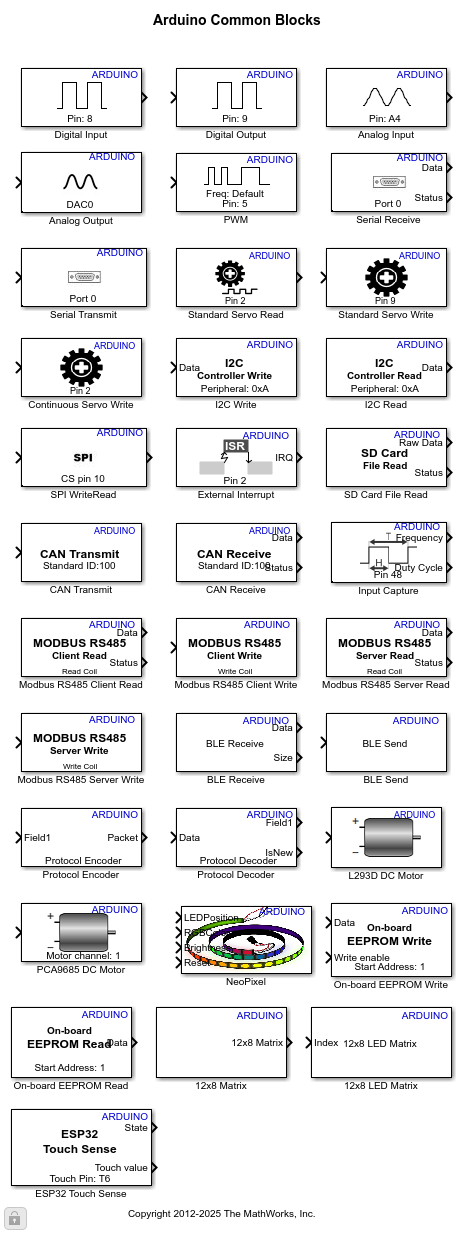
Simulink Support Package for Arduino Hardware 提供了一种简单的方法,通过使用可以添加到 Simulink 模型的模块来创建使用 Arduino 传感器和作动器的算法。这些模块用于配置相关联的传感器和作动器,以及读取和写入数据。
1.在 MATLAB® 提示符下输入 slLibraryBrowser。这将打开 Simulink 库浏览器。
2.在 Simulink 库浏览器中,导航到 Simulink Support Package for Arduino Hardware > 常用。
3.双击 Digital Output 模块。审查模块封装,其中包含模块的描述和用于配置相关联的 Arduino 数字输出引脚的参数。
任务 3 - 创建适用于 Arduino 硬件的 Simulink 模型
在此任务中,您将创建一个简单的 Simulink 模型,以更改 Arduino 数字输出引脚的状态。
1.在 MATLAB 中,选择主页 > 新建 > Simulink 模型。
2.将 Pulse Generator 模块从 Simulink 源库拖到您的模型中。
3.双击 Pulse Generator 模块。将脉冲类型参数设置为基于采样,并将采样时间参数设置为 0.1 秒。
4.将 Digital Output 模块拖到模型中。使用默认模块设置。
5.将 Pulse Generator 模块连接到 Digital Output 模块。
任务 4 - 在支持的 Arduino 硬件上配置并运行模型
在此任务中,您将在支持的 Arduino 板上配置并运行您的模型。
1.使用 USB 数据线将 Arduino 板连接到计算机。
2.在您的 Simulink 模型中,点击仿真> 模型配置参数以打开配置参数对话框。
3.选择硬件实现窗格,然后从硬件板参数列表中选择所需的 Arduino 硬件。请勿更改任何其他设置。
4.点击确定。
5.在 Simulink 模型的硬件选项卡的模式部分中,选择在板卡上运行,然后点击编译、部署和启动。现在,Simulink 模型将被部署到连接的 Arduino 硬件。
6.观察连接到引脚 9 的 LED。LED 应每秒闪烁一次。
7.保存您的 Simulink 模型。
为方便起见,我们提供了预配置的 Simulink 模型 arduino_gettingstarted。
其他可尝试的操作
试验 Arduino 模块库中的其他模块。例如:
创建并运行一个模型,当信号应用到数字输入引脚时,该模型会打开 LED。
创建并运行一个使 LED 反复变亮和变暗的模型。提示:使用 PWM 模块。

