模型指导仪表板
R2026b描述
使用模型指导仪表板在编译模型时检测、可视化和解决建模问题。
模型指导仪表板的功能包括:
自动检查 - 当您编译或修改模型时,该仪表板会在后台运行支持编辑时检查的模型顾问检查。
即时反馈 - 建模错误、违反规范或信息状态都会立即被标记出来。
可视指示符 - 显示错误、警告和信息性消息。
实时度量和分析 - 复杂度、哈尔斯特德难度、深度和广度等度量实时更新。
快速导航 - 从仪表板直接跳转到相关模块或子系统。
进度跟踪 - 查看有多少检查已通过或失败,并跟踪合规进度。
使用关闭时保持突出显示切换按钮来控制模型中的违规突出显示。将该按钮切换为开启,则无论仪表板是否打开,都会突出显示违规。将该按钮切换为关闭,则仅在模型指导仪表板打开时突出显示违规。
启用此选项还会启用编辑时检查,后者也可以通过以下方式启用:在模型顾问窗格中打开“配置参数”对话框,选择编辑时检查。禁用此参数会关闭该模型的编辑时检查。
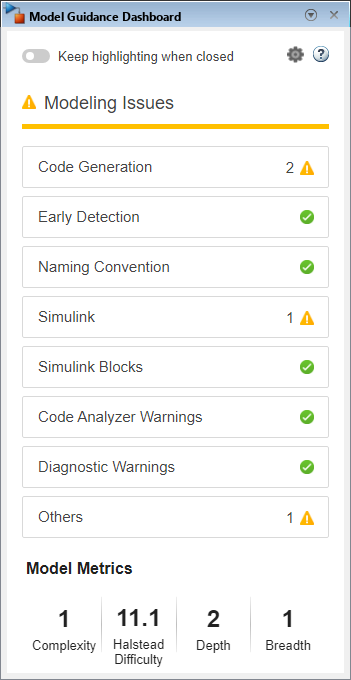
打开 模型指导仪表板 App
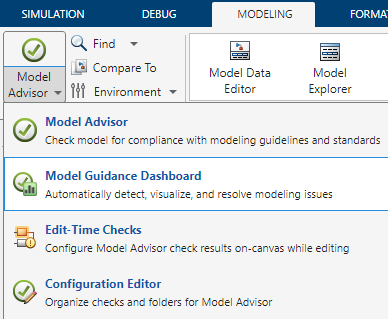
对于 Simulink® 模型:
在建模选项卡上,点击模型顾问 > 模型指导仪表板。
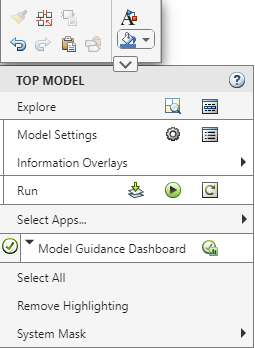
在模型窗口中右键点击,打开 Simulink 上下文菜单。前往选择 App > 模型顾问 > 模型指导仪表板。
示例
检测 MAB 违规并进行申述
在 vdp 模型中检测 MAB 违规,并通过添加申述将其隐藏。
打开
vdp模型。openExample("vdp");在建模选项卡上,点击模型顾问的模型顾问 > 模型指导仪表板。
在模型指导仪表板中,点击设置图标
 以更改配置。在选择用于建模问题的配置下拉列表中,选择
 Check compliance to MAB。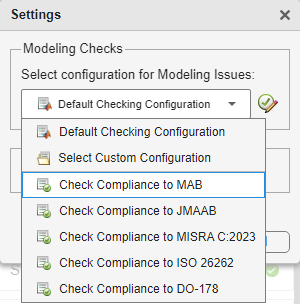
点击确定以将 MAB 配置应用于模型。
点击建模问题下的 Simulink 类别,以查看违规。
选择检查违规项检查缺失的模块名称,然后点击 Fcn 模块。
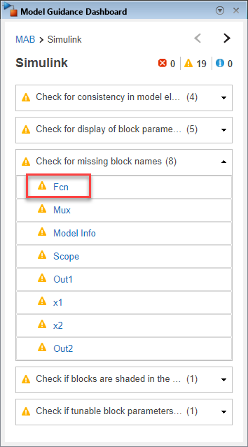
点击 Fcn 模块,突出显示
vdp模型中的违规Fcn模块。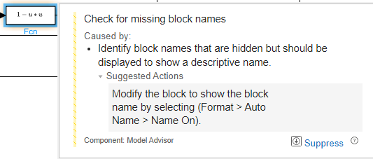
点击隐藏,并在弹出窗口中输入注释,说明为何可以忽略此违规项。
点击添加申述,以从模型指导仪表板中删除该违规。
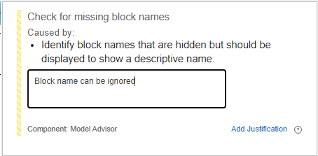
修改配置并查看模型度量
点击设置图标 以修改配置或查看模型度量。
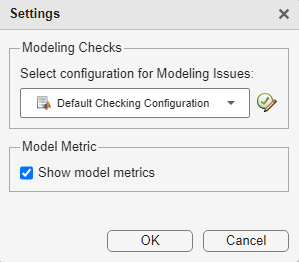
从选择用于建模问题的配置下拉列表中选择一个配置。要在模型顾问配置编辑器中查看或编辑所选的模型顾问配置,请点击“编辑/查看”配置按钮  。
。
模型指导仪表板允许您选择以下配置:
Default Checking Configuration- The MathWorks® 提供的默认检查集。Select Custom Configuration- 自定义配置中的检查。有关详细信息,请参阅通过添加检查和文件夹来创建新的自定义配置。注意
当您在模型指导仪表板中选择不同的自定义配置时,默认情况下该仪表板不会将该配置附加到模型。您需要将新配置附加到模型才能使用它。
Check Compliance to MAB- 检查是否符合 MAB 规范。有关详细信息,请参阅针对 MAB 建模规范的模型顾问检查。Check Compliance to JMAAB- 检查是否符合 JMAAB 规范。有关详细信息,请参阅JMAAB 建模规范的模型顾问检查。Check Compliance to MISRA C:2023- 检查是否符合 MISRA C:2023 标准。有关详细信息,请参阅针对 MISRA C 编码标准的模型顾问检查。Check Compliance to ISO 26262- 检查是否符合 ISO 26262 标准。有关详细信息,请参阅Model Advisor Checks for ISO 26262, ISO 25119, IEC 61508, IEC 62304, and EN 50128/EN 50657/EN 50716 Industry Standards。Check Compliance to DO-178- 检查是否符合 DO-178 标准。有关详细信息,请参阅针对 DO-178C/DO-331 行业标准的模型顾问检查。
要显示模型度量,请选择显示模型度量。模型度量显示复杂度、哈尔斯特德难度、深度和广度的实时信息。有关详细信息,请参阅模型度量。
查看建模问题
将鼠标悬停在建模问题上可查看模型中违规项的详细信息。建模问题按错误、警告和信息性消息的优先级进行排序。建模问题列表前面的图标表示模型的整体违规状态,同样按错误、警告和信息的优先级进行排序。
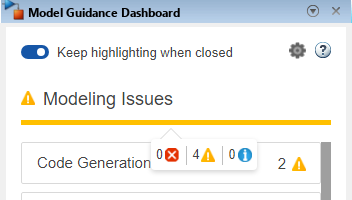
点击建模问题下的某个类别可查看该类别特有的建模问题。此外,您还可以:
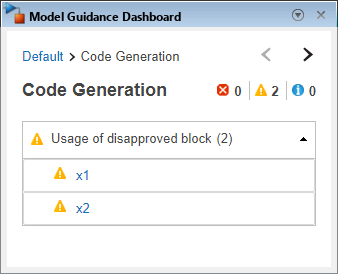
点击“错误”图标
 ,仅查看该类别中的错误。
 点击“警告”图标
 ,仅查看该类别中的警告。
点击“信息”图标
 ,仅查看该类别中的信息状态。
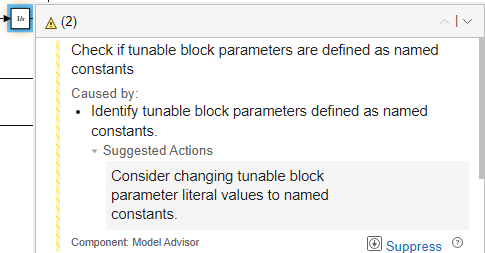
点击某个特定违规并选择一个模块。模型中的该模块会突出显示,模型指导仪表板会显示违规详细信息。
点击窗口顶部导航路径中显示的链接,以返回模型指导仪表板的登录页。
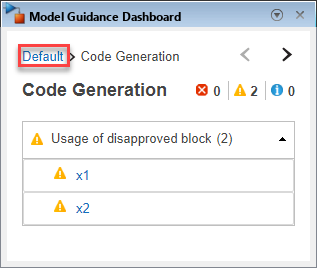
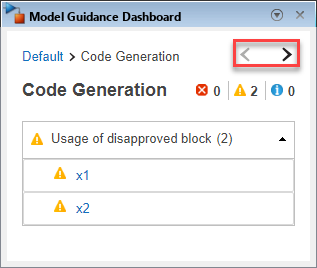
点击双向箭头,以在各类别之间导航并查看相应的违规。
版本历史记录
在 R2026a 中推出

