使用外部模式进行代码验证和确认
R2026a本示例向您展示如何使用 C2000™ Microcontroller Blockset 在外部模式下进行代码验证和确认。
在本示例中,您将学习如何配置 Simulink® 模型以在外部模式下运行仿真。
Simulink 外部模式功能允许您在模型在目标硬件上运行时更改某些参数值,而无需停止模型,从而加快参数调整过程。当您在 Simulink 中更改参数值时,修改后的参数值会立即传达给目标硬件。可以通过在 Simulink 的示波器或显示器上查看算法信号来监测参数调整活动的效果。
前提条件
本示例运行在 Concerto 处理器的 ARM Cortex M3 CPU 上。我们建议填写F28M3x Concerto 处理器的 C2000 Microcontroller Blockset 入门指南。
必需的硬件
运行此示例需要以下硬件:
F28M36 Concerto 控制卡或
F28M35 Concerto 控制卡
Texas Instruments ControlCARD 提供通过 USB 接口进行串行通信的功能。这样就可以通过 USB 连接将目标设备与主机进行串行通信。控制卡还提供以太网功能。在这个示例中,我们将同时使用以太网和串行连接,将数据从 Simulink 交换到目标。
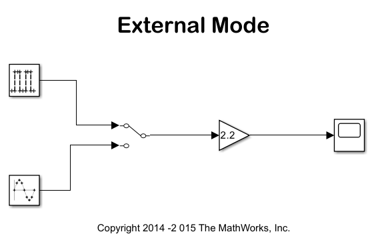
以外部模式运行模型
在这个任务中,您将以外部模式运行模型。在对算法进行原型设计和开发时,最好在算法在硬件上运行时对其进行监控和调节。Simulink 中的外部模式功能实现了此功能。
该模块集支持 ARM Cortex M3 内核外部模式下的串行和 TCP/IP 通信接口。串行通信接口使用 UART0 作为外部模式。TCP/IP 通信接口使用 C2000 Concerto 控制卡上提供的以太网端口。
您可以通过连接到 controlCARD 的 USB 电缆,经由虚拟 COM 端口访问 UART0。有关如何配置虚拟 COM 端口的详细信息,请参阅此页面。请注意 Windows 设备管理器“端口”下“(COM & LPT)”显示的 USB 串行端口的 COM 端口号。
1.打开外部模式模型。该模型已针对 TI Concerto F28M35x (ARM Cortex-M3) 目标进行了配置。要将模型配置为在 TI Concerto F28M36x (ARM Cortex-M3) 上运行,您可以在“配置参数 > 硬件实现”窗格中更改硬件板。
2.通过依次选择“配置参数”>“硬件实现”>“目标硬件资源”>“外部模式”>“通信接口”来选择通信接口。
3.如果选择串行通信接口,请输入与您的控制卡对应的 COM 端口号。
例如,请参阅下面所示的
f28m35x_m3_external_mode.slx模型中的设置。在此示例中,已选择串行端口 COM1。

要设置串行波特率,点击配置参数中的 UART0 组,然后输入所需的波特率,如下所示。

4.对于以太网外部模式,默认以太网配置使用 DHCP 分配目标 IP 地址。要配置静态 IP 地址分配的目标,请在以太网选项卡上取消勾选 Enable DHCP for local IP address assignment,并按如下所示输入所需的静态 IP 地址和子网掩码。
以太网通信接口使用端口 17725。

5.点击“应用”并关闭配置参数窗口。
6.转到硬件选项卡,然后点击监控和调节。

等待模型构建完成并加载到目标设备上。完成此步骤后,外部模式仿真开始。在仿真运行时,点击手动开关模块,即可更改输入源。点击 Gain 模块以更改信号增益。最后,点击 Scope 模块以查看外部模式仿真结果。请注意,整个模型都在目标设备上运行。
7.停止外部模式仿真:

停止外部模式仿真将终止在 F28M3x Concerto 处理器上运行的代码的执行。在开始另一次外部模式仿真之前,需要再次运行生成的代码。
在设置模型以外部模式运行时需要注意的事项
若通过 UART0 运行外部模式,请确保在 Serial port 参数中输入的 COM 端口号(位于硬件实现 > Target hardware resources > 外部模式路径下)正确无误。
在模型浏览器中,转到“代码 > 外部模式控制面板”,然后点击“信号和触发”按钮。触发选项部分中“持续时间”参数的默认值为 10。如果目标内存不足以存储 10 个数据点,则可能需要将此值更改为 5。
建议通过串口进行外部模式通信的波特率为 115200 或 9600。

