customize the MATLAB Amazon Machine Image (AMI)
在云端创建实例时,您可以使用 Amazon® 计算机镜像 (AMI)。要创建自定义的 MATLAB® AMI,请使用 Cloud Center 或 GitHub® 上的 MATLAB on Amazon Web Services (AWS) 参考架构启动一台虚拟机。根据需要修改该计算机,然后创建一个新的 AMI。如果您想创建一个一次性 AMI(例如,为了手动安装其他软件),请使用此方法。
如果您需要定期创建 AMI(例如为了应用最新更新),请使用 GitHub 仓库中的 Packer 脚本。这些脚本可让您以自动化且可重复的方式生成镜像。
创建 Amazon 计算机镜像 (AMI) 还允许您:
安装驱动程序、库或其他实用程序,这样后续实例就无需重新安装它们了。
分享或重用镜像。您可以通过为 AMI 添加适当的标签,将其与组织内的其他人共享。
轻松更改实例类型。如果您已经启动了一台计算机,但需要具有相同软件配置的另一种实例类型,可以创建一个 AMI,并基于该 AMI 启动新的实例。
降低存储成本。如果您希望保存数据,同时又不想支付持续的 EBS 卷费用,可以创建一个 AMI,只需支付快照存储费用即可。
在您的云帐户中部署多个具有相同软件配置的实例。然后,您可以将这些实例分享给其他用户。在共享入站防火墙规则之前,请确保这些规则已配置正确。
创建 AMI 后,您可以在 Cloud Center 中使用它,也可以在 MATLAB on AWS® 参考架构中使用,或者在任何其他支持自定义 AMI 的工作流中使用。
创建实例
在 Cloud Center 中启动一个 MATLAB 实例,并指定您所需的 MATLAB 版本。如果您希望稍后在 Cloud Center 中使用该镜像,请记下 mw-productid 标记的值。
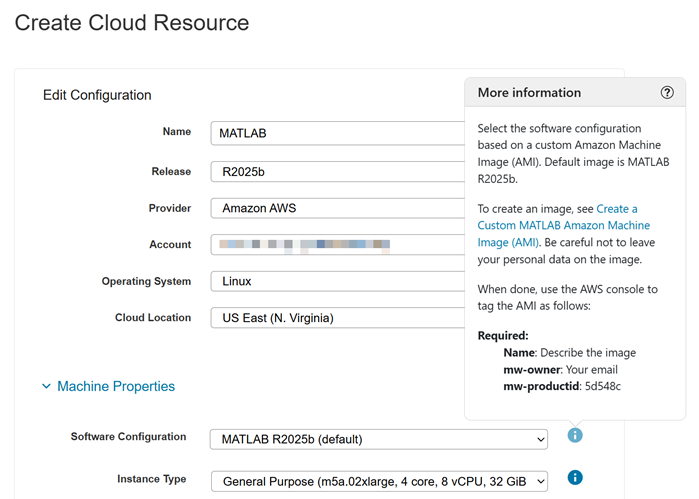
启动计算机后,您可以安装驱动程序、库或其他实用程序,以自定义您的计算机镜像。然后,请按照以下步骤准备您的云服务器并创建 AMI。
注意
请注意,不要在镜像中留下您的个人数据。
准备您的计算机
在创建 AMI 之前,您可以按照以下建议步骤操作。
配置系统自动更新:
调整更新设置,以自动下载更新。
您还可以禁用关机过程中出现的任何提示。如果您在关机时禁用了提示信息,请确认所有更新均已完成,且没有被屏蔽的警告提示,这些警告可能表明更新未完成或其他问题。
安装最新的系统更新:
检查并安装所有可用的系统更新。请仅使用官方软件仓库和可信来源进行更新,以防止引入恶意或未经授权的软件。
如有必要,请重新启动计算机以完成更新过程。
删除敏感信息:
从系统中删除已保存的凭据和密钥,包括但不限于 Git 配置文件中的任何个人信息。
从凭据管理器中删除所有条目,但虚拟 apps 或设备单点登录 (SSO) 所需的条目除外。
请删除任何本地的 MATLAB Drive 文件夹。
请退出 MATLAB 以及系统中的其他应用程序。对于 Linux 计算机,请确保禁用 MATLAB 的自动登录功能,方法是在终端中执行以下命令,删除所有已存储的身份验证令牌。
rm -R ~/.MathWorks/mwrefarch
对于该计算机上的其他现有用户配置文件,请重复上述步骤。
创建镜像
请按照以下步骤,在 AWS 管理控制台的 Amazon EC2® 仪表板中创建和自定义 AMI。请确保您拥有创建该镜像的充分权限。否则,请联系您的 AWS 帐户管理员。
如果您使用的是 Linux 系统,请停止云机,然后进入下一步。如果您使用的是 Windows 系统,则需要执行以下额外步骤。
在另一个浏览器窗口中,导航至
https://console.aws.amazon.com的 AWS 管理控制台。选择 Services > EC2,然后点击 Instances (running)。您的实例将包括您在 Cloud Center 中启动的实例。选择您在第 1 步中启动的实例。要查找该实例,您可以通过添加以下条件来过滤实例:
mw-owner=your_email_address。您还可以将所选计算机的 Details 窗格中列出的 Private IPv4 addresses 与 Cloud Center 中的进行比较。在 AWS 管理控制台中,选择该实例(该实例可能仍处于选中状态),然后点击 Actions > Image and Templates > Create Image。
请提供一个名称和描述,以便您识别新的 AMI。该镜像名称在您的帐户中必须是唯一的,且日后无法更改。使用一个能建议 MATLAB 版本、已安装库或驱动程序等的名称。您还可以添加标签,以便日后识别该镜像。其他所有字段均可留空。
若要使该镜像不仅在您的 AWS 帐户中可用,还能在 Cloud Center 中使用,您还必须提供以下三个标签。
Name:请输入您想在 Cloud Center 中看到的镜像名称。mw-owner:请输入与您的 Cloud Center 帐户关联的电子邮件地址。mw-productid:请在 Cloud Center 中 Software Configuration (Optional) 参数旁的信息图标中输入该值。这可确保 Cloud Center 在启动模板时提供正确的输入字段。
如果要让所有使用您的 Cloud Center 帐户的用户(而不仅仅是帐户所有者)都能访问该镜像,您必须添加一个额外的标记。
mw-state:ready如果将
mw-state设置为ready,则任何与 Cloud Center 关联了该 AWS 帐户的用户均可访问该镜像。注意
任何有权访问您的 AWS 帐户的用户,即使未将其 AWS 帐户与 Cloud Center 关联,也能在 AWS 控制台中看到此 AMI。
点击 Create Image。
用户必须处于相同的帐户/区域组合下才能使用此镜像。若要在其他区域或另一个 AWS 帐户中使用该 AMI,您可以将该 AMI 复制到该区域或该帐户中。有关详细信息,请参阅 AWS 文档中的 Copy an Amazon EC2 AMI。有关创建 AMI 的更多详细信息,请参阅 AWS 文档《从 Amazon EC2 实例创建 AMI》。
在 Cloud Center 中,您现在可以在启动新实例时,通过 Software Configuration (Optional) 字段使用该 AMI。
请确保您要从该 AMI 启动的实例类型与 AMI 中的任何专用驱动程序或软件兼容。此外,请确保实例规格大于 AMI 的规格。
默认 AMI 由 MathWorks 维护。对于您拥有的自定义镜像,您有责任对 AMI 进行更新。

