从 Microsoft Azure Marketplace 运行 MATLAB
本主题介绍了如何使用 Azure® Marketplace 在 Azure 中快速部署并运行 MATLAB®。云基础设施的弹性特性结合 MATLAB,使您能够调用更强大的计算资源,并将计算任务置于数据附近执行。
任何持有有效 MATLAB 许可证且拥有 Azure 帐户的人,均可在云端运行 MATLAB。这被称为 MATLAB (BYOL),因为您需要 " 自带许可证 "。
要求
要完成这些说明,您需要:
Windows 桌面远程桌面客户端(通常预装于大多数 Windows® 系统)
对 Azure Resource Manager 的实际操作知识
许可
默认情况下,Azure Marketplace 中的 MATLAB (BYOL) 产品采用在线许可模式。下表总结了哪些许可证支持使用在线许可在云端运行 MATLAB。
| 许可证类型 | 云可用性 |
|---|---|
个人用户(以您的名义注册且仅限您本人使用的许可证) | 您的许可证已在云端配置为 MATLAB。 |
Campus-Wide License(属于您的学术机构且仅供您使用的许可证) | 您的许可证已在云端配置为 MATLAB。 |
所有其他许可证类型,包括并发许可证和网络命名用户许可证 | 请联系您的许可证管理员。* 许可证管理员可能需要对许可证进行某些修改,以便在云端运行 MATLAB。 管理员:有关此流程的信息,请参阅管理 Concurrent 许可证和 Network Named User 许可证。 |
*不确定许可证管理员是谁?登录您的 MathWorks 帐户,点击您正在使用的许可证,然后点击标有“联系管理员”的选项卡。 | |
要使用通过网络许可证管理器管理的许可证,您可以在 Azure 中创建云资源时指定网络许可证管理器的端口和主机名或 IP 地址。您可以指定现有许可证管理器的所在位置,或在云端部署新的许可证管理器。您必须确保许可证管理器能够与您的云资源进行通信。要在 Azure 中部署网络管理器,请使用由 MathWorks® 开发的 Azure Marketplace 软件方案,并遵循 从 Microsoft Azure Marketplace 运行网络许可证管理器 中的步骤。
在 Azure 中部署 MATLAB 资源
从 Marketplace 配置并部署模板
请按照以下步骤在资源组中配置和部署 MATLAB (自带许可证) 资源。
导航至 https://portal.azure.com 并登录您的 Azure 帐户。
从门户点击 Create a Resource。
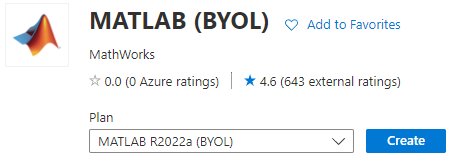
在 Marketplace 中搜索“matlab”,然后点击 MATLAB (BYOL) 选项。
选择一个 MATLAB 版本,并在提供页面上点击 Create 开始设置。
设置过程使用资源管理器模板来帮助您配置虚拟机和网络设置。为简化设置流程,多数字段已预填充了可接受的值。下表说明了如何设置模板中每个菜单的各项选项。在每个步骤末尾点击 Next 以进入下一个菜单。
菜单 选项 描述 Basics
订阅
选择要使用的 Azure 订阅。
Resource group
您可以从下拉菜单中选择现有资源组,或点击 Create New 创建新资源组。若选择现有资源组,则该资源组当前不得包含任何已部署的资源。
Region
从下拉列表中选择一个地区。
Virtual Machine Settings
虚拟机名称
为虚拟机资源选择一个名称。默认名称为
matlab-desktop。Virtual Machine size
选择虚拟机大小。默认尺寸 (D3 v2) 足以满足大多数需求,并能安全满足 MATLAB 的最低要求,但必要时您可选择其他尺寸。请注意,您选择的虚拟机大小会影响您的成本。
Password
为用户 "ubuntu" 选择管理员密码。此密码在使用远程桌面协议登录您的实例时需要输入。您的密码必须至少包含 12 个字符,并满足 Azure 密码要求。有关密码要求的信息,请参阅创建虚拟机时密码有哪些要求?。 Confirm password
重新键入您选择的密码。 IP addresses
选择允许连接到虚拟机的 IP 地址范围。这是您计算机的公共 IP 地址,您可以在网上搜索 " 我的 IP 地址是什么 " 来找到它。该字段采用 CIDR 表示法,格式如下:100.100.100.100/20。掩码决定了要包含的 IP 地址数量。
Network License Manager port@server
若使用网络许可证管理器,请输入端口号及主机名或 IP 地址。请确保网络许可证管理器能够与您的 Azure 资源进行通信。要在 Azure 中部署网络许可证管理器,请参阅 从 Microsoft Azure Marketplace 运行网络许可证管理器。
Networking
虚拟网络
虚拟网络字段已预填充名为
vnet01的新虚拟网络资源。您可以通过点击创建新虚拟网络来配置新虚拟网络资源的名称、地址空间或子网。
您可以在下拉菜单中选择现有的虚拟网络资源。若选择使用现有资源,则该模板不会创建任何新的虚拟网络资源。
Subnets
子网字段已预填充名为
subnet-1的新子网及其关联的子网地址。您可以在下拉菜单中选择所选虚拟网络的其他子网。
若您选择了现有虚拟网络而非新建网络,则可点击管理子网配置来配置该网络的子网。
Public IP Address for the VM
虚拟机的公共 IP 地址字段已预填充名为
matlab-desktop-ip的新公共 IP 资源。该资源采用基础 SKU 和动态分配机制。您可以通过点击创建新项来配置名称、SKU 和分配协议。
您可以在下拉菜单中选择现有的公共 IP 资源。若选择使用现有资源,则该模板不会创建任何新的公共 IP 资源。
DNS Prefix for the Public IP Address
公共 IP 地址的 DNS 前缀字段已预填一个可接受的 DNS 前缀,但您可根据需要进行编辑。所选的 DNS 名称用于通过远程桌面连接到虚拟机。
若您编辑 DNS 前缀,请注意该前缀在 Azure 域内必须具有全局唯一性。
Review and Create
—
当您进入审核与创建菜单时,Azure 会自动对先前页面输入的信息执行最终验证检查。如果 Azure 发现任何错误,则需要在继续操作前进行修正。
验证成功完成后,请查阅 MathWorks 使用条款与隐私政策。一旦您在 Azure 中部署 MATLAB,您将承担所有相关费用。
当您对输入的值感到满意后,请点击 Create 以完成设置并开始部署所选资源,或点击 Download a template for automation 以获取已完成模板的副本。
部署过程可能需要几分钟。部署完成后,您将在 Azure 门户中收到通知。
部署完成后,请按照连接到虚拟机并运行 MATLAB中的说明使用您设置的虚拟机。
连接到虚拟机并运行 MATLAB
成功配置并部署 MATLAB (自带设备) 资源后,请按照以下步骤连接到您设置的虚拟机。您可以创建一个预先填充的远程桌面文件,或者运行远程桌面并手动填写 DNS 名称。
预填充连接
从 Azure 门户导航至包含您已部署资源的资源组。
点击
matlab-desktop虚拟机资源以查看其详细信息。(若您已重命名虚拟机资源,请选择与该名称对应的资源。)点击 Connect 按钮查看连接选项列表,然后从下拉菜单中选择 RDP。
在通过 RDP 连接界面中,IP 地址和端口号字段已预先填入。点击 Download RDP file 下载远程桌面文件,该文件可自动连接至虚拟机。
运行您下载的 RDP 文件以连接到虚拟机,并接受任何中间对话框。
远程桌面连接成功连接到虚拟机后,请使用您先前在虚拟机设置中配置的用户名和密码登录虚拟机。(有关详细信息,请参阅从 Marketplace 配置并部署模板。)
您现在位于 Linux® 虚拟机的桌面环境。双击 MATLAB 图标以启动 MATLAB。
注意
首次在此环境中启动 MATLAB 可能需要数分钟时间。
启动 MATLAB 后,系统将提示您登录 MathWorks 帐户并选择要使用的 MATLAB 许可证。
手动连接
要通过远程桌面手动连接到虚拟机,您需要该机器的完整域名。
matlab-desktop和matlab-desktop-ip资源均列出了完整的域名系统名称。打开其中一个资源,并复制其 DNS 名称。打开远程桌面连接软件。
要填写计算机字段,请粘贴您复制的 DNS 名称。
点击 Connect 继续。
按照预填充连接中的步骤 6 至 8 登录虚拟机并启动 MATLAB。
从 Azure 中删除 MATLAB 资源
当您不再需要资源组及其关联资源时,可将其删除以节省成本。
登录至 Azure 门户。
选择包含您部署的 MATLAB (自带许可证) 资源的资源组。
选择删除资源组图标可删除该组中部署的所有资源。
系统将提示您确认删除操作。
删除操作不可逆,文件不会在部署之间保留。(有关详细信息,请参阅文件在 Azure 中持续存在。)您需要创建资源才能再次使用它们。
文件在 Azure 中持续存在
当您在 Azure 中使用 MATLAB 时,所有文件和更改都存储在虚拟机本地。这些文件将持续存在,直到您终止虚拟机或删除资源组。然而,停止或关闭实例并不会销毁虚拟机上的数据,因此在不使用实例时安全地将其关闭是可行的。
若您使用 MATLAB Drive™ 在云端存储文件,可在虚拟机上安装 MATLAB Connector 以访问您的文件。请参阅安装 MATLAB Connector,了解在 Linux 上安装 Connector 的说明。
MATLAB 在 Azure 上的架构与资源
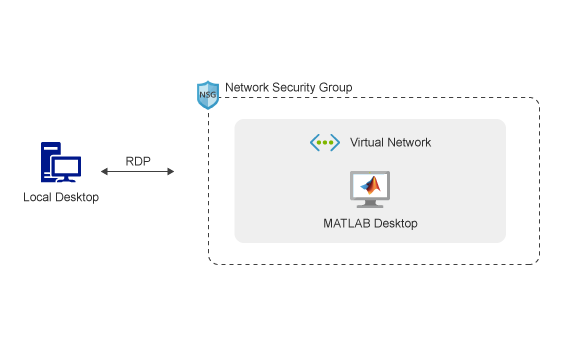
在 Azure 中部署 MATLAB 将在您的资源组中创建多个资源。该部署创建了一个运行 Linux 和 MATLAB 的单个 Azure 虚拟机 (VM),一个用于连接该虚拟机的具有公共 IP 地址的网络接口,一个控制网络流量的网络安全组,以及一个用于资源间通信的虚拟网络。下表总结了创建的资源。
| 资源名称 | Azure 中的默认资源名称 | 描述 |
|---|---|---|
| 虚拟机 | matlab-desktop | 预装桌面的虚拟机实例 MATLAB。您为该虚拟机资源选择的名称将作为公共 IP 地址和磁盘资源名称的根。 |
| 公共 IP 地址 | matlab-desktop-ip | 用于连接运行 MATLAB 的虚拟机的公共 IP 地址。若您选择现有的公共 IP 资源,则模板不会创建该资源。 |
| 磁盘 | matlab-desktop-<unique id> | 连接到虚拟机的磁盘。 |
| 网络接口 | matlab-nic | 允许虚拟机与 Internet、Azure 以及本地资源进行通信。 |
| 网络安全组 | matlab-rdp-nsg | 允许或拒绝源地址与目标地址之间的流量。 |
| 虚拟网络 | vnet01 | 使资源能够相互通信。若您选择现有虚拟网络资源,则模板不会创建该资源。 |
这些资源的架构如图所示。
虚拟机软件
提供预配置的 Ubuntu® 虚拟机,以简化部署过程。该虚拟机包含以下软件:
MATLAB、Simulink®、工具箱以及对 GPU 的支持。
用于运行 MATLAB 的许可证决定了您可使用的具体产品和工具箱。然而,所有产品都安装在虚拟机上,因此
ver命令会返回所有产品的列表。要向您的许可证添加新产品,请参阅产品与服务。附加功能:Deep Learning Toolbox™ AlexNet 网络建模、Deep Learning Toolbox GoogLeNet 网络建模以及 Deep Learning Toolbox ResNet-50 网络建模。
Marketplace 与参考架构
若需更深入地自定义模板和自动化脚本,则可改用 Microsoft Azure 参考架构。参考架构可让您完全掌控云资源,包括与现有云基础设施匹配的区域和网络设置。
支持
若遇到意外问题,请先在 MATLAB Answers 中搜索解决方案。很可能其他人已经遇到过同样的问题并解决了。
如果问题仍然存在,或者在 MATLAB Answers 上没有相关帖子解决此问题,请联系技术支持。

