在 Microsoft Azure Marketplace 上运行 MATLAB Parallel Server
本主题介绍了如何使用 Azure® Marketplace 在 Azure 中快速部署并运行 MATLAB® Parallel Server™。云基础设施的弹性结合 MATLAB Parallel Server,使您能够利用更强大的计算资源,并将计算任务保持在数据附近。
任何持有包含 MATLAB Parallel Server 的有效 MATLAB 许可证且拥有 Azure 帐户的用户,均可在云端运行 MATLAB Parallel Server。此产品称为 MATLAB Parallel Server(自带许可证),因为您需要 " 自带许可证 "。
要求
要完成这些说明,您需要:
包含 MATLAB Parallel Server 的 MATLAB 许可证
对 Azure Resource Manager 的实际操作知识
许可
默认情况下,Azure Marketplace 中的 MATLAB Parallel Server (BYOL) 产品采用在线许可模式。下表总结了哪些许可证支持在云端使用在线许可运行 MATLAB Parallel Server。
| 许可证类型 | 云可用性 |
|---|---|
个人用户(以您的名义注册且仅限您本人使用的许可证) | 您的许可证已在云端配置为 MATLAB Parallel Server。 |
Campus-Wide License(属于您的学术机构且仅供您使用的许可证) | 您的许可证已在云端配置为 MATLAB Parallel Server。 |
所有其他许可证类型,包括并发许可证和网络命名用户许可证 | 请联系您的许可证管理员。* 许可证管理员可能需要对许可证进行某些修改,以便您能在云端运行 MATLAB Parallel Server。 管理员:有关此流程的信息,请参阅为云平台配置 MATLABParallel Server 许可 (MATLAB Parallel Server)。 |
*不确定许可证管理员是谁?登录您的 MathWorks 帐户,点击您正在使用的许可证,然后点击标有“联系管理员”的选项卡。 | |
要使用通过网络许可证管理器管理的许可证,您可以在 Azure 中创建云资源时指定网络许可证管理器的端口和主机名或 IP 地址。您可以指定现有许可证管理器的所在位置,或在云端部署新的许可证管理器。您必须确保许可证管理器能够与您的云资源进行通信。要在 Azure 中部署网络管理器,请使用由 MathWorks® 开发的 Azure Marketplace 软件方案,并遵循 从 Microsoft Azure Marketplace 运行网络许可证管理器 中的步骤。
在 Azure 中部署 MATLAB Parallel Server 资源
从 Marketplace 配置并部署模板
请按照以下步骤在资源组中配置和部署 MATLAB Parallel Server(自带许可证)资源。
导航至 https://portal.azure.com 并登录您的 Azure 帐户。
从门户点击 Create a Resource。
在 Marketplace 中搜索“matlab parallel server”,然后选择 MATLAB Parallel Server (BYOL) 选项。
在产品页面点击 Create 开始设置。

设置过程使用资源管理器模板来帮助您配置虚拟机 (VM) 和网络设置。为简化设置流程,多字段已预先填入合适的值。下表说明了如何设置模板中每个菜单的各项选项。在每个步骤末尾点击 Next 以进入下一个菜单。
菜单 选项 描述 Basics
订阅
选择要使用的 Azure 订阅。
Resource group
您可以从下拉菜单中选择现有资源组,或点击 Create New 创建新资源组。若选择现有资源组,则该资源组当前不得包含任何已部署的资源。
Region
从下拉列表中选择一个地区。
Cluster Settings
集群名称
为集群选择一个名称。默认名称为
myCluster。Num worker nodes
为运行工作单元而启动的 Azure 实例数量。
Num workers per node
每个实例上启动的 MATLAB 工作单元数量。为每两个 vCPU 指定一个工作单元,以实现每个物理核分配一个工作单元的目标。例如,一个 Standard_D64s_v3 实例拥有 64 个虚拟 CPU,因此可支持 32 个 MATLAB 工作单元。有关每种实例类型的虚拟 CPU 数量详情,请参阅 Azure 虚拟机规格。
Headnode instance type
用于头节点的 Azure 实例类型,该节点运行作业管理器。该节点上未启动任何工作单元,因此该节点可以采用比工作单元更小的实例类型。有关实例类型和规格的列表,请参阅 Azure 虚拟机规格。 Worker instance type
用于工作单元的 Azure 实例类型。有关实例类型和规格的列表,请参阅 Azure 虚拟机规格。 Database volume size
用于存储数据库文件的卷大小(单位:千兆字节)。若将此值设为 0,则不会创建独立卷,而是使用根卷作为数据库。 Client IP address 可用于从 MATLAB 访问该集群的 IP 地址范围。该范围必须是有效的 IP CIDR 范围,格式为 x.x.x.x/x。使用 x.x.x.x/32 形式的值来限制访问仅限于您的计算机。 Password 为用户 "matlab" 选择管理员密码。此密码在您使用远程桌面协议登录任何实例(主节点或工作单元)时需要输入。您的密码必须至少包含 12 个字符,并满足 Azure 密码要求。有关密码要求的信息,请参阅创建虚拟机时密码有哪些要求? Confirm password 重新键入您选择的密码。 Network license manager port@server
若使用网络许可证管理器,请输入端口号及主机名或 IP 地址。请确保网络许可证管理器能够与您的 Azure 资源进行通信。要在 Azure 中部署网络许可证管理器,请参阅 从 Microsoft Azure Marketplace 运行网络许可证管理器。
Networking
虚拟网络
虚拟网络字段已预填充名为
vnet01的新虚拟网络资源。您可以通过点击创建新虚拟网络来配置新虚拟网络资源的名称、地址空间或子网。
您可以在下拉菜单中选择现有的虚拟网络资源。若选择使用现有资源,则该模板不会创建任何新的虚拟网络资源。
Subnets
子网字段已预填充名为
subnet-1的新子网及其关联的子网地址。您可以在下拉菜单中选择所选虚拟网络的其他子网。
若您选择了现有虚拟网络而非新建网络,则可点击管理子网配置来配置该网络的子网。
Review and Create
—
当您进入审核与创建菜单时,Azure 会自动对先前页面输入的信息执行最终验证检查。如果 Azure 发现任何错误,则必须在继续操作前进行修正。
验证成功完成后,请查阅 MathWorks 使用条款与隐私政策。一旦您在 Azure 部署 MATLAB Parallel Server,您将承担所有相关费用。
当您对输入的值感到满意后,请点击 Create 以完成设置并开始部署所选资源,或点击 Download a template for automation 以获取已完成模板的副本。
部署过程可能需要几分钟。部署完成后,您将在 Azure 门户中收到通知。
部署完成后,请按照从 MATLAB 连接到您的集群中的说明使用您设置的集群。
从 MATLAB 连接到您的集群
成功配置并部署 MATLAB Parallel Server(自带许可证)资源后,请按照以下步骤连接到您设置的集群。
从 Azure 门户导航至包含您已部署资源的资源组。
选择以 storage 结尾的存储帐户。
选择文件容器类型。
选择名为“shared”的文件共享。
下载
.settings文件。在您的客户端计算机上打开 MATLAB。
在 MATLAB 工具栏的 " 并行 " 下拉菜单中,选择 " 创建和管理集群..."。
点击“导入”。
选择已下载的配置文件并点击打开。
点击“设为默认值”。
(可选)点击“验证”按钮以验证您的集群。
将云集群设为默认选项后,下次执行并行语言命令(如 parfor、spmd、parfeval 或 batch)时,MATLAB 将连接至该集群。首次连接时,系统将提示您输入 MathWorks 帐户登录信息。首次在工作单元上运行任务时,工作单元 MATLAB 的启动可能需要数分钟时间。此延迟是由于正在为实例磁盘分配资源。这是一次性操作,后续任务将更快启动。
您的集群现已准备就绪,可供使用。在客户端关闭 MATLAB 程序后,集群仍会继续运行。
小心
使用配置文件和客户端 IP 地址范围来控制对云资源的访问权限。任何拥有 .settings 文件的人,都可以从指定 IP 地址范围内的机器连接到您的资源,并在其上运行作业。
访问 MATLAB Parallel Server 的端口要求
要从客户端 MATLAB 访问 MATLAB Parallel Server 集群,您的客户端计算机必须能够通过特定端口进行通信。请确保网络防火墙允许以下出站连接。
| 必需的端口 | 描述 |
|---|---|
| TCP 27350 至 27358 + 4*N | 端口 27350 至 27358 + 4*N,其中 N 是单节点上工作单元的最大数量 |
| TCP 443 | 通过 HTTPS 访问(至少)*.mathworks 和*.microsoft.com |
| TCP 3389 | 用于访问集群节点的远程桌面协议 |
从 Azure 中删除 MATLAB Parallel Server 资源
当您不再需要资源组及其关联资源时,可将其删除以节省成本。
登录至 Azure 门户。
选择包含您部署的 MATLAB Parallel Server (自带许可证) 资源的资源组。
点击删除资源组图标可删除该组中部署的所有资源。
系统将提示您确认删除操作。
删除操作不可逆,文件不会在部署之间保留。您必须创建资源才能使其再次可用。
MATLAB Parallel Server 在 Azure 中的架构与资源
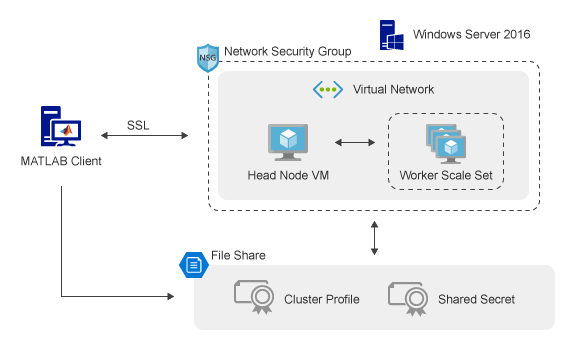
在 Azure 中部署 MATLAB Parallel Server 将在您的资源组中创建多个资源。该部署方案为主节点创建单台 Azure 虚拟机,为工作单元创建 Azure 虚拟机扩展集 (VMSS),配置带公共 IP 地址的网络接口用于连接虚拟机,建立控制网络流量的网络安全组,并创建用于资源间通信的虚拟网络。下表总结了创建的资源。
| 资源名称 | Azure 中的默认资源名称 | 描述 |
|---|---|---|
| 虚拟机 | myclus-headnode | 集群主节点的计算实例。MATLAB 安装程序是虚拟机镜像的一部分,而作业数据库则存储在本地根卷上。或者,您可以选择使用单独的数据磁盘。客户端与主节点之间的通信通过 SSL 进行加密保护。 |
| 虚拟机扩展集 | mycl-vmss | 用于启动工作实例的扩展集。缩放功能目前尚未启用。缩放集配置为在部署时将扩展附加到集群中配置为工作单元的每个实例。客户端与工作单元之间的通信通过 SSL 进行加密保护。 |
| 网络接口 | myclus-headnodenic | 使主节点和工作单元能够与 Internet、Azure 以及本地资源进行通信。 |
| 网络安全组 | mycluster-nsg | 允许或拒绝源地址与目标地址之间的流量。 |
| 虚拟网络 | vnet01 | 使资源能够相互通信。若您选择现有虚拟网络资源,则模板不会创建该资源。 |
这些资源的架构如图所示。
虚拟机软件
提供预配置的 Windows® 虚拟机,以简化部署过程。该虚拟机包含以下软件:
MATLAB、Simulink®、工具箱以及对 GPU 的支持。
用于运行 MATLAB 的许可证决定了您可使用的具体产品和工具箱。然而,所有产品都安装在虚拟机上,因此
ver命令会返回所有产品的列表。要向您的许可证添加新产品,请参阅产品与服务。附加功能:Deep Learning Toolbox™ AlexNet 网络建模、Deep Learning Toolbox GoogLeNet 网络建模以及 Deep Learning Toolbox ResNet-50 网络建模。
Marketplace 与参考架构
Azure Marketplace 仅提供最新版本的 MATLAB Parallel Server。若需运行 MATLAB Parallel Server 的旧版本,或更深入地自定义模板和自动化脚本,则可改用 MATLAB Parallel Server 参考架构来支持 Microsoft Azure。
支持
若遇到意外问题,请先在 MATLAB Answers 中搜索解决方案。很可能其他人已经遇到过同样的问题并解决了。
如果问题仍然存在,或者在 MATLAB Answers 上没有相关帖子解决此问题,请联系技术支持。

