为 Campus-Wide License 用户配置身份验证
配置身份验证,以便用户可以访问您的 Campus-Wide License 上的 MathWorks® 产品和服务。MathWorks 提供两种用户身份验证方法:单点登录 (SSO) 和电子邮件验证。
选项 1:启用使用 SSO 访问(推荐)
SSO 允许 Campus-Wide License 上的用户使用其大学凭据访问 MathWorks 产品和服务。SSO 的好处包括:
仅需一个密码,用户无需储存多个密码
通过最小化登录请求来简化用户访问
通过即时访问 App 和服务来加速工作流程
通过单一身份验证点增强安全性,从而限制重用密码
通过集中控制用户帐户和基于角色的访问配置来实现集中的 IT 管理
大学可以直接实现 SSO(无需成为联盟成员),或通过与其 InCommon 和 eduGAIN 联盟成员的隶属关系实现 SSO。
具有与 Campus-Wide License 关联的域之外的非大学电子邮件地址的用户无法使用 SSO。他们必须输入其 MathWorks 帐户电子邮件和密码才能登录。请参阅选项 2:启用使用电子邮件验证的访问。
SSO 要求
SSO 要求使用身份提供方 (IdP)。
要使用 InCommon 或 eduGAIN SSO,您的大学必须为 InCommon 或 eduGAIN 隶属联盟的 IdP 参与者。
要使用直接 SSO,您的大学必须使用支持 SAML 2.0 的 IdP。
这两种 SSO 方法都使用 SAML 2.0 来支持 MathWorks 作为服务提供商与您大学的 IdP 之间的元数据交换。
SSO 配置过程
在您大学的初始设置过程中可能已配置 SSO。要检查是否启用了 SSO,请尝试登录到您的 MathWorks 帐户。如果您被转至大学的登录屏幕,则说明 SSO 已启用。如果未启用 SSO,请联系技术支持以讨论配置过程。
配置过程如下:
(仅直接 SSO)与 MathWorks 交换元数据文件。对于 InCommon 或 eduGAIN SSO,则不需要执行此步骤,因为您的大学已向联盟注册元数据。
将 MathWorks 发送给您的元数据文件集成到您的 IdP 中。
将您的 IdP 的元数据文件发送到 MathWorks。如果您无法提供该文件,则请发送以下信息:
IdP 实体 ID
IdP 公共证书
IdP 绑定方法(
HTTP-POST或HTTP-Redirect)IdP 登录 URL
配置您的 IdP 以将必需属性传递给 MathWorks。您可以遵循
eduPerson架构或类似替代方案。为避免影响用户登录,请不要限制或过滤任何必需属性。下表显示要传递给 MathWorks 的属性。属性 描述 示例属性名称 唯一 ID 用户的唯一标识符
MathWorks 使用此属性在用户登录时验证其身份。
NameIdeduPersonPrincipalName(ePPN)eduPersonTargetedId(ePTID)隶属关系 用户隶属关系
此属性确定哪些用户可以访问产品。
具有
Faculty、Staff、Student、Employee或Member隶属关系的用户将被授予访问权限。具有任何其他隶属关系(例如
Alumni)的用户将被拒绝访问。
AffiliationeduPersonScopedAffiliation电子邮件地址 用户的电子邮件地址
MathWorks 使用此属性将任何具有现有 MathWorks 帐户的用户关联到 Campus-Wide License。
mailemail名字 用户的名字
在创建 MathWorks 帐户时新用户填写的表单中,会自动用此属性值填充名字字段。如果您不发布此属性,新用户必须手动填写此字段。
firstNamegivenName姓氏 用户的姓氏
在创建 MathWorks 帐户时新用户填写的表单中,会自动用此属性值填充姓氏字段。如果您不发布此属性,新用户必须手动填写此字段。
lastNamesnsurnamefamilyName向 MathWorks 发送隶属于您的允许使用 Campus-Wide License 的组织的电子邮件域。
MathWorks 自动为以下电子邮件域启用 SSO:
所有许可证管理员的电子邮件域
任何允许的电子邮件域的子域
例如,假设 Campus-Wide License 上的所有许可证管理员都属于电子邮件域
@university.com。任何具有电子邮件域@university.com或@student.university.com的用户都可以使用 SSO 并关联到该许可证。要请求将更多电子邮件域添加到 Campus-Wide License,请联系技术支持。
对 MathWorks 运行 SSO 测试,以验证 SSO 是否设置正确。
新用户的 SSO
配置 SSO 后,新用户可以访问 MathWorks 产品和服务。
用户启动 MATLAB® 或访问另一个需要登录的 MathWorks 产品或服务。系统会提示他们使用其大学电子邮件创建一个 MathWorks 帐户。
MathWorks 会识别电子邮件域并将用户重定向到您大学的登录页。用户使用其大学凭据登录。
用户通过添加启用 SSO 所需的信息来完成其 MathWorks 帐户。
用户现在可以访问 MathWorks 产品或服务,包括 MATLAB 和 Online Training Suite。
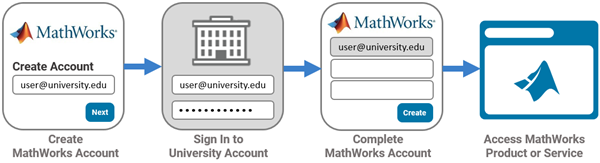
用户也可以转至其 Campus-Wide License 对应的大学门户并点击登录以开始使用。系统仍会提示用户使用其大学凭据登录并创建一个 MathWorks 帐户,但他们无需输入其大学电子邮件。
现有用户的 SSO
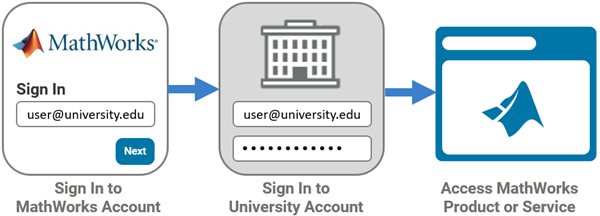
已完成上述步骤或已有关联到其大学电子邮件的现有 MathWorks 帐户的用户可以直接使用其 SSO 凭据登录。
用户访问要求其登录的 MathWorks 产品或服务。用户使用其大学电子邮件登录。
MathWorks 会识别电子邮件域并将用户重定向到您大学的登录页。用户使用其大学凭据登录。
用户现在可以访问 MathWorks 产品或服务。
选项 2:启用使用电子邮件验证的访问
如果您的大学不支持 SSO,您可以通过让用户创建一个 MathWorks 帐户来启用访问,这种方式要求用户验证其电子邮件地址。如果此电子邮件地址与您的 Campus-Wide License 下允许的大学域匹配,则用户将被关联到 Campus-Wide License 并可以开始使用 MATLAB。
系统可能会定期要求用户验证其电子邮件地址,以确认他们仍有资格使用许可证。用户还可以选择双重验证以提高帐户安全性。

