使用 MATLAB Course Designer 创建 Simulink 练习
此示例说明如何在 MATLAB® Course Designer™ 中向课程添加 Simulink® 练习。
Simulink 练习包含逐步教授概念的任务。学生提交任务答案后,将收到自动评判和反馈。有关 Simulink 练习的示例,请参阅 Simulink 入门之旅等课程。

有关 MATLAB Course Designer 的详细信息,请参阅使用 MATLAB Course Designer 创建课程。
创建课程和课程模块
您必须先创建课程和课程模块,然后才能创建 Simulink 练习。每个课程包含一个或多个课程模块。每个模块都是一系列学习活动(例如 Simulink 练习)的集合。
在 course-designer.mathworks.com 上或通过您的学习管理系统 (LMS) 访问 MATLAB Course Designer。
要从 LMS 打开 MATLAB Course Designer,请执行以下操作:
打开 MATLAB and Simulink Online™ Courses。
有关如何将 MATLAB and Simulink Online Courses 集成到您的 LMS 中的信息,请参阅将 MATLAB and Simulink Online Courses 与学习管理系统 (LMS) 集成。
点击启动 Course Designer。
要创建您自己的自定进度在线课程,请执行以下操作:
点击创建课程。
指定课程标题。
点击创建。

要在课程中添加模块,请执行以下操作:
点击添加模块。
指定模块标题。也可以选择指定模块描述和估计的持续时间。然后点击添加。

创建 Simulink 练习
每个 Simulink 练习包含一个起始模型和一个或多个任务。
要向课程模块添加 Simulink 练习,请执行以下操作:
展开您要添加 Simulink 练习的模块。
选择添加学习活动 > Simulink 练习。
要开始编辑练习,请在未加标题的 Simulink 练习旁边点击编辑。

在您编辑练习时,MATLAB Course Designer 会自动保存更改。如果您关闭了浏览器标签页,在同一标签页转至另一个站点,或在处理部分练习时注销了,那么您最近的更改将不会保存。
添加练习标题
练习标题设定了练习对学生的期望。好的标题应当定义学习活动的范围,特别是在同一模块的其他学习活动的上下文中。
例如,以 Simulink 入门之旅的 Simulink 图形环境模块中的 Simulink 练习标题为例。

模块和参数 - 此标题表明该练习将向学生传授模块和参数基本知识。该练习包括如何使用库浏览器和“快速插入”菜单来添加模块以及如何设置模块参数值等主题。
识别模块和信号 - 此标题表明该练习将教授学生如何识别模块和信号。该练习包括显示隐藏的模块名称和提供自定义模块和信号名称等主题。
要添加标题,请执行以下操作:
在编辑练习基础知识选项卡的左侧导航窗格中,点击标题。
在练习标题框中,输入练习的标题。

添加起始模型和常量
学生将从起始模型开始 Simulink 练习,通过编辑该模型来形成他们的答案。为了向学生提供此起点,每个 Simulink 练习都需要一个起始模型。您可以自行决定在起始模型中提供多少内容。您可以让学生从空白模型开始,也可以让学生从详细的模块图开始。
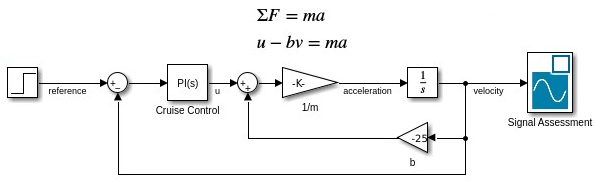
例如,起始模型可以是一个包含两条未连接信号线的模块图。作为练习的一部分,您可以要求学生完成该模块图。

如果您有一个希望学生创建的模型,可考虑上传该模型,然后删除您希望学生提供的元素。
要添加起始模型,请执行以下操作:
在编辑练习基础知识选项卡的左侧导航窗格中,点击起始模型。
选择添加起始模型的方式。
新建 - 创建空白模型。
上传 - 从您的文件系统上传模型。
起始模型的文件名将显示在起始模型的下方。

要修改起始模型,请执行以下操作:
在起始模型文件名的旁边,点击打开。
在起始模型选项卡上,修改起始模型。
MATLAB Course Designer 会自动保存更改。如果您关闭了浏览器标签页,在同一标签页转至另一个站点,或在编辑起始模型时注销了,那么您最近的更改将不会保存。当您修改上传的模型时,您的更改将保存到练习,而不是保存到文件系统的原始模型。
MATLAB Course Designer 中的 Simulink 练习使用简化的工具条,该工具条提供部分常见操作,例如指定仿真停止时间、仿真模型和查看记录的数据。要访问其他操作,请点击画布并按 Ctrl+句点 (.)。然后搜索操作。

或者,可以选择在学生开始练习时,添加加载到 MATLAB 基础工作区的常量。
在编辑练习基础知识选项卡的常量下,点击添加。
选择您希望在练习开始时可用的变量。然后点击添加。当您添加变量时,系统会保存包含变量当前值的快照。

在迭代过程中,您可以修改起始模型和常量。例如,在编辑练习基础知识选项卡上:
要替换起始模型,请点击新建或上传。替换起始模型将永久删除当前的起始模型。
要保存对常量的更改,请选择具有新值的变量。然后点击更新。
要保存更多常量,请点击添加。在打开的对话框中,选择要保存的变量。然后点击添加。
要删除常量,请选择要删除的常量。然后,点击删除。
要重新加载所有常量,请点击加载到工作区。
自定义库浏览器
要限制学生在库浏览器和“快速插入”菜单中可以访问的模块,请用自定义库替换默认库。使用自定义库,您可以控制学生在完成答案过程中所使用的模块。
例如,自定义库可以包括源模块的子集供学生使用。为便于整理,自定义库可以使用 Subsystem 模块将模块分组为不同的子库。

当您添加自定义库时:
库浏览器仅向学生提供该自定义库中的模块。在适用情况下,这些模块会嵌套在子库中。

“快速插入”菜单仅向学生提供该自定义库中的模块。
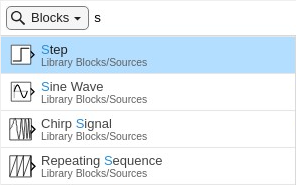
自定义库应包含学生完成练习必须使用的所有模块。您也可以选择包括其他模块,例如学生可用于附加练习的模块。
无论您是否为学生添加自定义库,您仍可以访问 MATLAB Course Designer 中提供的所有库。
要将默认库替换为针对学生的自定义库,请执行以下操作:
在编辑练习基础知识选项卡的左侧导航窗格中,点击自定义库浏览器。
选择添加自定义库的方式。
新建 - 创建空白库。
上传 - 从您的文件系统上传库。

要修改自定义库,请执行以下操作:
在自定义库文件名旁边,点击打开。
在自定义库选项卡上,修改自定义库。例如,添加支持任务和附加练习的模块。要添加模块,请将模块从库浏览器拖放到画布上或双击画布并使用快速插入菜单。
MATLAB Course Designer 会自动保存更改。如果您关闭了浏览器标签页,在同一标签页转至另一个站点,或在编辑起始模型时注销了,那么您最近的更改将不会保存。如果您修改上传的库,您所做的更改将保存到练习,但不会保存到文件系统中的原始库。

要替换自定义库,请在编辑练习基础知识选项卡上点击新建或上传。替换自定义库将永久删除当前的自定义库。
要恢复学生对默认库的访问权限,请在编辑练习基础知识选项卡上的自定义库文件名旁边点击  。此操作将移除并永久删除当前的自定义库。
添加支持文件
添加支持文件后,这些支持文件将位于 MATLAB 搜索路径上,并且在整个练习过程中都可以使用。
例如,假设起始模型包含使用自定义模块图标的封装模块。您可以以支持文件的形式上传模块图标图像。
要上传支持文件,请执行以下操作:
在编辑练习基础知识选项卡的左侧导航窗格中,点击支持文件。
点击上传。
选择要上传的支持文件。然后点击打开。
将显示支持文件的文件名。

要删除支持文件,请在文件名的旁边点击 。
创建任务
好的任务应包含足够多的实操体验来教授学习目标。为了帮助学生建立信心并巩固已有技能,请将练习拆分为小而集中的任务。
创建练习时,还需要创建练习的第一个任务。要编辑该任务,请在任务窗格中点击对应的任务。

要创建额外任务,请在任务窗格中点击添加任务。
添加任务背景
任务背景用于设定任务的上下文。您可以使用任务背景来说明学习目标,并提供学生完成任务所需了解的概要信息。
例如,任务背景可以描述起始模型代表什么、相关方程以及缺失的内容。
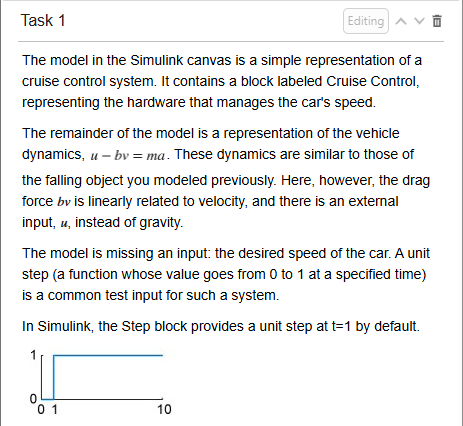
要添加背景,请执行以下操作:
在编辑任务选项卡的左侧导航窗格中,点击背景。
编写您的内容。背景可以包含格式化文本、链接、代码、图像和方程的组合。
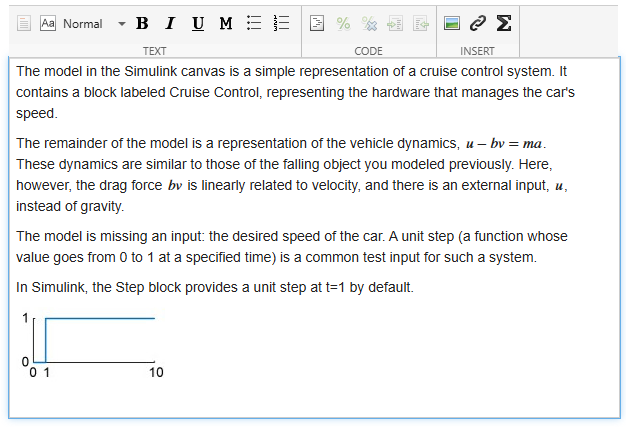
要刷新任务预览,请在文本编辑器外部点击。
添加任务描述
任务描述用于提供您希望学生完成任务时遵循的说明。请提供具体说明,例如添加哪些模块、连接哪些模块端口以及指定哪些参数值。
例如,任务描述可以指示学生添加并连接模块。
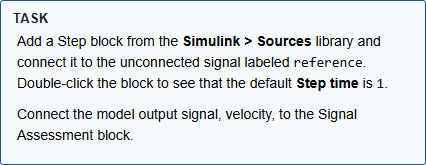
要添加任务描述,请执行以下操作:
在编辑任务选项卡的左侧导航窗格中,点击任务。
编写您的内容。任务描述可以包含格式化文本、链接、代码、图像和方程的组合。
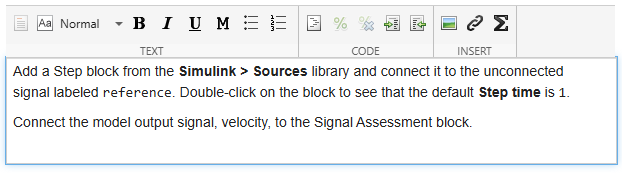
要刷新任务预览,请在文本编辑器外部点击。
添加任务答案
Simulink 练习中的任务答案是一个代表任务正确答案的 Simulink 模型。答案可用于评估学生的任务答案。要提供无需评判的附加练习,您可以将答案保留为空。
例如,一个包含两条未连接信号线的模块图,其答案可以是一个已将这些信号线连接起来的完整模块图。
要添加答案,请执行以下操作:
在编辑任务选项卡的左侧导航窗格中,点击答案。
选择添加答案的方式。
复制 - 复制起始模型或另一任务的答案。
新建 - 创建空白模型。
上传 - 从您的文件系统上传模型。

要修改答案,请执行以下操作:
在答案文件名的旁边,点击打开。
在答案选项卡上,修改答案。如果您复制起始模型或上一个任务的模型,请按照您期望学生针对此任务更新该模型的方式对该模型进行更新。
MATLAB Course Designer 会自动保存更改。如果您关闭了浏览器标签页,在同一标签页转至另一个站点,或在编辑答案时注销了,那么您最近的更改将不会保存。当您修改上传的模型时,您的更改将保存到练习,而不是保存到文件系统的原始模型。
MATLAB Course Designer 中的 Simulink 练习使用简化的工具条,该工具条提供部分常见操作,例如指定仿真停止时间、仿真模型和查看记录的数据。要访问其他操作,请点击画布并按 Ctrl+句点 (.)。然后搜索操作。
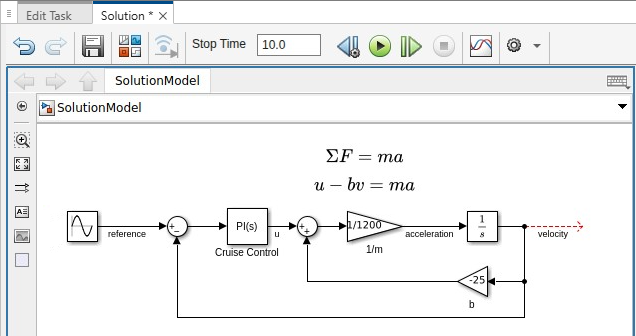
要允许学生查看答案,请在编辑练习选项卡上,选择学生可以查看答案。
要替换当前答案,请在编辑任务选项卡上点击复制、新建或上传。替换答案将永久删除当前答案。
要永久删除当前答案,请在文件名旁边点击 。
添加任务评判
任务评判可用于评估学生答案的正确性。在评判中,您可以测试模块是否存在、信号数据是否正确等等。
请考虑采用以下最佳做法:
针对任务中的每个学生目标设置至少一项测试。
如果任务需要超过五项测试,请将任务拆分为多个任务。
重点测试能够体现学生对概念的理解程度的元素。您无需为学生在任务中添加到模型的每个模块或信号都设置测试。
例如,评判可以测试学生答案是否捕获了您针对某个信号捕获的相同数据。当学生处理此任务时,测试将显示在评判窗格中。

学生提交其答案后,测试会返回通过或失败结果。如果学生的答案未通过测试,该学生可以重试。

要为您的评判添加测试,请执行以下操作:
添加答案(如果尚未添加)。要添加答案,请参阅添加任务答案。
如果答案已打开,则点击答案选项卡。否则,在编辑任务选项卡的左侧导航窗格中,点击答案。然后,在答案文件名旁边点击打开。
在您的答案的评判窗格中,点击添加测试,并从列表中选择一个选项。
例如,要测试学生答案是否捕获了您针对名为 velocity 的信号捕获的相同数据,请执行以下操作:
选择添加测试 > 信号数据。
在模型中,将
velocity信号连接到新的 Signal Assessment 模块。点击捕获信号数据。
检查信号源的值和捕获的信号数据是否符合您的预期。
使用默认容差。

有关您可以在 MATLAB Course Designer 中创建的测试的详细信息,请参阅MATLAB Course Designer 中的 Simulink 练习评判测试。
添加任务提示
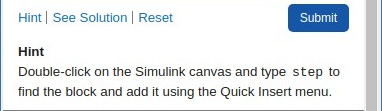
如果学生在任务中遇到困难,可提供帮助学生完成任务的提示。好的提示可以包含额外的参考资料、指出常见错误以及向学生提示重要细节(例如模块名称)。
例如,如果任务要求添加一个模块,则提示可以说明如何添加模块。当学生处理任务时,提示会隐藏起来,直到其点击提示超链接时才会显示出来。
要添加任务提示,请执行以下操作:
在编辑任务选项卡的左侧导航窗格中,点击提示。
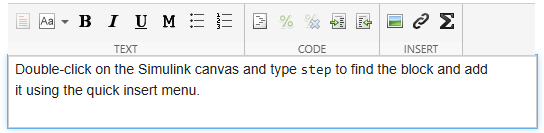
编写您的内容。任务提示可以包含格式化文本、链接、代码、图像和方程的组合。
预览任务
学生预览可用于检查您创建的任务的功能和答案。
要从学生的角度预览任务,请执行以下操作:
检查练习是否具有起始模型。
如果练习包含多项任务,并且您希望不按顺序预览任务,请检查前一个任务是否具有已完成答案。例如,要预览任务 2,请检查任务 1 是否有答案。每个任务都以前一个任务的答案为基础。
在任务窗格中,点击学生预览。然后,选择是从头开始还是从特定任务开始预览练习。
以学生的身份完成任务。
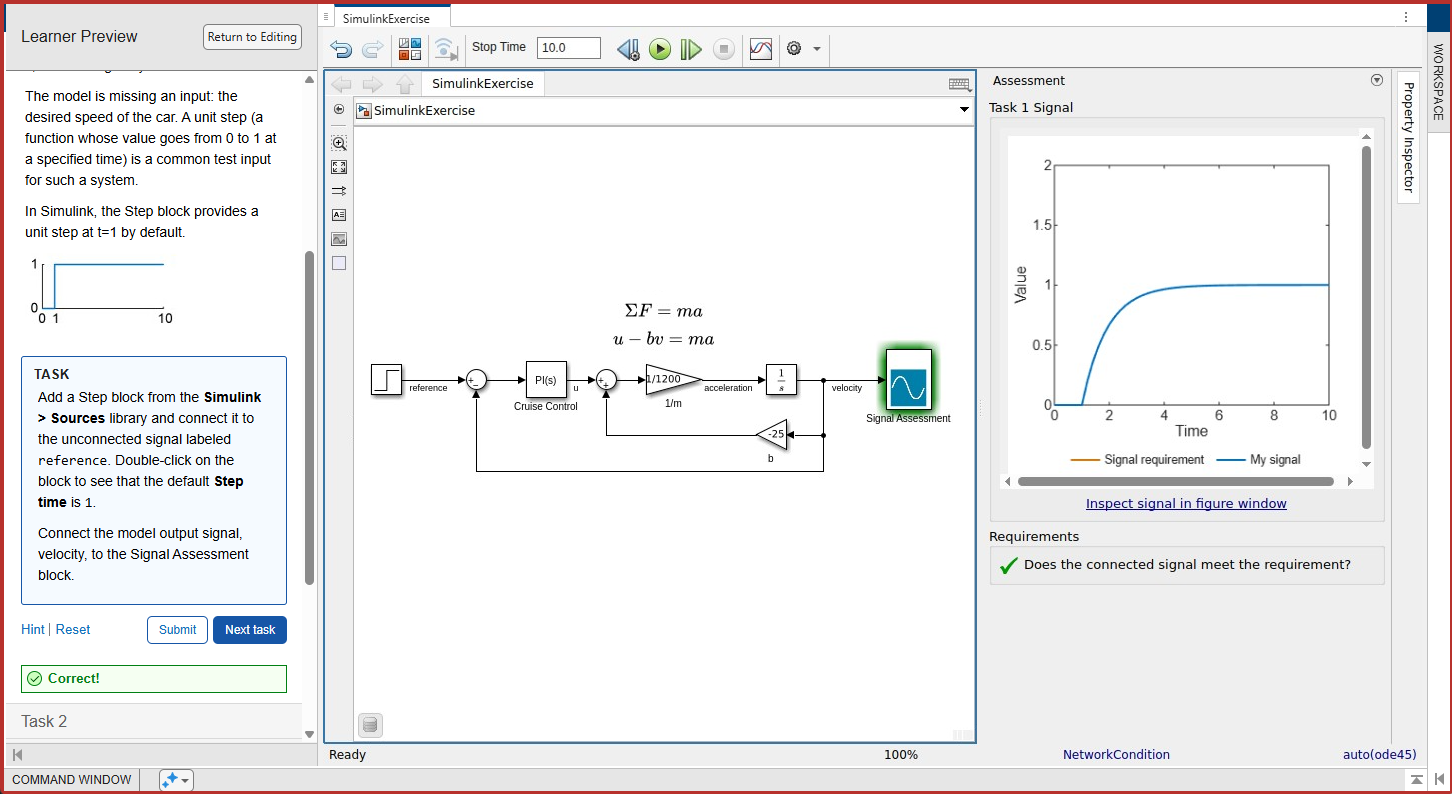
要关闭学生预览,请在左上角点击返回编辑。
后续步骤
要向 Simulink 练习添加更多任务,请在任务窗格中点击添加任务。
要对任务进行重新排序,请在任务窗格中使用  按钮和
按钮和  按钮。
按钮。
要向您的课程添加额外的模块和学习活动,请参阅使用 MATLAB Course Designer 创建课程。
在您的课程准备就绪后,点击发布。然后,您可以通过学习管理系统将课程分配给学生。有关如何分配课程的详细信息,请参阅向 LMS 课程中添加 MATLAB and Simulink Online Courses。

