datacursormode
R2026a启用数据游标模式
描述
您可以使用数据游标模式,通过以交互方式创建和编辑数据提示来浏览数据。数据提示是显示关于单个数据点的信息的小文本框。使用 datacursormode 函数启用或禁用数据游标模式,并设置其他基本选项。要进一步控制数据提示的外观和行为,请返回并使用 DataCursorManager 对象。
大多数图支持数据提示,包括线图、条形图、直方图和曲面图。支持数据提示的图通常会在坐标区工具栏中显示数据提示 按钮。
您还可以使用默认情况下启用的内置坐标区交互来以交互方式浏览数据。例如,您可以通过在数据点上暂停来临时显示数据提示,也可以通过点击数据点来固定数据提示。内置交互不要求您启用交互模式,并且比交互模式响应更快。但您可以启用数据游标模式来自定义数据提示的外观和行为。有关内置交互的详细信息,请参阅对图的交互进行控制。
创建对象
语法
描述
datacursormode 设置当前图窗中所有坐标区的数据游标模式。例如,optiondatacursormode on 会启用数据游标模式,而 datacursormode off 则会禁用数据游标模式。
启用数据游标模式时,可以使用光标或键盘创建数据提示。
游标 - 点击绘制的数据点。要创建多个数据提示,请在选择数据点时按住 Shift 键。要将数据提示移至另一个数据点,请拖动数据提示所在的点。
键盘 - 对于某些图,要将当前所选数据提示移至另一个数据点,请按向上箭头 (↑) 键、向下箭头 (↓) 键、向左箭头 (←) 键或 向右箭头 (→) 键。
不管当前交换模式如何,某些内置交互都默认处于启用状态。要禁用独立于数据游标模式的内置数据提示交互,请使用 disableDefaultInteractivity 函数。
datacursormode 切换数据游标模式。例如,如果数据游标模式处于禁用状态,则调用 datacursormode 会启用数据游标模式。
输入参量
属性
注意
除了 UpdateFcn,如果您修改 DataCursorManager 对象的任一上述属性,则 MATLAB® 会在图窗上启用旧探索模式。有关详细信息,请参阅 enableLegacyExplorationModes。
数据游标模式状态,指定为 "on" 或 "off",或者指定为数值或逻辑值 1 (true) 或 0 (false)。值 "on" 等效于 true,"off" 等效于 false。因此,您可以使用此属性的值作为逻辑值。该值存储为 OnOffSwitchState 类型的 on/off 逻辑值。
在最近的数据点上显示,指定为下列值之一:
"on"- 在最近的数据点显示数据提示。最近的数据点取决于图的类型。例如,在线图上,最近的点是指与指定位置的欧几里德距离最小的点。"off"- 在您点击的位置显示数据提示,即使该位置不是数据点也一样。
注意
您可以通过设置坐标区的 InteractionOptions 属性的 DatatipsPlacementMethod 属性来实现相同的功能,而无需进入旧探索模式。
数据提示显示样式,指定为下列值之一:
"datatip"- 将数据提示显示为附加到数据值的小文本框。要创建多个数据提示,请在选择数据点时按住 Shift 键。如果禁用数据游标模式,现有数据提示将保留在图上。"window"- 在图窗中的可移动窗口中显示数据提示。当显示样式为"window"时,一次只能显示一个数据提示。如果禁用数据游标模式,窗口将关闭。
文本解释器,指定为下列值之一:
"tex"- 使用 TeX 标记子集解释字符。"latex"- 使用 LaTeX 标记解释字符。"none"- 显示字面字符。
TeX 标记
默认情况下,MATLAB 支持一部分 TeX 标记。使用 TeX 标记可添加下标和上标,修改字体类型和颜色,并在文本中包括特殊字符。
修饰符会一直作用到文本结尾,但上标和下标除外,因为它们仅修饰下一个字符或花括号中的字符。当您将解释器设置为 "tex" 时,支持的修饰符如下所示。
| 修饰符 | 描述 | 示例 |
|---|---|---|
^{ } | 上标 | "text^{superscript}" |
_{ } | 下标 | "text_{subscript}" |
\bf | 粗体 | "\bf text" |
\it | 斜体 | "\it text" |
\sl | 伪斜体(通常与斜体相同) | "\sl text" |
\rm | 常规字体 | "\rm text" |
\fontname{ | 字体名称 - 将 | "\fontname{Courier} text" |
\fontsize{ | 字体大小 - 将 | "\fontsize{15} text" |
\color{ | 字体颜色 - 将 red、green、yellow、magenta、blue、black、white、gray、darkGreen、orange 或 lightBlue。 | "\color{magenta} text" |
\color[rgb]{specifier} | 自定义字体颜色 - 将 | "\color[rgb]{0,0.5,0.5} text" |
下表列出了 "tex" 解释器所支持的特殊字符。
| 字符序列 | 符号 | 字符序列 | 符号 | 字符序列 | 符号 |
|---|---|---|---|---|---|
| α |
| υ |
| ~ |
| ∠ |
| ϕ |
| ≤ |
|
|
| χ |
| ∞ |
| β |
| ψ |
| ♣ |
| γ |
| ω |
| ♦ |
| δ |
| Γ |
| ♥ |
| ϵ |
| Δ |
| ♠ |
| ζ |
| Θ |
| ↔ |
| η |
| Λ |
| ← |
| θ |
| Ξ |
| ⇐ |
| ϑ |
| Π |
| ↑ |
| ι |
| Σ |
| → |
| κ |
| ϒ |
| ⇒ |
| λ |
| Φ |
| ↓ |
| µ |
| Ψ |
| º |
| ν |
| Ω |
| ± |
| ξ |
| ∀ |
| ≥ |
| π |
| ∃ |
| ∝ |
| ρ |
| ∍ |
| ∂ |
| σ |
| ≅ |
| • |
| ς |
| ≈ |
| ÷ |
| τ |
| ℜ |
| ≠ |
| ≡ |
| ⊕ |
| ℵ |
| ℑ |
| ∪ |
| ℘ |
| ⊗ |
| ⊆ |
| ∅ |
| ∩ |
| ∈ |
| ⊇ |
| ⊃ |
| ⌈ |
| ⊂ |
| ∫ |
| · |
| ο |
| ⌋ |
| ¬ |
| ∇ |
| ⌊ |
| x |
| ... |
| ⊥ |
| √ |
| ´ |
| ∧ |
| ϖ |
| ∅ |
| ⌉ |
| 〉 |
| | |
| ∨ |
| 〈 |
| © |
LaTeX 标记
要使用 LaTeX 标记,请将解释器设置为 "latex"。对于行内模式,用单美元符号 ($) 将标记括起来。对于显示模式,用双美元符号 ($$) 将标记括起来。
| LaTeX 模式 | 示例 | 结果 |
|---|---|---|
| 行内 |
"$\int_1^{20} x^2 dx$" |
|
| 显示 |
"$$\int_1^{20} x^2 dx$$" |
|
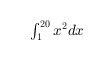
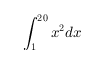
显示的文本将使用默认的 LaTeX 字体样式。要更改字体样式,请使用 LaTeX 标记。
用于 LaTeX 解释器的文本最多可以包含 1200 个字符。对于多行文本,请在此数量的基础上每行减少约 10 个字符。
MATLAB 支持大多数标准 LaTeX 数学模式命令。有关详细信息,请参阅支持的 LaTeX 命令。有关使用 TeX 和 LaTeX 的示例,请参阅图文本中的希腊字母和特殊字符。
用于格式化数据提示文本的回调函数,指定为 [] 或函数句柄。
使用此属性格式化数据提示的内容。MATLAB 向回调函数传递两个参量:
empty- 空参量。在函数中将其替换为波浪号字符 (~) 以指示不使用此参数。info- 包含有关数据提示的信息的结构体。info参量有两个字段,即Target和Position。Target字段包含一个具有DataTipTemplate属性的对象。Position字段包含数据提示的坐标。
该函数必须在 MATLAB 路径上或位于当前文件夹中。您也可以通过从数据提示上下文菜单中选择更新函数 > 从文件中选择,来选择不在 MATLAB 路径中的函数。
有关回调的详细信息,请参阅Create Callbacks for Graphics Objects。
此 属性 为只读。
创建 DataCursorManager 对象时指定的 Figure 对象。如果未指定图窗,则 FigureHandle 是创建 DataCursorManager 对象时的当前图窗。
对象函数
注意
如果您为 DataCursorManager 对象调用此对象函数,则 MATLAB 会在图窗上启用旧探索模式。有关详细信息,请参阅 enableLegacyExplorationModes。
getCursorInfo |
对
注意 对于某些目标对象,
|
示例
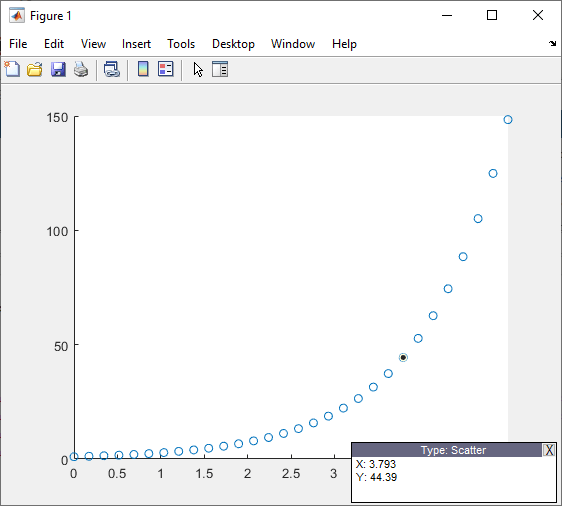
绘制一些数据并创建一个 DataCursorManager 对象。
x = linspace(0,5,30);
y = exp(x);
scatter(x,y)
dcm = datacursormode;
启用数据游标模式,并通过将 DisplayStyle 属性设置为 "window" 在可移动窗口中显示数据提示内容。然后,通过点击数据点来创建数据提示。您可以通过拖动窗口标题来移动数据提示窗口。点击“展开”坐标区工具栏 以查看坐标区工具栏。
dcm.Enable = "on";
dcm.DisplayStyle = "window";
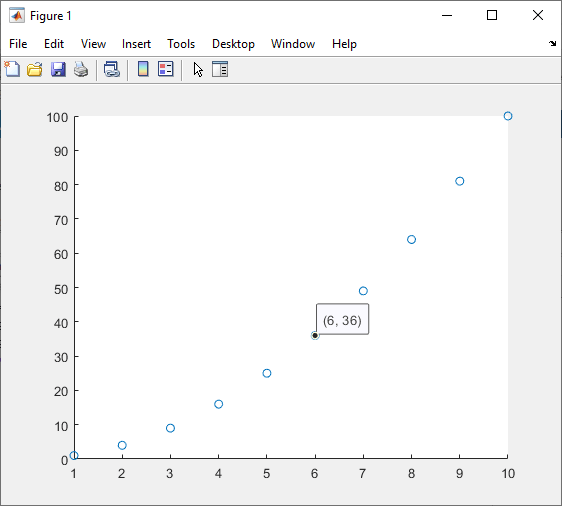
定义接受数据提示信息并返回自定义文本的回调函数。以字符串形式返回自定义文本,在本例中包含坐标的有序对组。将该函数另存为名为 displayCoordinates.m 的程序文件。
function txt = displayCoordinates(~,info)
    x = info.Position(1);
    y = info.Position(2);
    myDatatipText = "(%s, %s)";
    txt = sprintf(myDatatipText, num2str(x), num2str(y));
end
绘制一些数据,启用数据游标模式,并将 UpdateFcn 属性设置为回调函数。
x = 1:10;
y = x.^2;
scatter(x,y)

dcm = datacursormode;
dcm.Enable = "on";
dcm.UpdateFcn = @displayCoordinates;
然后,通过点击数据点来创建数据提示。
提示
通常,数据提示显示所选数据点的坐标。但是,对于某些类型的图,数据提示会显示专用信息。例如,使用
histogram函数创建的直方图显示的数据提示会逐条列出观察计数和 bin 边界。
替代功能
坐标区工具栏
对于某些图,通过点击坐标区工具栏中的数据提示 按钮来启用数据游标模式。
编程工作流
要以编程方式创建和自定义数据提示,请使用 datatip 和 dataTipTextRow 函数。有关详细信息,请参阅创建自定义数据提示。

