电机特性分析器
R2026a描述
电机特性分析器使您能够使用 MATLAB® 图以交互方式分析永磁同步电机 (PMSM) 的电机特性,并且还可以通过交互方式分析约束曲线。使用该 App,您可以指定电机参数(集总电机和逆变器参数,以及非线性参数)和逆变器额定值,然后可视化这些特性以找出适合特定应用的正确电机-逆变器对。该 App 提供一些电机的模板数据集,以帮助您开始分析特性。您也可以创建自己的数据集,更改参数,以及自定义特性图和约束曲线的显示。
使用电机特性分析器,您可以:
在单个图中比较多个电机的驱动特性和约束曲线
更改用于分析的电机参数和逆变器额定值,并找出给定负载转矩下电机的最大工作转速
选择一种弱磁控制方法(VCLMT、CCCP 或 CVCP)并比较转速
绘制非线性曲面曲线以进行比较
从 MAT 文件导入电机数据集以开始比较特性
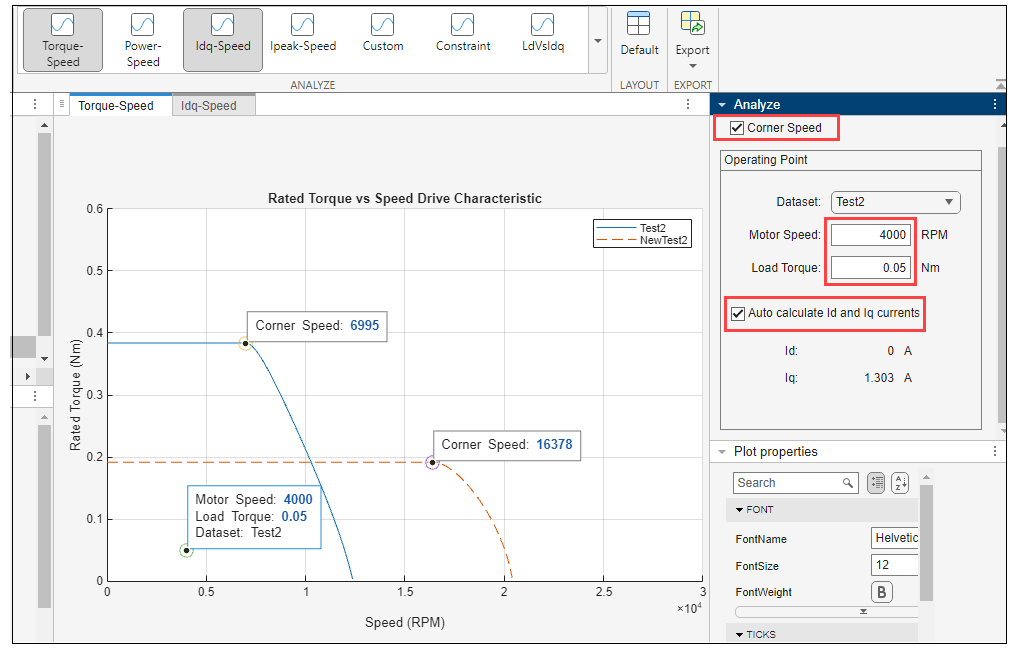
找出特定工作点(例如,拐点转速、最大转速等),并计算该工作点是否位于图上的特定区域内
观察性能如何根据任一电机或逆变器参数的变化而变化
保存和还原 App 会话,以便随时进行无缝分析
将显示的图特性导出为 MAT 文件
可用的电机特性
电机特性分析器允许您在 App 的参数窗格中为多个电机(数据集)指定 PMSM 和逆变器参数,以及弱磁控制方法。要可视化这些特性,您可以在 App 工具条的分析部分中通过点击对应的  图标来选择不同类型的图。

您可以选择以下类型的图,然后这些图将显示在多个选项卡下:
转矩-转速
功率-转速
Idq-转速
Ipeak-转速
自定义 - 自定义图的两个轴以执行您的分析。您可以选择要在任一轴(转矩、功率、转速、Id、Iq 和 Ipeak)上表示的特性。
约束 - 通过选择要绘制的以下任一约束曲线来识别最佳工作点:电流限值、电压限值、负载转矩、最大转矩电流比 (MTPA) 和最大转矩电压比 (MTPV)。
为了绘制约束曲线,该 App 假定空间矢量调制 (SVM) 作为正在使用的调制方法。
Ld-Vs-Idq 曲面曲线
Lq-Vs-Idq 曲面曲线
FluxPM-Vs-Idq 曲面曲线
FluxD-Vs-Idq 曲面曲线
FluxD-Vs-Idq 曲面曲线
这些特性中每个特性的显示都可以进一步改进。例如,对于转矩-转速特性,您可以指定选项以显示预期的工作点、选定电机的拐点转速(额定转速)或 Id、Iq 电流。
注意
假定的用于绘制约束曲线的调制方法是

打开 电机特性分析器 App
电机特性分析器从电机硬件配置器或电机参数估计器中启动。
Simulink® 工具条:在 App 选项卡上的为在硬件上运行进行设置组下,点击电机硬件配置器图标以启动该 App。转至该 App 中的“电机控制 App”面板,然后点击电机特性分析器图标。
Simulink 工具条:在 App 选项卡的为在硬件上运行进行设置组下,点击电机参数估计器图标以启动该 App。转至该 App 中的电机控制 App 面板,然后点击电机特性分析器图标。
示例
电机特性分析器包含以下用于一些电机的模板数据集:
ANAHEIM-BLY171D-24V
ANAHEIM-BLY172S-24V
TEKNIC-M2310P-24V
ADLEE-BM-180-24V
RTML-001-96V
以下过程说明如何为 TEKNIC-M2310P-24V 绘制不同的驱动特性。
在左侧窗格中选择 TEKNIC-M2310P-24V 模板。
点击 App 工具条的分析部分中的转矩-转速图标。
Rated Torque vs Speed Drive characteristic的图会出现在中部窗格中。在参数窗格中,弱磁控制的默认值是 vclmt。将此值更改为 cccp。您可以观察到 App 会刷新以根据新的弱磁控制选项显示不同的图。
点击 App 工具条的分析部分中的 Idq-转速图标。
新图
Id and Iq vs Speed Drive Characteristic会出现在新窗格 Idq-转速中。您还会注意到,转矩-转速特性的先前分析在上一个选项卡中还能看到。
以下过程说明如何为 TEKNIC-M2310P-24V 绘制约束曲线。
在左侧窗格中选择 TEKNIC-M2310P-24V 模板。
点击 App 工具条的分析部分中的约束图标。
Constraint curves的图(Id-Iq 参考系)会出现在中部窗格中。在右侧“分析”窗格下的工作点区域中,将电机转速的值更改为
5000RPM,将负载转矩的值更改为0.1Nm。您可以观察到该 App 会刷新以根据新值显示更改后的约束曲线。选择自动计算 Id 和 Iq 电流选项。Id 和 Iq 电流的实际值会显示出来。
选择在图上显示 Id 和 Iq 选项。约束曲线图会更新以显示精确的工作点。

电机特性分析器还使您能够导入数据集(MAT 文件)并将这些特性与现有模板进行比较。
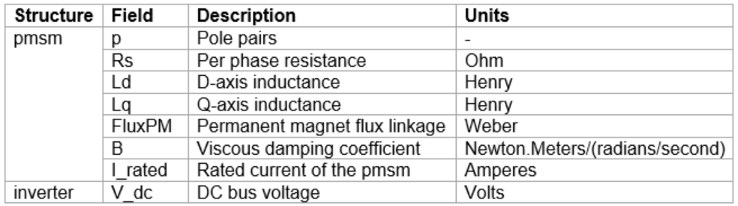
要导入的电机数据必须符合 Motor Control Blockset 支持的 PMSM 属性的标准结构体(pmsm 和 inverter 变量)。MAT 文件中的结构体可以包含以下字段(与导入后 App 的参数窗格中显示的字段相同):
以下过程说明如何导入数据集并将其特性与 TEKNIC-M2310P-24V 模板进行比较。
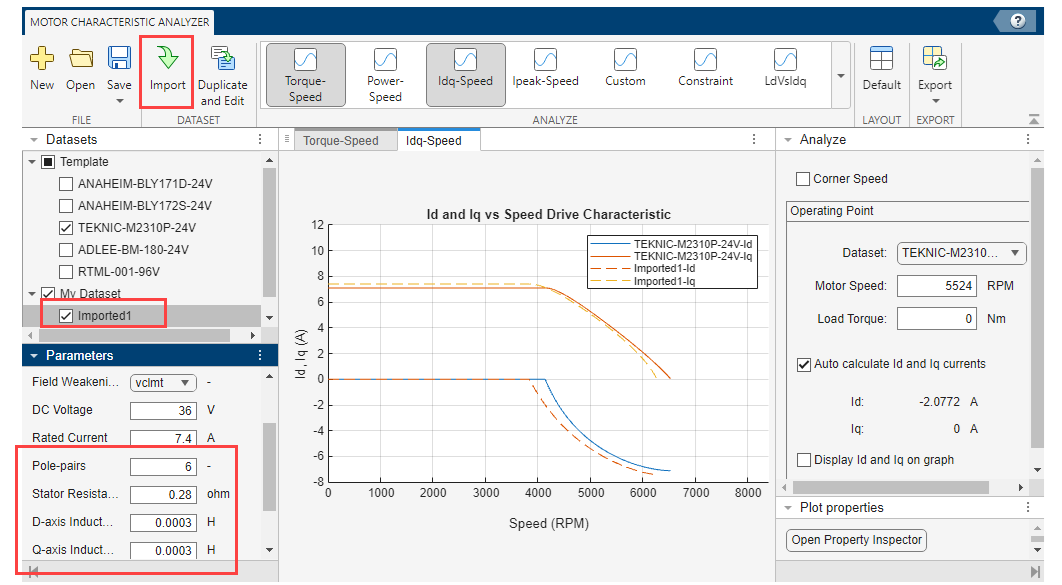
点击 App 工具条上的导入图标。
输入数据集的名称(例如,
Imported1),然后点击确定。新数据集将出现在数据集窗格的我的数据集下。
选择导入的数据集以及您要比较特性的 TEKNIC-M2310P-24V 模板。该图会刷新并显示特性的比较。
注意
您也可以选择多个数据集(多于两个)来查看和比较这些特性。
使用电机特性分析器,您还可以基于现有模板创建一个重复副本(自定义数据集),编辑DC 电压和额定电流参数,并比较这些特性。
注意
本节所述的过程使用复制和编辑选项,该过程不能用于通过在参数窗格中编辑 PMSM 属性(如极对、电感、电阻等)来比较特性。要基于那些 PMSM 属性比较特性,请单独导入修改后的数据集。有关详细信息,请参阅导入数据集并比较电机特性。
以下过程说明如何使用基于 TEKNIC-M2310P-24V 的自定义数据集。
在左侧窗格中选择 TEKNIC-M2310P-24V 模板。
点击 App 工具条上的复制和编辑图标。
输入自定义数据集的名称(例如,
TEKNIC-Custom1),然后点击确定。新数据集将出现在数据集窗格的我的数据集下。
选择该数据集并编辑 DC 电压和额定电流参数的值,并且(可选)选择不同的弱磁控制方法。
同时选择模板和自定义数据集以查看更新后的图并比较这些特性:

注意
您也可以选择多个数据集(多于两个)来查看和比较这些特性。
使用电机特性分析器,您可以将与某个 App 会话关联的数据保存到 MAT 文件,并使用此文件来还原会话。
默认情况下,该 App 使用临时存储来保存当前会话数据。但是,当您关闭该 App 时,这些数据会丢失。为避免此类数据丢失,您可以使用该 App 将以下会话信息保存到 MAT 文件中:
各个字段的最新状态
自定义数据集
工作点值
点击保存或另存为选项会自动将前述会话数据保存到 App 临时存储中。但是,以下过程说明如何将这些数据保存到 MAT 文件以及如何使用此文件来还原已保存的会话:
在使用未保存的 App 会话时,可随时点击保存 > 另存为(或保存选项)以启动选择要写入的文件窗口。
输入会话数据 MAT 文件的名称并将该文件保存到您选择的文件夹中。您也可以替换现有会话数据 MAT 文件。
在您保存一次会话数据后,您可以直接使用保存选项将会话数据更新到最后保存的文件。
要创建一个新会话,请从 App 工具条中点击新建 > 会话。
要还原已保存的会话,请点击 App 工具条中的打开按钮以启动选择要打开的文件窗口。找到并选择会话数据 MAT 文件。点击打开以关闭先前打开的会话并从 MAT 文件中还原已保存的会话。
在还原某会话后,点击保存选项会将会话数据更新到您用于还原该会话的同一 MAT 文件中。使用另存为选项将会话数据保存到不同文件。
电机特性分析器使您能够将当前在数据集窗格中突出显示的数据集的数据导出到 MAT 文件中。导出结果数据的三个选项是:
导出结果数据 - 将 App 中突出显示的数据集的所有数据(包括工作点的设置和参数的值)导出到 MAT 文件中。
导出 Idqref 查找表 - App 根据突出显示的数据集的当前参数设置和工作点生成数据的查找表 (LUT),并将此数据保存到 MAT 文件中。
生成模型 - App 生成使用突出显示的数据集、参数值和工作点的 Simulink 模型。此模型包含控制器和被控对象模型。
以下过程说明如何导出自定义数据集。
选择自定义数据集以将其突出显示。
注意
导出操作始终对应于突出显示的数据集,即使您(使用复选框)选中了其他数据集也是如此。突出显示的数据集可以位于模板或我的数据集下。
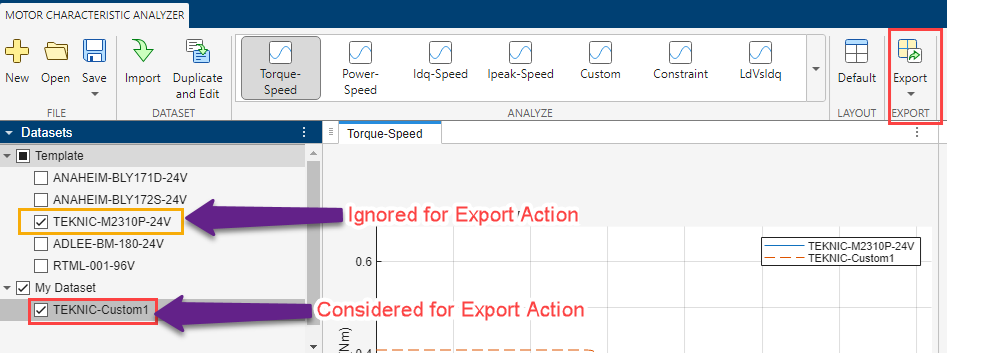
在 App 工具条上,点击导出,然后选择三个选项之一执行导出操作。
输入文件的名称,然后点击确定。
相关示例
版本历史记录
在 R2025a 中推出

