在 Polyspace 平台用户界面中将 C/C++ 测试链接到需求
R2024b您可以将 Polyspace 平台用户界面中的 C/C++ 测试链接到在外部编辑器(例如 Microsoft® Word)或需求管理工具(例如 IBM® DOORS®)中编写的测试需求。此示例展示了如何添加从在用户界面中编写的测试到在外部编写的需求的链接。
初始设置
您不需要执行任何初始设置即可从 Polyspace® 平台用户界面链接到 PDF、HTML 或 Word 格式的需求。
要链接到在 IBM DOORS 软件中编写的需求,您必须执行一次性设置。有关详细信息,请参阅Link C/C++ Sources and Tests to Requirements in IBM DOORS Software。
将测试链接到需求
在 Polyspace 平台用户界面中,在您将文件添加到工程中并解析源代码后,便可以开始编写测试。您可以将整个测试用例链接到需求,也可以将多步骤测试用例中的各个步骤链接到相应的需求。要添加指向需求的链接,请执行以下操作:
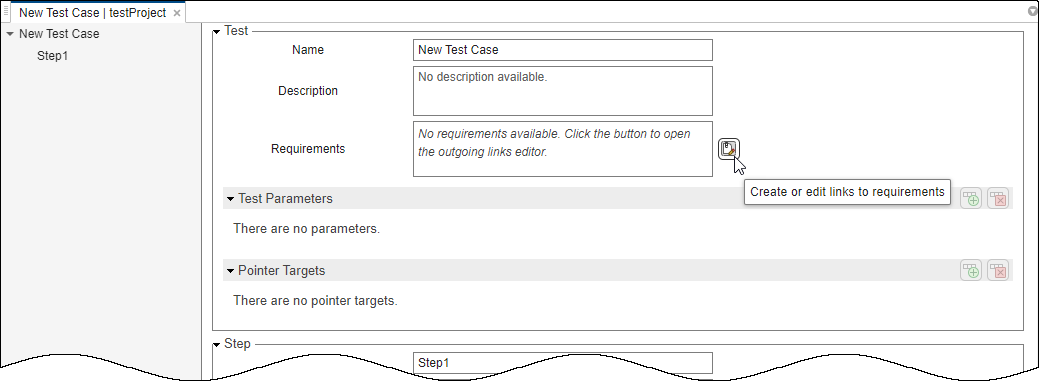
在测试用例级别或在步骤内,点击需求旁边的按钮。
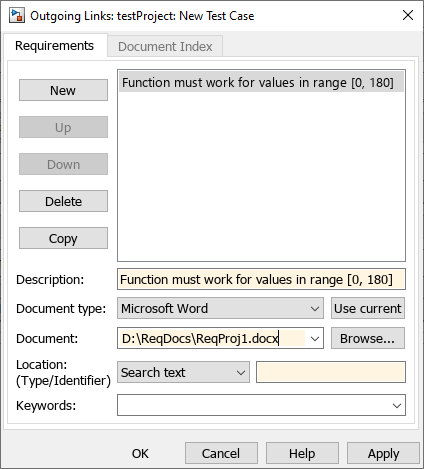
在出向链接对话框中,点击新建。
输入描述并选择文档类型(例如,Microsoft Word)。
点击浏览以导航到需求文档。
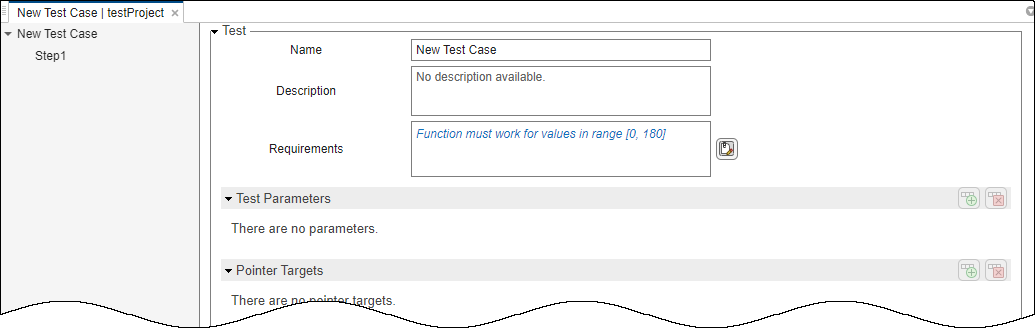
点击确定。在您的测试用例或步骤中,您会看到需求旁边出现一个链接。点击该链接将打开包含该需求的文档。
保存工程时,与测试关联的需求链接将保存在工程文件夹中的 .slmx 文件中。如果将该工程提交到版本控制系统,则必须提交 .slmx 文件,使得该工程中的测试的需求链接继续起作用。

