mlreportgen.ppt.Video Class
R2026bNamespace: mlreportgen.ppt
Description
Use an object of the mlreportgen.ppt.Video class to include a video in a
presentation.
The mlreportgen.ppt.Video class is a handle class.
Class Attributes
HandleCompatible | true |
ConstructOnLoad | true |
For information on class attributes, see Class Attributes.
Creation
Description
videoObj = mlreportgen.ppt.VideoVideo object.
videoObj = mlreportgen.ppt.Video(videoPath)Video object that contains the video specified by
videoPath.
videoObj = mlreportgen.ppt.Video(videoPath,thumbnailPath)Video object that contains the thumbnail specified by
thumbnailPath.
Note
Closing the mlreportgen.ppt.Presentation object copies
the contents of the specified video file into the output presentation. Before the copying
process completes, do not delete or overwrite the video file.
Input Arguments
Properties
Methods
Examples
This example shows how to add a video with a custom thumbnail and a caption file to a presentation.
Import the PPT API namespace so you do not have to use fully qualified class names.
import mlreportgen.ppt.*;Create a presentation.
ppt = Presentation("MyPresentation.pptx");Open the presentation and add a title slide.
open(ppt);
slide1 = add(ppt,"Title Slide");
Replace the title and subtitle with your content.
replace(slide1,"Title","Pedestrian Tracking");
replace(slide1,"Subtitle",string(datetime('now','Format','d-MMM-y')));
Add the video and customize the size and location. X and Y are the distance from the upper-left corner of the content placeholder.
video = Video("vippedtracking.mp4");
video.Height = "3in";
video.Width = "5.3in";
video.X = "2in";
video.Y = "2in";
Add a custom thumbnail to the video.
video.PosterFrame = "vippedtrackingThumbnail.png";Add a caption file to the video.
video.Caption = "vippedtrackingCaptions.vtt";Add the second slide and replace the content placeholder with the video.
slide2 = add(ppt,"Title and Content");
replace(slide2,"Title","Street Video 1");
replace(slide2,"Content",video);
Close and view the presentation. Closing the presentation copies the contents of the specified video file into the output presentation. Do not delete or overwrite the video file before the copying process completes.
close(ppt);
rptview(ppt);
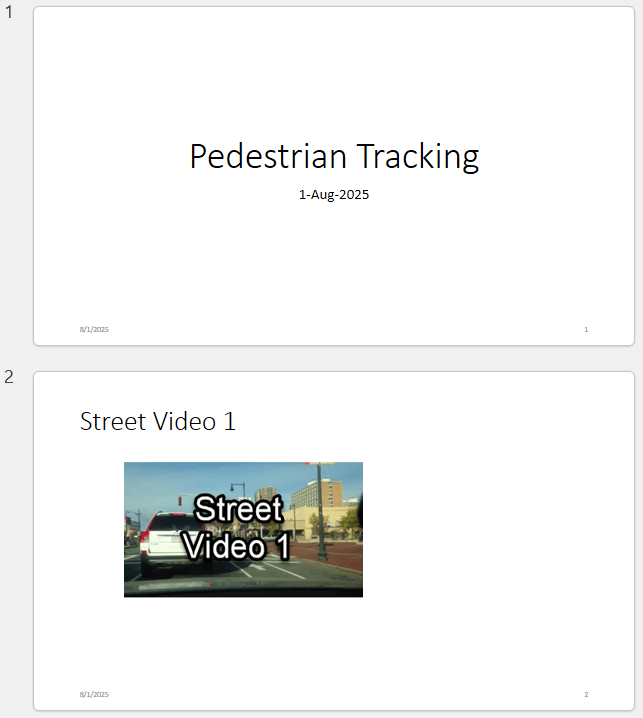
This image shows the generated PPT.
Since R2026b
To customize the border of a video in a PPT API presentation, specify the
border style, color, and width in an mlreportgen.ppt.Border object and
add the object to the Style property of an
mlreportgen.ppt.Video object.
Create a presentation.
import mlreportgen.ppt.*
ppt = Presentation("myVideoBorder.pptx");
open(ppt);
Add a slide to the presentation.
slide = add(ppt,"Title and Content");Create a video.
v = Video(which("xylophone.mp4"));Create a border object and apply it to the video.
border = Border("solid","red","3pt");
v.Style = [v.Style {border}];
Add a title and the video to the slide.
replace(slide,"Title","Video with a custom border");
replace(slide,"Content",v);
Close and view the presentation.
close(ppt);
rptview(ppt);

