修改 Microsoft Word 模板中的样式
R2026b在 Word 模板中编辑样式
您可以在 Word 模板中修改或添加格式样式。
在 Word 模板中,打开“样式”窗格。

在样式窗格中,点击管理样式按钮。
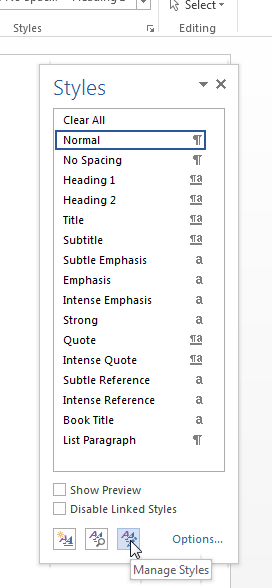
在“管理样式”对话框中,点击修改。
在“修改样式”对话框中,更改任意样式定义。例如,更改字体系列、字体大小或缩进。完成更改后,点击确定,然后关闭“管理样式”对话框。
保存并关闭模板。
有关使用 Word 样式的更多信息,请参阅 Microsoft Word 文档。
向 Word 模板添加样式
在 Word 模板中,打开“样式”窗格。
在样式窗格中,点击管理样式按钮。
或者,选择一个现有样式作为新样式的起点。
点击新建样式。
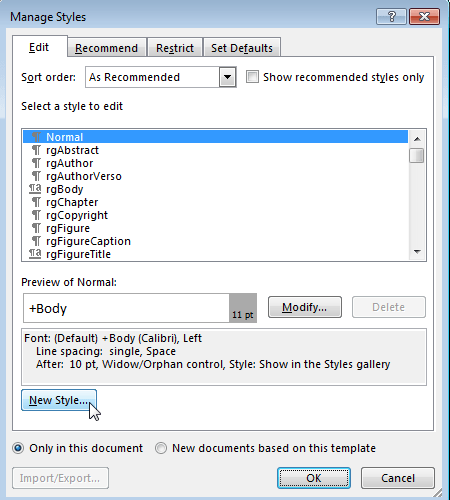
指定新样式的名称并定义样式特征。要保存新的样式定义,点击确定并关闭对话框。
保存并关闭模板。

