比较和合并 Simulink 模型
R2026b此示例说明如何使用 MATLAB® 中的比较报告来了解两个不同设计之间发生了什么变化。它说明如何从比较报告中查看和合并两个 Simulink® 模型之间的更改。
比较模型
用户对模型 sl_aircraft1 做了一些更改,并将所得模型保存为 sl_aircraft2。要比较模型文件,请在“文件”面板中选择这两个文件。右键点击任一文件并选择比较选定的文件/文件夹。
或者,使用 visdiff 比较 sl_aircraft1 和 sl_aircraft2 模型。
visdiff('sl_aircraft1.slx','sl_aircraft2.slx');
理解结果
比较工具显示一个报告,该报告仅包含两个模型之间的差异,而不包含完整的模型层次结构。
报告将修改的项显示为紫色,插入的项显示为蓝色,删除的项显示为黄色。
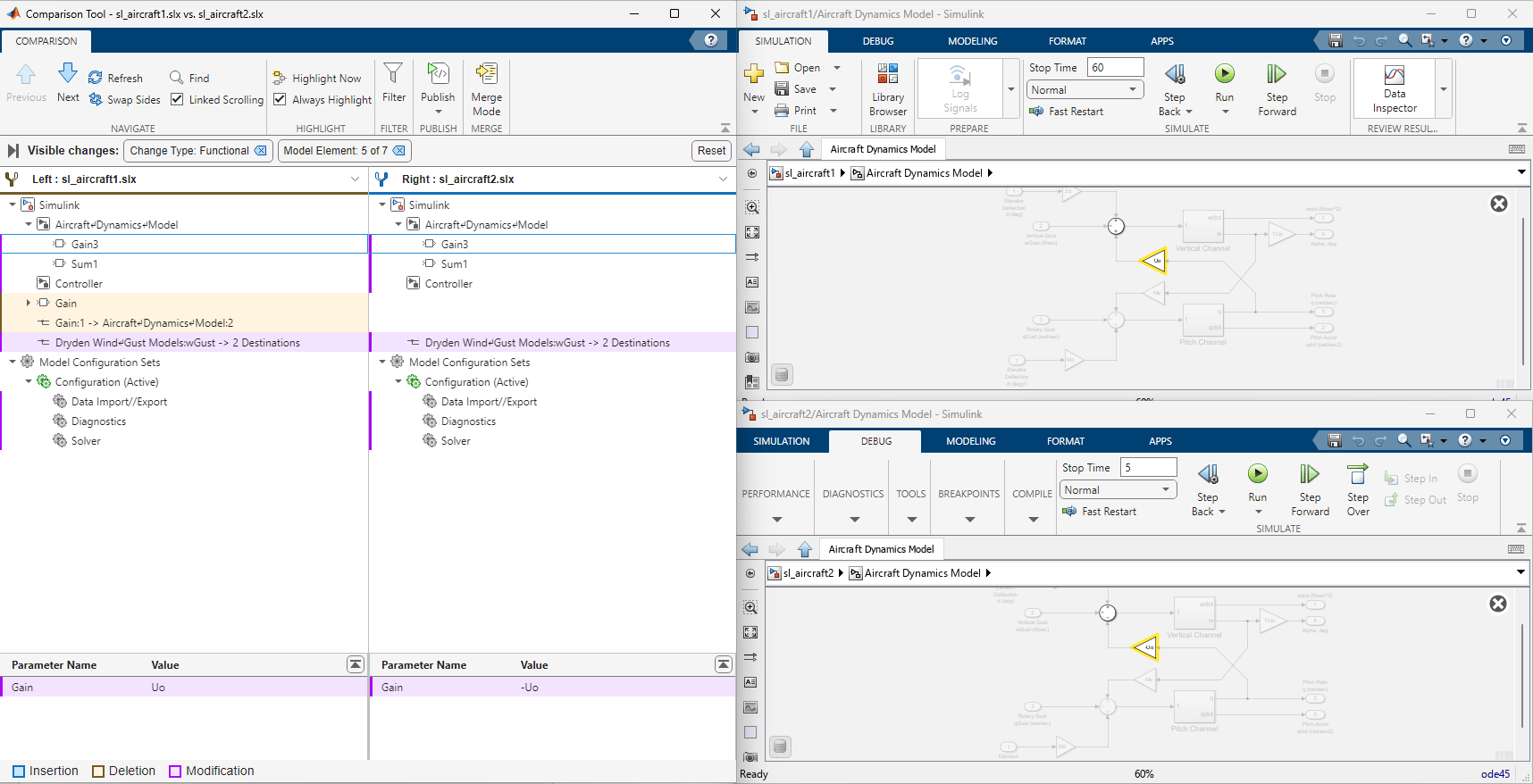
逐一查看不同之处
使用比较选项卡上的下一个和上一个导航按钮逐一查看报告中的更改组:
报告逐一显示这些更改。如果左侧树中的选定项有匹配项,它也会在右侧树中被选中。
MATLAB 在报告旁边显示两个模型。报告会尽可能在两个 Simulink 模型中同时突出显示选定项。
要控制模型中的突出显示,请在比较选项卡的突出显示部分中,选中或清除始终突出显示复选框。您可以随时点击立即突出显示按钮来突出显示当前选定的报告节点。
过滤结果
默认情况下,比较工具隐藏非功能性更改,例如项的位置调整、标签位置、模块和信号线的字体和颜色设置,以及系统打印和显示设置。
要简化比较报告并专注于部分更改,请使用快速过滤器窗格。在工具条中,在过滤器部分中,点击过滤器。
您还可以通过右键点击报告中的元素来隐藏某一类型的所有模型元素。
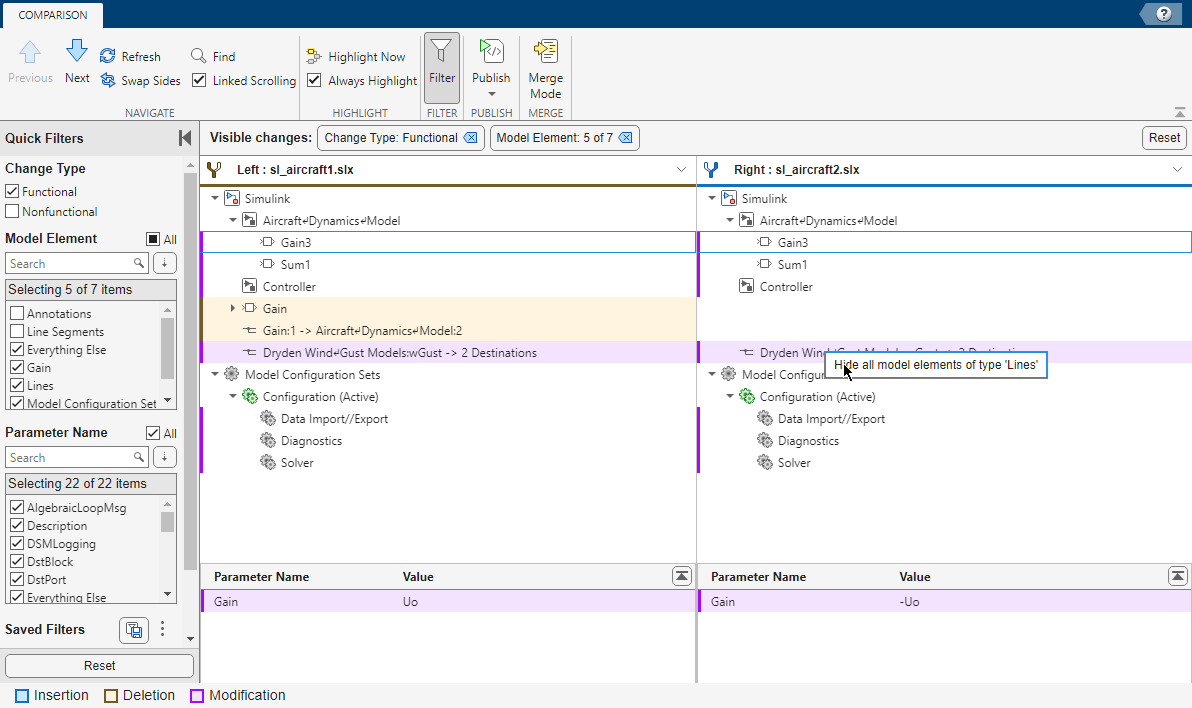
您可以保存当前过滤器选择以便共享或重用。有关详细信息,请参阅Filter Comparison Report Using Quick Filters。
发布结果
要保存模型比较报告的可打印版本,请选择发布 > HTML、Word 或 PDF。
合并 Simulink 模型中的更改
您可以通过点击工具条中的合并模型按钮来合并两个 Simulink 模型之间的更改。这会创建第三个文件 targetFile,它可以包含来自左侧模型 (sl_aircraft1) 或右侧模型 (sl_aircraft2) 的更改。使用目标树中的按钮选择要保留在 targetFile 中的差异。
点击保存结果按钮可将您选择的更改保存到右侧模型 (sl_aircraft2) 上。
提示:先合并模块,再合并线;先合并状态和结点,再合并转移。请参阅推荐的模型中合并顺序。

