使用 Simulink 外部模式流式传输实时信号
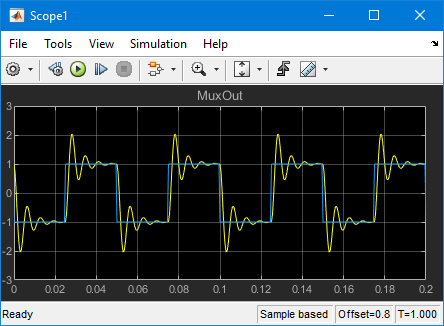
R2026b您可以使用 Simulink® 外部模式,在 Simulink 模块图与实时应用程序之间建立通信通道。模块图将成为您实时应用程序的用户界面。Simulink 作用域可以显示来自实时应用程序的信号数据,包括来自顶层模型中引用的模型的数据。您可以通过“外部信号与触发”对话框控制要上传的信号。请参阅选择要上传的信号和TCP/IP 或串行外部模式控制面板。
如果使用外部模式仿真,且该模型作为实时应用程序的接口,同时该模型包含被引用的模型,请使用“仿真数据检查器”来记录信号数据。在外部模式仿真中,请勿使用“浮动示波器”或“示波器查看器”模块来显示被引用模型中的信号。
注意
在 Simulink Real-Time™ Explorer 运行时,请勿使用 Simulink 外部模式。仅使用一个接口来控制实时应用程序。
外部模式仿真的设置
该过程使用模型 slrt_ex_osc。该模型包含 Simulink Scope 模块。要设置外部模式仿真的触发条件:
打开模型
slrt_ex_osc。打开外部模式控制面板。在 Simulink 编辑器中,点击 Real-Time 选项卡,然后点击 Prepare > Control Panel。
在外部模式控制面板中,点击 Signal & Triggering。
在“外部信号和触发”对话框中,将 Source 参数设置为 manual。
将 Mode 参数设置为 normal。在此模式下,示波器会持续采集数据。
选中 Arm when connecting to target 复选框。
在 Delay 框中,输入
0。在 Duration 框中,输入外部模式需记录数据的采样数,例如
1000。“外部信号与触发”对话框如图所示。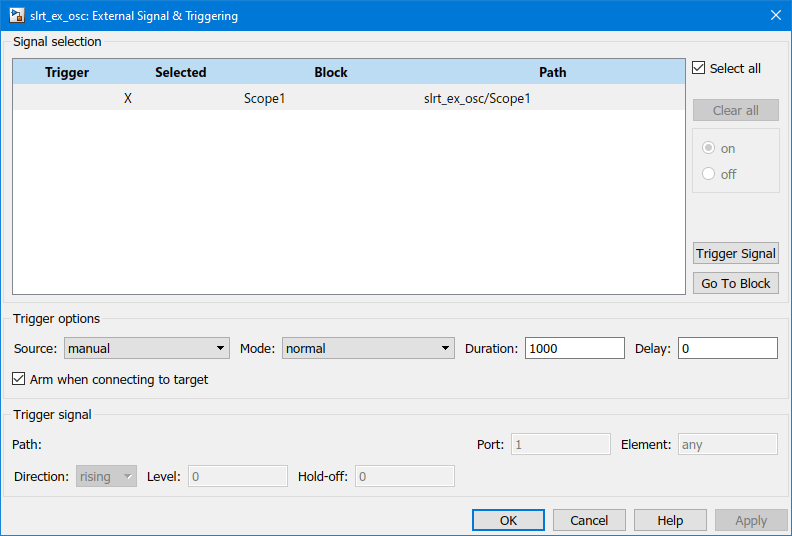
点击 Apply,然后点击 Close。在“外部模式控制面板”对话框中,点击 OK。
设置停止时间并进行仿真
要设置停止时间并运行仿真: