使用 Simulink Real-Time Explorer 调整内联参数
R2026b本操作指南介绍了如何通过 Simulink® Real-Time™ Explorer 对内联参数进行调优。
注意:Simulink Real-Time 不支持多词数据类型的参数。
打开模型
该过程从 Simulink® 模型 slrt_ex_osc_inlined 开始。要打开模型,请在 MATLAB® 命令行窗口中输入:
model = 'slrt_ex_osc_inlined';
open_system(model);
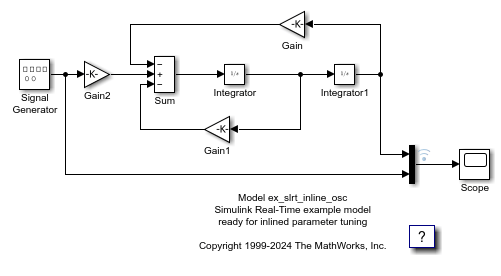
配置模型以调节内联参数
此操作可使 Signal Generator 模块的“振幅”参数可调。
1.打开模型 slrt_ex_osc_inlined。
2.在 Simulink 编辑器中,选择 Scope 模块的输入,并使用“仿真数据检查器”将其标记为数据记录对象。
3.选择包含您要调整的参数的模块。表示振幅时,使用变量 A。
双击 Signal Generator 模块,然后将
Amplitude参数设置为 A。点击 OK。将常量赋值给变量
A。在 MATLAB 命令行窗口中,输入:A = 4。该值显示在 MATLAB 工作区中。
4.打开配置参数对话框。在 Real-Time 选项卡上,点击 Hardware Settings。
5.选择代码生成 > 优化 > 默认参数行为 > 内联。
6.点击配置。此时将打开“模型参数配置”对话框。MATLAB 工作区中包含您分配给 A 的常量。
7.选择包含该常量的那行。点击添加到表格。
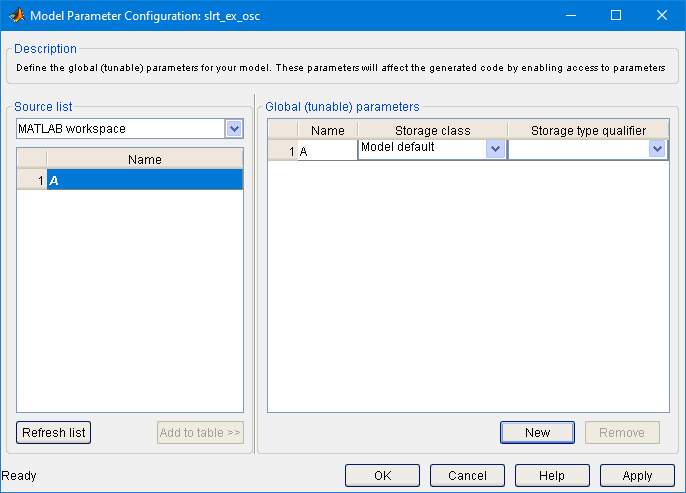
8.点击 Apply,然后点击 OK。
9.在“配置参数”对话框中,点击应用,然后点击 OK。
10.将模型保存为 slrt_ex_osc_inlined。在 Simulation 选项卡上,从 Save 点击 Save As。例如,将其保存为 slrt_ex_osc_inlined。
11.为目标计算机构建实时应用程序。在实时选项卡上,点击在目标上运行 > 构建应用程序。
初始值
本操作流程假设您已完成#3 中的步骤。
1.打开 Simulink Real-Time 资源管理器。在实时选项卡上,点击准备 > SLRT Explorer。
2.加载 slrt_ex_osc_inlined 实时应用程序。点击加载应用程序,选择应用程序,然后点击加载。
3.将应用程序停止时间设置为 inf。
4.要开始执行,点击 Start。
5.在应用程序窗格中,展开“实时应用程序”节点和模型层次结构节点。
6.选择参数选项卡。
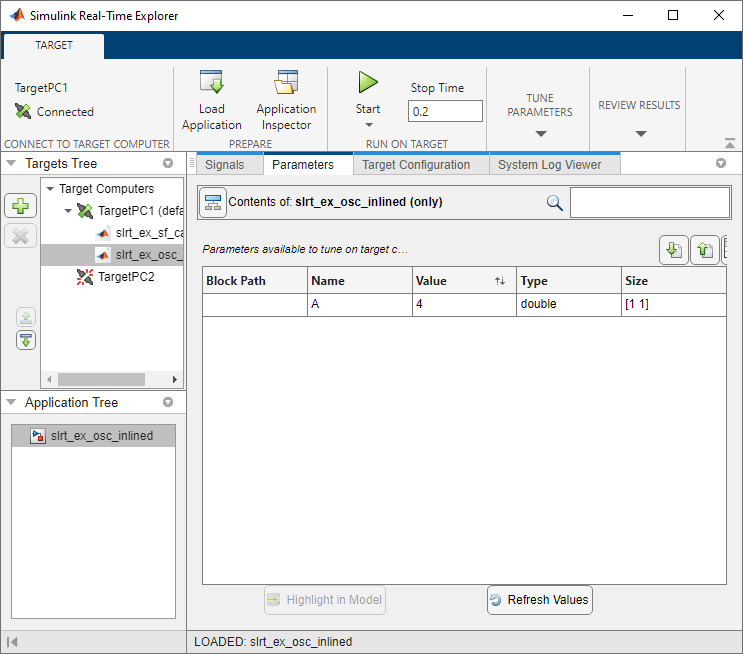
7.打开“仿真数据检查器”,查看您已标记用于信号记录的信号。在 Real-Time 选项卡上,点击 Data Inspector。
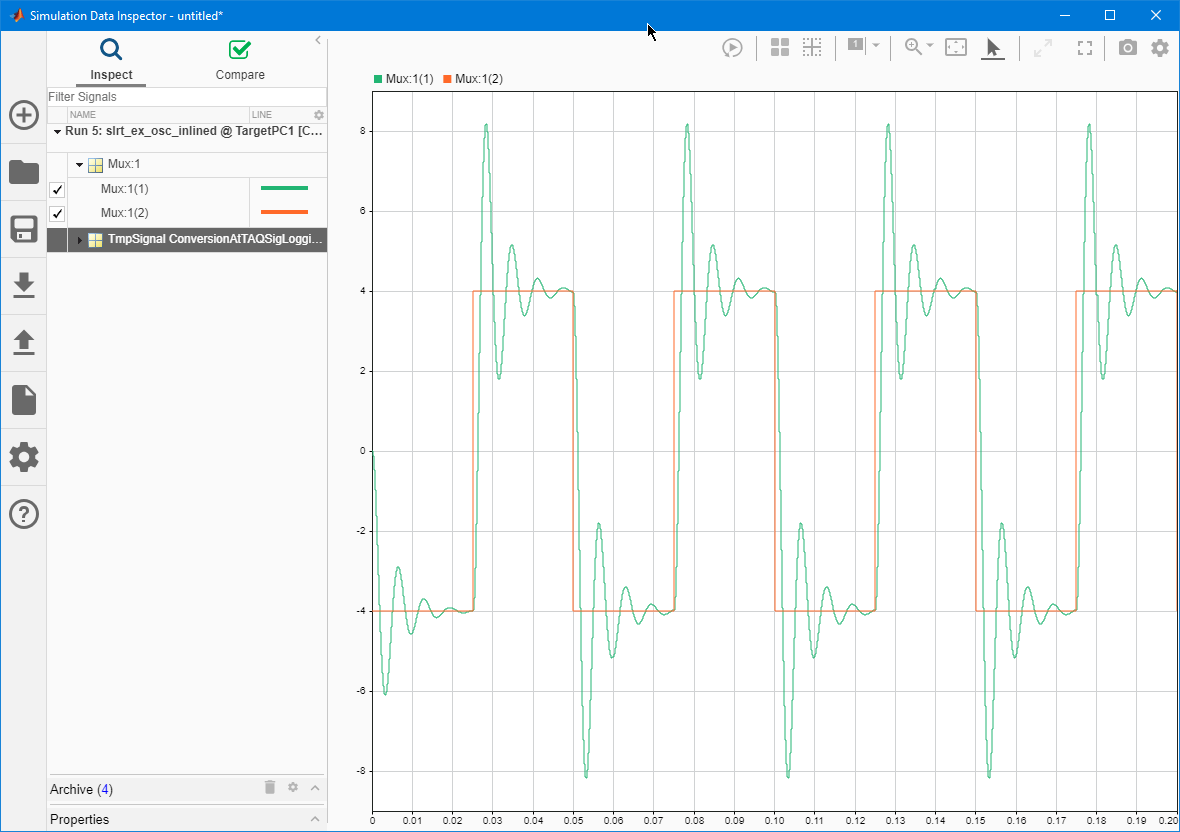
更新后的值
本操作流程假设您已完成第 4 步中的操作。
1.将 MATLAB 变量 A 的值改为 2。在 Simulink Real-Time 资源管理器中,在值框中输入 2,然后按 Enter 键。
2.“仿真数据检查器”的显示内容随之更新,以显示新的信号振幅。
3.要停止执行,点击 Stop。
关闭模型
bdclose(model);

