符号窗格
R2026b管理数据、事件和消息
描述
使用符号窗格查看和管理 Chart 模块、MATLAB Function (Simulink) 模块或 Requirements Table (Requirements Toolbox) 模块等模块中的元素,例如数据、事件和消息。使用符号窗格添加、删除或修改元素。在仿真期间,您也可以直接从符号窗格监控和修改数据值。
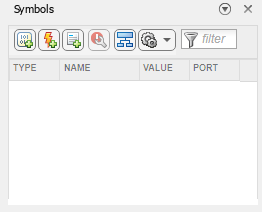
打开 符号窗格
要打开符号窗格,请在建模选项卡中,选择符号窗格。
示例
要添加数据、事件或消息,请在符号窗格中:
选择要添加的元素之一。
图标 描述 
添加数据 
添加事件 
添加消息 在新元素的行中,在类型下,选择数据类型、事件类型或消息类型。
编辑元素的名称。
对于输入和输出元素,在端口下选择端口号。
要在属性检查器中查看元素,请右键点击该元素并选择检查。
在属性检查器中,修改元素属性。
在通过符号窗格添加元素后,这些元素会显示未使用符号警告图标
 ,直到您在 Stateflow® 设计中引用它们。
使用符号窗格修改 Stateflow 元素的名称、类型和端口号。在名称字段中编辑元素的名称。在重命名元素时,按 Shift+Enter 键可重命名图中对该元素的所有引用。要更改元素的类型或端口号,请点击对应的字段并从可用选项中进行选择。要删除元素,请右键点击该元素并选择删除。
如果数据、事件或消息出现在您的图中,但您未在符号窗格中确认其属性,则它们未解析。在您编辑图时,Stateflow 会检测未定义的符号,并在符号窗格中用红色错误图标  标记它们。如果存在未定义的符号,您的 Stateflow 图或表无法仿真。
创建一个包含空图的 Simulink® 模型。在 MATLAB® 命令提示符下,输入
sfnew。在图中,添加状态
A和B。添加到状态
A的默认转移,并在状态A和B之间添加转移。双击默认转移。在文本提示中,输入
{x = y;}。未定义的符号 y 和 x 出现在符号窗格中。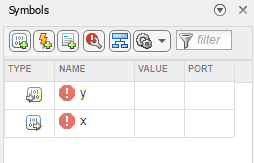
要解析符号,请点击“解析未定义的符号”
 图标。当您使用“解析未定义的符号”选项时,图会自动为每个符号分配其类型。
在 Stateflow 图和表中,您可以使用符号窗格在图或表与非图形元素之间进行跟踪。当您在符号窗格中选择元素时,Stateflow 会突出显示图中使用该符号的部分。或者,当您在图中选择元素时,Stateflow 会在“符号”窗格中突出显示数据、事件或消息。
要控制元素和符号突出显示,请选择“预设项”按钮  。将出现一个下拉菜单。
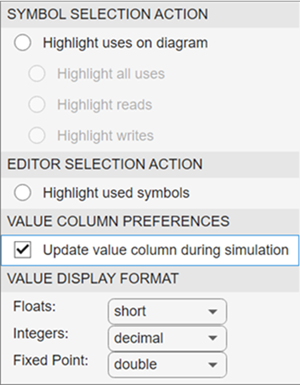
要突出显示符号窗格中的符号,请选择突出显示使用的符号。要突出显示图中的元素,请选择在图上突出显示用例以突出显示:
图中使用的数据、事件或消息。
读取数据、事件或消息的图形对象。
写入数据、事件或消息的图形对象。
打开模型
sf_tetris2。openExample("sf_tetris2")双击图
TetrisLogic。在符号窗格中,当您选择ARENA_HEIGHT时,图会以蓝色突出显示使用ARENA_HEIGHT的状态和函数。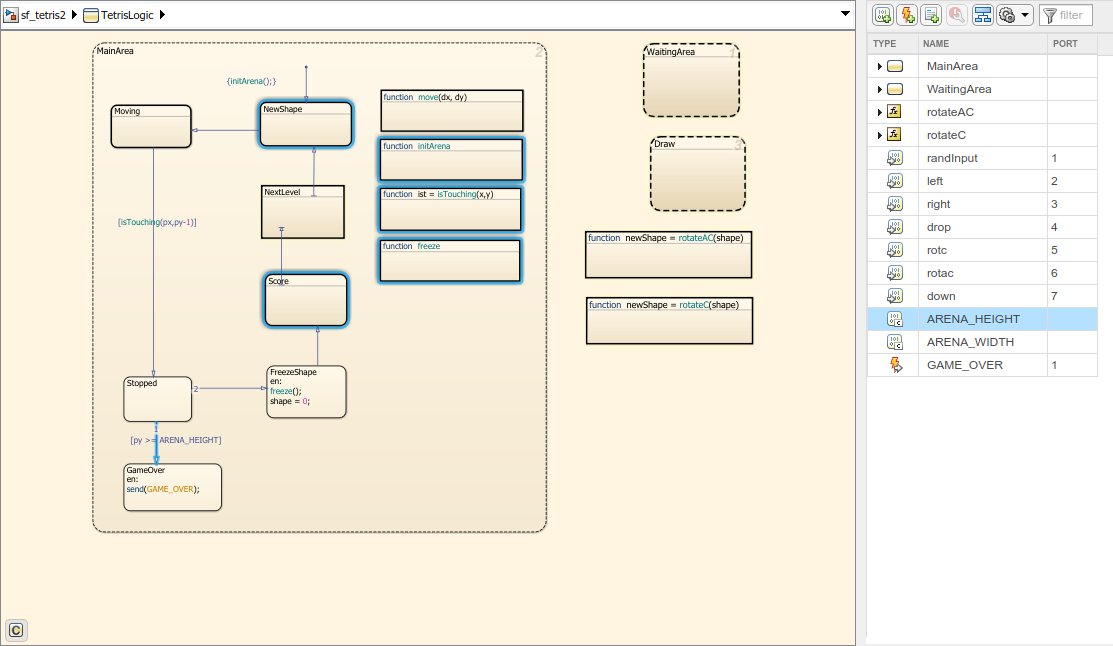
要查看哪些图元素使用
ARENA_HEIGHT,请打开函数freeze。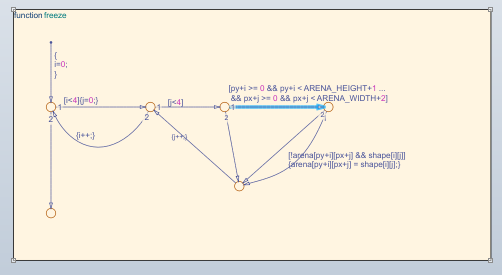
限制
当您在符号窗格中添加数据、事件或消息时,父级是顶层图。
您无法撤消对以图形函数、MATLAB 函数和真值表为父级的数据的作用域的更改。
在真值表中重命名元素后无法撤消。
如果您删除基于 Simulink 的状态中元素的数据,该元素会保留在基于 Simulink 的状态中,并且数据会在符号窗格中显示为未定义。
版本历史记录
在 R2016b 中推出

