Connected IO 快速入门
R2026a在本示例中,您将学习如何将 Simulink® 模型直接连接到支持的硬件以进行实时 I/O 数据交换,并使用 C2000™ Microcontroller Blockset 中的 Connected IO 使 LED 闪烁。
Connected IO 创建了一个通信接口,使 Simulink 模型和 IO 服务器能够相互通信。该模型可与硬件通信,无需生成代码。
使用 Connected IO 进行仿真是基于模型的设计工作流中的一个中间步骤,它通过使 Simulink 在将模型部署到硬件之前与硬件通信,弥合了仿真和代码生成之间的差距。
前提条件
我们建议您完成以下教程:
在 MATLAB® 命令提示符下运行
c2000setup以完成硬件设置。
必需的硬件
任何 TI™ C2000™ 板卡(本示例配置为 TI Delfino F28379D Launchpad)
在仿真的正常模式下,您可以使用与支持 Connected IO 的 C2000™ Microcontroller Blockset 的相应源或接收器模块对应的输入和输出硬件外设。
USB 数据线
连接线
硬件设置
1.将 TI™ C2000™ 板卡连接到主机。
2.将 ePWM1 引脚(J4 引脚 40)连接到 ADC A0 引脚(J3 引脚 30)。
用于 Connected IO 的 Simulink 模型
本示例使用 C2000™ Microcontroller Blockset 中的预配置模型。在该模型中,ePWM1 输出特定占空比的方波脉冲,该方波脉冲被送入 ADC 通道。ADC 输出随后被送至 Launchpad 上与用户 LED (GPIO34) 对应的数字输出。在 Connected IO 上运行模型时,您可以观察到 LED 闪烁的频率等于 ePWM 输出的周期。
LED 的点亮周期由 ePWM 模块中设置的初始占空比决定。
打开 c2837xconnectedio.slx 模型。
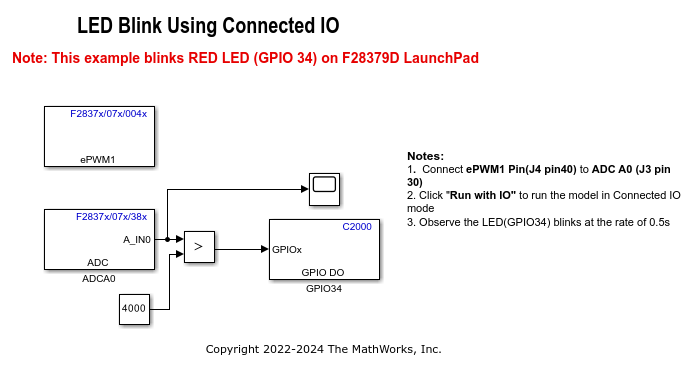
配置参数和硬件设置
请在“配置参数”对话框中配置这些参数。
1.打开 c2837xconnectedio.slx Simulink® 模型。
2.在建模选项卡中,选择模型设置。
3.在“配置参数”对话框中,选择“硬件实现”。
4.将硬件板参数设置为 TI Delfino F28379D Launchpad。此选项会将硬件板设置参数填充为硬件的默认值。
5.导航至硬件实现>目标硬件资源 > Connected IO。

选择通信接口为串行接口。
选择 SCI 模块。默认情况下,controlCARD 和 LaunchPad 选择 SCI_A 模块。对于定制板,选择其他串行模块连接到 FTDI。
在 MATLAB 的首选项中,选择 COM 端口号与您的目标硬件相关联的串行端口。
“Verbose”选项允许在 Diagnostic Viewer 和 MATLAB 命令行窗口中查看仿真的执行进度。
导航至 SCI_A,并在 Desired baud rate in bits/sec 中指定波特率。
默认波特率为 115200。您可以提高 Launchpad 或 controlCARD 的 USB 串口波特率。在使用 FTDI 2232H 的 Launchpad 和 controlCARD 上,您可以选择小于或等于 6 Mbps 的任何波特率,或者正好是 9 或 12 Mbps 的波特率。在使用 FTDI 2232D 的控制卡上,您可以选择小于或等于 1.5 Mbps 的任何波特率,或者正好是 2 或 3 Mbps。
运行 Simulink 模型
1.在 Simulink 模型的硬件选项卡中,在模式部分,选择 Connected IO。

2.点击通过 IO 运行。

3.观察示波器或 SDI 模块中的输出。
4.观察 LED 指示灯闪烁情况。

