控制系统设计器快速入门
R2026b此示例说明如何使用控制系统设计器调节反馈控制系统的补偿器。
使用控制系统设计器,您可以:
1) 在时间响应、频率响应和零极点响应图上定义控制设计需求。
2) 通过以下方式调节补偿器:
自动设计方法,例如 PID 调节、IMC 和 LQG。
在波特图、根轨迹图等设计图上通过图形化方式调节零极点。
基于优化的控制设计,使用 Simulink® Design Optimization™ 满足时域和频域需求。
3) 可视化闭环和开环响应,响应会动态更新以显示控制系统性能。
补偿器设计问题
对于此示例,为以下系统设计补偿器:
设计需求如下:
对阶跃输入的稳态误差为零。
80% 上升时间小于 1 秒。
稳定时间小于 2 秒。
最大超调量小于 20%。
开环穿越频率小于 5 弧度/秒。
打开控制系统设计器
采用标准反馈结构,控制器位于前向通道。此结构为控制系统设计器的默认架构。
打开包含指定被控对象的控制系统设计器。
controlSystemDesigner(tf(1,[1,1]))
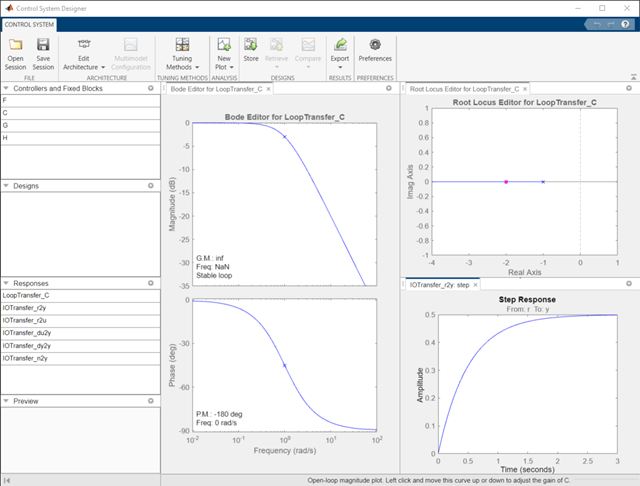
在控制系统选项卡中,您可以选择补偿器调节方法,并创建响应图以分析控制器性能。您还可以存储、比较和导出不同的控制系统设计。
对于此示例,使用根轨迹编辑器和开环波特编辑器通过图形化方式调节补偿器,并使用闭环阶跃响应验证设计。默认情况下,控制系统设计器打开时会显示这些响应。要添加额外的响应图,请点击新建绘图。
添加设计需求
将时域设计需求添加到阶跃响应图。右键点击绘图区域,然后选择设计需求 > 新建。在设计需求类型下拉列表中选择 Step response bound。输入时域设计需求。
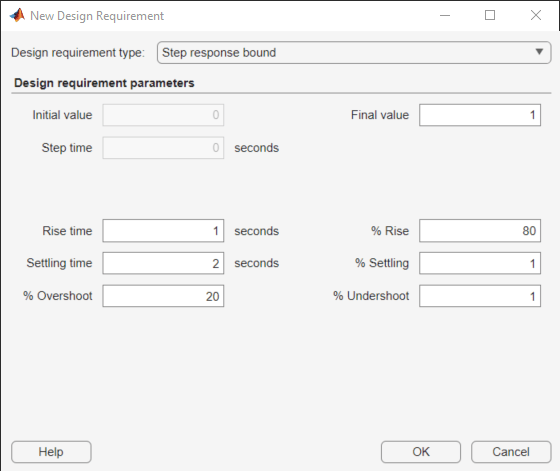
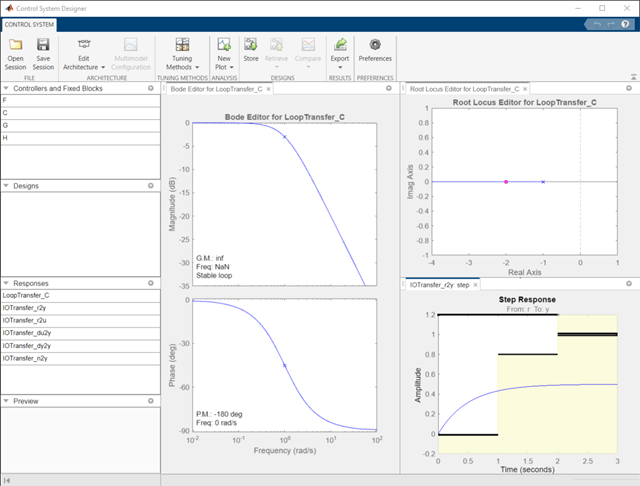
点击确定。该 App 会将设计需求作为阴影排除区域添加到阶跃响应图中。为满足需求,阶跃响应必须保持在该区域之外。
要指定频域穿越需求,右键点击波特编辑器绘图区域,然后选择设计需求 > 新建。在设计需求类型下拉列表中选择 Upper gain limit,并指定设计需求。
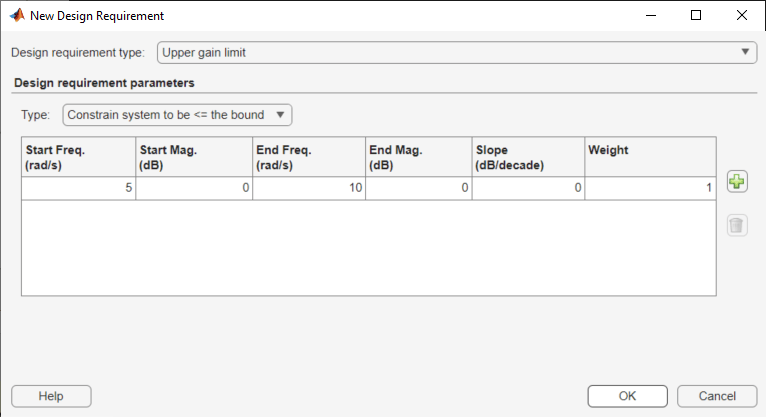
点击确定。
调节补偿器
为满足稳态误差为零的设计需求,向补偿器添加积分器。右键点击根轨迹编辑器绘图区域,然后选择添加极点或零点 > 积分器。
为使根轨迹图具有理想形状,在 -2 附近添加实零点。右键点击根轨迹图区域,然后选择添加极点或零点 > 实零点。在根轨迹图中,左键点击实轴上 -2 附近的位置。
要通过增加补偿器增益来获得更快的响应,请在波特编辑器中向上拖动幅值响应。为满足穿越频率需求,请保持响应在波特编辑器的排除区域下方。
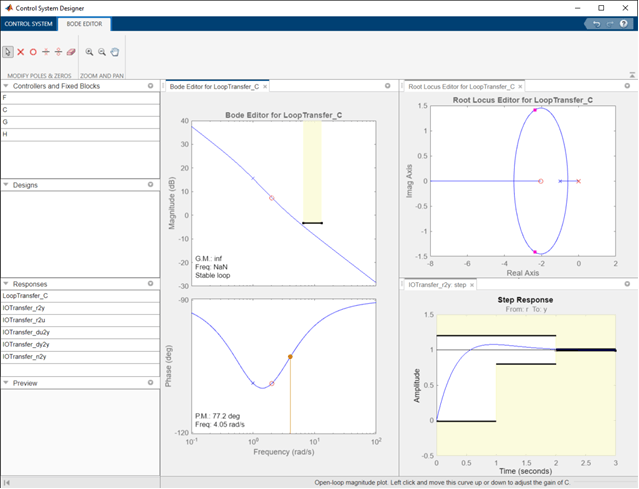
要查看补偿器,请右键点击波特编辑器或根轨迹编辑器绘图区域,然后选择编辑补偿器...。
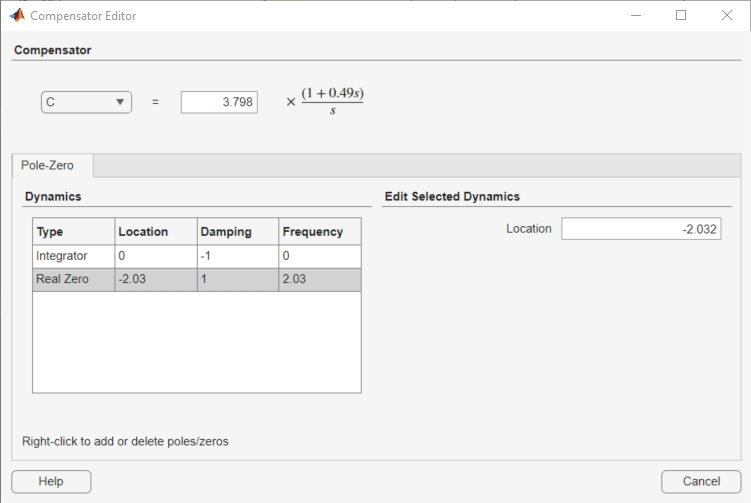
您也可以使用“补偿器编辑器”对话框调节补偿器参数。
自动补偿器调节
除图形调节外,您还可以使用自动调节方法。要选择自动调节方法,请点击调节方法。
PID 调节、IMC 调节、LQG 综合 - 基于闭环时间常数等调节设定计算初始补偿器参数。有关示例,请参阅Design LQG Tracker Using Control System Designer。
基于优化的调节 - 使用时域和频域设计需求优化补偿器(需要 Simulink Design Optimization)。有关示例,请参阅DC Motor Controller Tuning (Simulink Design Optimization)。
环路成形 - 指定期望的目标环路形状(需要 Robust Control Toolbox™)。

