axesm
R2026b创建基于 axesm 的地图
描述
axesm 函数创建基于 axesm 的地图(此前称为地图坐标区),可通过 plotm 和 geoshow 等函数将矢量与栅格地理数据投影至该地图中。基于 axesm 的地图在创建时可通过 axesm 分配特定属性,而对于现有的基于 axesm 的地图,则可使用 getm 和 setm 进行查询和修改。使用标准的 get 和 set 方法来查询和控制基于 axesm 的地图的标准 MATLAB® 坐标区属性。
基于 axesm 的地图采用标准 MATLAB 坐标区,其部分属性具有不同的默认设置,并采用 MATLAB 结构存储投影参数及其他数据。默认设置的主要差异在于:
坐标区属性
XGrid、YGrid、XTick、YTick被设置为'off'。hold模式是'on'。
地图投影结构存储基于 axesm 的地图属性,除特殊标准坐标区设置外,还允许 Mapping Toolbox™ 函数将某个坐标区或已打开的 FIG 文件识别为基于 axesm 的地图。有关基于 axesm 的地图属性的说明,请参阅 axesm-Based Map Properties。
axesm( 创建基于 Name,Value)axesm 的地图,并通过名称值对设置属性来修改外观。您可以指定多个名称-值对组。用引号将每个属性名称引起来。例如,'FontSize',14 设置地图文本的字体大小。属性可以按任意顺序指定,但必须包含 MapProjection 属性。完整属性列表请参阅 axesm-Based Map Properties。
axesm( 指定要使用的地图投影方式。projid,Name,Value)projid 应与 maps 函数显示的最后一列中的某项条目相匹配。您还可以在投影摘要与指南中找到这些内容。
示例
创建基于 axesm 的墨卡托投影地图,并设定选定的纬度范围:
axesm('MapProjection','mercator','MapLatLimit',[-70 80])
调用中未明确指定的所有属性均设置为固定值或计算得出的默认值。文件 mercator.m 定义了一个投影函数,因此同样的结果也可以通过该函数实现。
axesm('mercator','MapLatLimit',[-70 80])
每个投影函数都包含所有属性的默认值。任何后续的属性名/属性值对均被视为覆盖设置。
在上述任一示例中,所给地图中显示的数据均采用墨卡托投影法。任何超出规定范围的数据均不显示。
与使用 get 和 set 函数访问和操作标准坐标区属性类似,您可以使用 getm 和 setm 函数访问和操作基于 axesm 的地图属性。
仅使用 axesm 函数来创建基于 axesm 的映射。使用 setm 函数来修改基于 axesm 的现有地图。
创建一个基于 axesm 的地图,该地图不包含任何地图数据。请注意,MapProjection ID 值应使用小写字母指定。
axesm('MapProjection','miller','Frame','on')
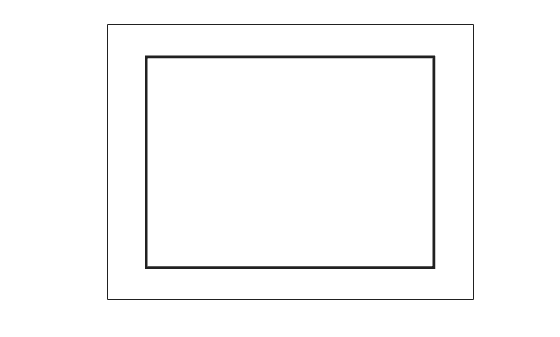
此时您可以开始自定义地图。例如,您可以决定将地图边框的线条加粗。首先,您需要确定当前帧的线宽,这需要通过查询当前坐标区来实现,该坐标区标识为 gca。
getm(gca,'FLineWidth')ans = 2
现在将线宽重置为四点。坐标区的默认值为 fontunits,其默认值为 points。您可以将 fontunits 设置为 points、normalized、inches、centimeters 或 pixels。
setm(gca,'FLineWidth',4)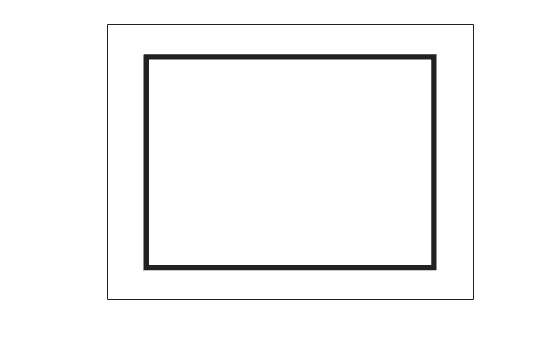
您可以同时使用 setm 设置任意数量的属性。继续缩小线宽,将投影方式改为等距圆柱投影,并验证更改效果。
setm(gca,'FLineWidth',3,'Grid','on','MapProjection','robinson')
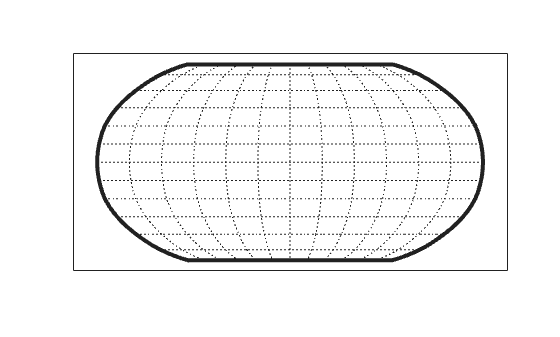
getm(gca,'FLineWidth')ans = 3
getm(gca,'MapProjection')ans = 'robinson'
检查当前设置下所有地图属性的完整设置。请注意,属性列表既包含基于 axesm 的地图特有的属性,也包含适用于所有 MATLAB® 坐标区的一般属性。
getm(gca)
ans = struct with fields:
     mapprojection: 'robinson'
              zone: []
        angleunits: 'degrees'
            aspect: 'normal'
     falsenorthing: 0
      falseeasting: 0
       fixedorient: []
             geoid: [1 0]
       maplatlimit: [-90 90]
       maplonlimit: [-180 180]
      mapparallels: 38
        nparallels: 0
            origin: [0 0 0]
       scalefactor: 1
           trimlat: [-90 90]
           trimlon: [-180 180]
             frame: 'on'
             ffill: 100
        fedgecolor: 'default'
        ffacecolor: 'none'
         flatlimit: [-90 90]
        flinewidth: 3
         flonlimit: [-180 180]
              grid: 'on'
         galtitude: Inf
            gcolor: 'default'
        glinestyle: ':'
        glinewidth: 0.5000
    mlineexception: []
         mlinefill: 100
        mlinelimit: []
     mlinelocation: 30
      mlinevisible: 'on'
    plineexception: []
         plinefill: 100
        plinelimit: []
     plinelocation: 15
      plinevisible: 'on'
         fontangle: 'normal'
         fontcolor: 'default'
          fontname: 'Helvetica'
          fontsize: 10
         fontunits: 'points'
        fontweight: 'normal'
       labelformat: 'compass'
     labelrotation: 'off'
        labelunits: 'degrees'
     meridianlabel: 'off'
    mlabellocation: 30
    mlabelparallel: 90
       mlabelround: 0
     parallellabel: 'off'
    plabellocation: 15
    plabelmeridian: -180
       plabelround: 0
同样地,单独使用 setm 函数可显示属性集、其枚举值及默认值。
setm(gca)
AngleUnits                  [ {degrees} | radians ]
Aspect                      [ {normal} | transverse ]
FalseEasting
FalseNorthing
FixedOrient                 FixedOrient is a read-only property
Geoid
MapLatLimit
MapLonLimit
MapParallels
MapProjection
NParallels                  NParallels is a read-only property
Origin
ScaleFactor
TrimLat                     TrimLat is a read-only property
TrimLon                     TrimLon is a read-only property
Zone
Frame                       [ on | {off} ]
FEdgeColor
FFaceColor
FFill
FLatLimit
FLineWidth
FLonLimit
Grid                        [ on | {off} ]
GAltitude
GColor
GLineStyle                  [ - | -- | -. | {:} ]
GLineWidth
MLineException
MLineFill
MLineLimit
MLineLocation
MLineVisible                [ {on} | off ]
PLineException
PLineFill
PLineLimit
PLineLocation
PLineVisible                [ {on} | off ]
FontAngle                   [ {normal} | italic | oblique ]
FontColor
FontName
FontSize
FontUnits                   [ inches | centimeters | normalized | {points} | pixels ]
FontWeight                  [ {normal} | bold ]
LabelFormat                 [ {compass} | signed | none ]
LabelRotation               [ on | {off} ]
LabelUnits                  [ {degrees} | radians ]
MeridianLabel               [ on | {off} ]
MLabelLocation
MLabelParallel
MLabelRound
ParallelLabel               [ on | {off} ]
PLabelLocation
PLabelMeridian
PLabelRound
许多(但并非全部)属性选项和默认设置也可单独显示。
setm(gca,'FontUnits')FontUnits [ inches | centimeters | normalized | {points} | pixels ]
setm(gca,'MapProjection')An axes's "MapProjection" property does not have a fixed set of property values.
setm(gca,'Frame')Frame [ on | {off} ]
setm(gca,'FixedOrient')FixedOrient FixedOrient is a read-only property
同样地,getm 会显示任何坐标区属性的当前值。
getm(gca,'FontUnits')ans = 'points'
getm(gca,'MapProjection')ans = 'robinson'
getm(gca,'Frame')ans = 'on'
getm(gca,'FixedOrient')ans =
[]
要确定哪些属性适用于特定的地图投影,请参阅该投影的参考页面。
输入参数
名称-值参数
提示
通常情况下,在重新打开包含基于
axesm的地图的保存图窗后,不应尝试修改该地图的投影属性。当您使用
axesm创建基于axesm的地图并在坐标区上右键点击时,会出现一个上下文菜单。若您不需要菜单或其干扰了您的应用程序,可通过重置坐标区的'ButtonDownFcn'属性来禁用它:ax = axesm('mercator'); % Right-clicking brings up context menu. set(ax,'ButtonDownFcn',[]) % Context menu has been disabled.
默认情况下,
axesm不会裁剪出现在坐标区边界之外的网格线或标签。通过设置这些对象的'Clipping'属性来启用裁剪功能。objects = [handlem('grid'); handlem('mlabel'); handlem('plabel')]; set(objects,'Clipping','on');
版本历史记录
在 R2006a 之前推出

