代码分析器设置
R2026b代码分析器设置
可以更改代码分析器消息在编辑器和实时编辑器中的显示方式。除少数例外情况,这些设置适用于编辑器、实时编辑器、MATLAB® 函数块编辑器(如果您的产品使用该工具)和代码分析器报告中的消息。
在主页选项卡的环境部分,点击 设置。选择代码分析器,然后按下表所述调整设置选项。
| 选项 | 用法 |
|---|---|
| 启用持续代码检查 | 指定您是否要显示代码分析器消息指示标记,例如给代码加下划线和消息指示标记条(对于编辑器中打开的文档)。 有关详细信息,请参阅使用代码分析器检查代码中的错误和警告。 |
| 下划线 | 指定要加下划线的代码问题的类型。 不管您所选的下划线菜单选项为何,编辑器都会在消息指示标记条中标记错误和警告。 |
| 自动修复 | 提供一个指向设置面板的链接,以使您能够调整 MATLAB 可自动修复的、以颜色来突出显示的错误和警告。可通过点击代码分析器消息中的修复按钮触发自动修复。 |
| 当前设置 | 选择要使用的消息设置集。点击向下箭头可选择或浏览至以前保存的设置文件。 |
操作按钮
| 点击可打开使您能够进行以下选择的菜单:
|
搜索字段
| 搜索显示在搜索字段下的代码分析器消息列表。有关详细信息,请参阅在代码分析器设置中搜索消息。 |
代码分析器消息设置
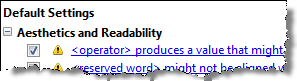
| 选中或清除消息可允许或禁止其出现在编辑器文档中。 要展开或折叠列表中的所有类别,请右键点击列表中的任意位置,然后选择全部展开或全部折叠。 要逐行或逐文件禁用消息,请参阅调整代码分析器消息指示标记和消息。 |


在代码分析器设置中搜索消息
您可以在代码分析器设置中搜索代码分析器消息列表,以仅显示那些当前与您相关的消息。使用下表所示的任意方法组合。
| 要查看满足条件的消息列表 ... | 执行此操作... | 案例 |
|---|---|---|
在以下项目中包含指定的文本:
| 在搜索字段中输入文本。 | 您想起看到过一条消息包含您要查看的部分文本,但记不起确切的消息文本。 例如,在搜索字段中键入 |
对应于给定消息 ID | 在搜索字段中键入 | 您要查看其他某个人编写的代码,并且想看到使用 在搜索字段中键入 并非所有代码分析器消息都有其他信息。这些消息不以链接的形式显示。 |
您可以使用代码分析器设置指定的内容 | 点击搜索字段右侧的向下箭头,然后点击全部显示。 | 在搜索了某些文本或应用了给定搜索菜单选项之后,您想查看所有返回消息的完整列表。 |
不同于默认设置(已启用或禁用) | 点击搜索字段右侧的向下箭头,然后点击显示根据默认值修改的消息。 设置不同于默认值的消息前面有一个灰点。例如:
| 同事为您提供一个设置文件,您想查看这位同事根据其默认设置更改的每条消息。 |


