MATLAB 中的源代码管理集成
R2026b您可以使用 MATLAB® 来处理源代码管理下的文件、文件夹和工程。您可以从“文件”、“工程”和“源代码管理”面板执行提交、合并更改和查看修订历史记录等操作。
提示
使用“源代码管理”面板可同时处理多个仓库。有关详细信息,请参阅同时处理多个仓库。
MATLAB 提供与 Git™ 和 Subversion® (SVN) 的内置集成。
要开始在 MATLAB 中使用 Git 源代码管理,请参阅在 MATLAB 中使用 Git 进行协作和在 MATLAB 中使用 Git 以本地方式跟踪工作。
要开始使用 SVN 源代码管理,请参阅Work with Files Under SVN in MATLAB。
同时处理多个仓库
自 R2025a 起
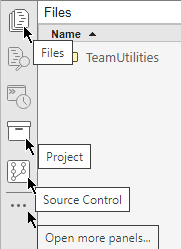
使用“源代码管理”面板  可同时处理不同源代码管理仓库中的文件。
如果源代码管理图标不在边栏中,请点击“打开更多面板”按钮  并选择“源代码管理”面板。
在 R2026a 中: 或者,在“文件”或“工程”面板中,在源代码管理下的文件夹或工程中,右键点击并选择源代码管理 > 打开面板。
“源代码管理”面板会自动检测您正在积极处理的源代码管理文件夹。如果您在源代码管理下没有任何文件夹或工程,请使用克隆 Git 仓库或初始化 Git 仓库按钮克隆或初始化 Git 仓库,或使用签出 SVN 仓库按钮签出 SVN 仓库。

在以下情况下,仓库会自动出现在“源代码管理”面板中:
您在“文件”面板中将当前文件夹更改为该仓库文件夹。
您在“文件”面板中展开某个仓库文件夹。
您打开一个在源代码管理下的工程。
您创建一个
matlab.git.GitRepository对象,通过编程方式操作 Git 仓库。您为 Git 仓库打开分支管理器。
您使用 MATLAB 编辑器中的“追溯视图”为在源代码管理下的文件启用注解。
在“源代码管理”面板中,您可以查看每个活动工作文件夹中已修改和未跟踪的文件,执行源代码管理操作,例如检查本地更改、将文件添加到源代码管理或添加到 .gitignore 文件以及丢弃或提交更改。有关详细信息,请参阅Review and Commit Modified Files to Git。
从“源代码管理”面板,您也可以打开分支管理器,以创建、合并和管理 Git 分支。有关详细信息,请参阅Resolve Git Conflicts。
提示
您可以同时为多个 Git 仓库打开分支管理器。当您处理 Git 子模块时,这非常有用。有关详细信息,请参阅Work with Git Submodules in MATLAB。
以下示例图显示“源代码管理”面板,其中包含两个活动工作文件夹,一个在 Git 源代码管理下,另一个在 SVN 源代码管理下。
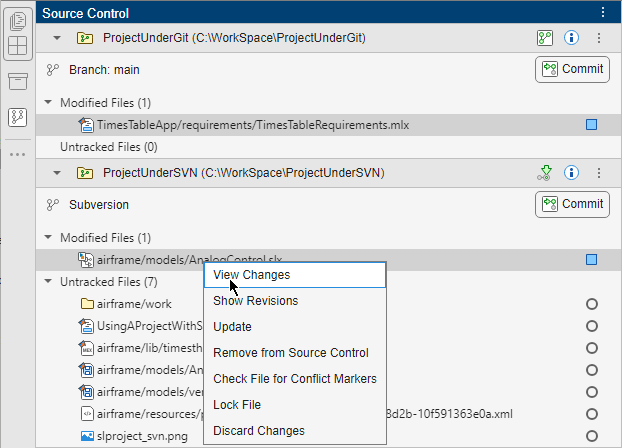
每个文件都会显示状态图标,指示其相对于仓库的当前状态。这些图标可帮助您快速识别哪些内容已更改。您可以将鼠标悬停在状态图标上,以查看描述文件状态的工具提示。当文件处于冲突状态时,工具提示会提供有关冲突类型的详细信息。
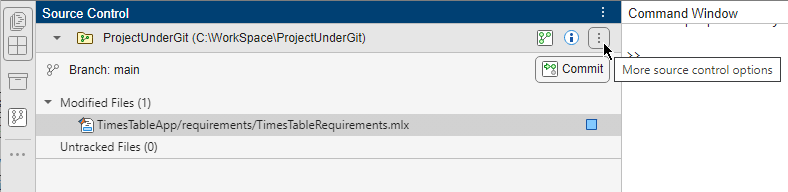
对于每个工作文件夹,您可以使用“更多源代码管理选项”按钮  访问更多源代码管理操作。
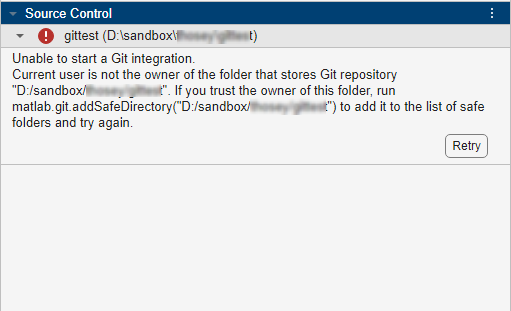
如果某个文件夹的源代码管理集成无法启动,“源代码管理”面板会输出信息以帮助用户解决问题。以下示例图显示 Git 集成无法启动,因为用户对存储仓库的文件夹没有足够的权限。