代码分析器
R2026b描述
代码分析器会生成一份报告,列出在选定文件或文件夹及其子文件夹中识别的代码问题。
使用此 App,您可以:
分析代码问题,包括问题和需要改进的地方
查看代码问题摘要
按严重性、问题类型和文件对问题进行过滤和分组
直接链接到代码问题所在的位置
打开 代码分析器 App
MATLAB® 工具条:在 App 选项卡上的 MATLAB 下,点击该 App 图标:
 。
。MATLAB 命令提示符:输入
codeAnalyzer。
示例
使用代码分析器分析指定文件或文件夹中的代码。
codeAnalyzer("C:\MyCode") 此命令启动代码分析器,针对指定的代码就发现的问题生成报告。报告顶部的摘要部分概述报告中包含的信息。此部分显示分析了多少个文件,以及在分析的代码中发现的错误、警告和信息性消息的总数。
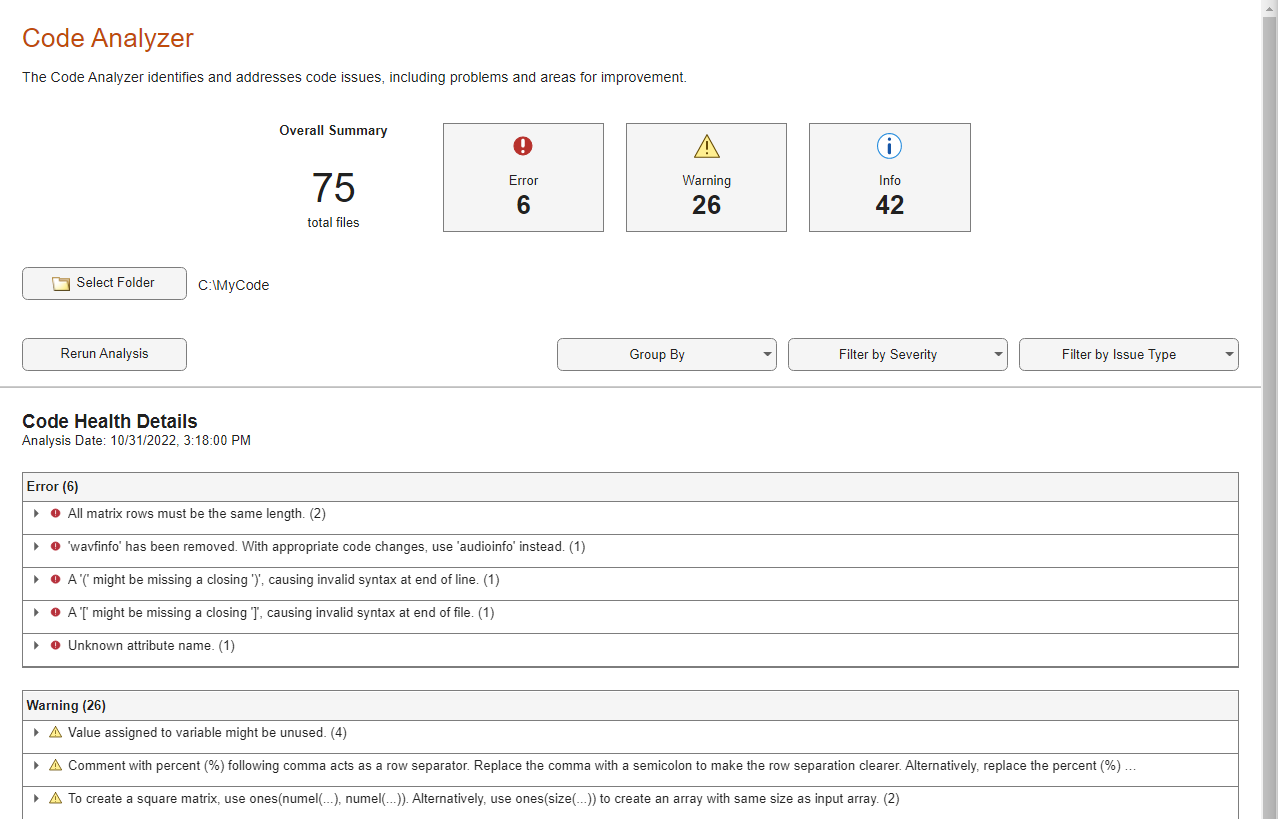
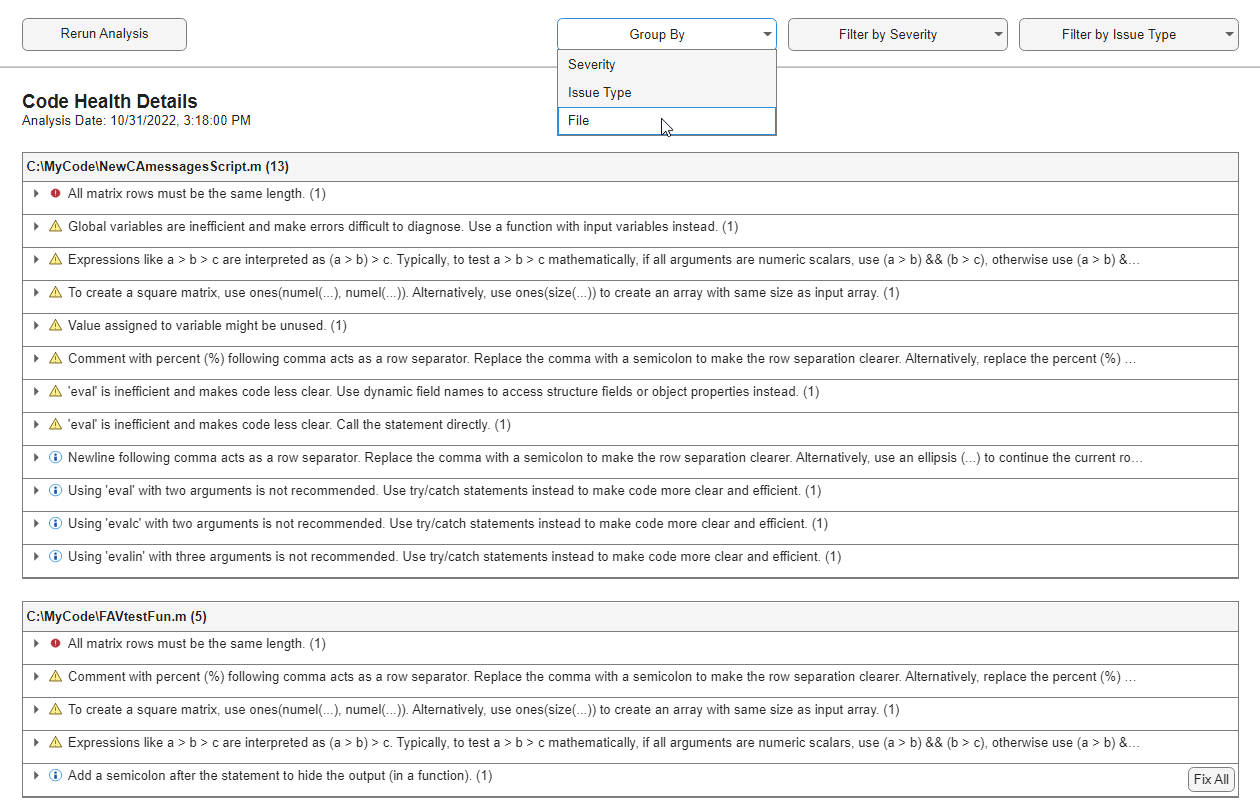
默认情况下,问题按严重性分组。您可以使用分组依据列表来更改问题的分组方式。按文件对报告进行分组。
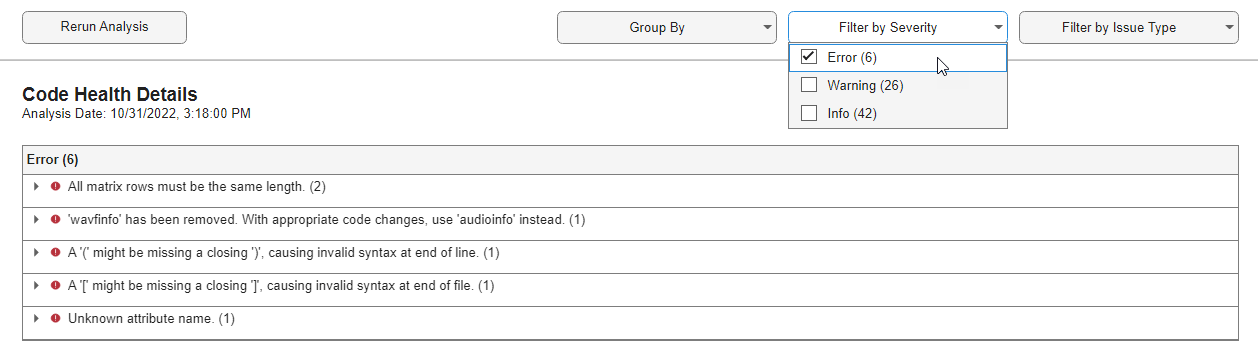
您可以使用按严重性过滤和按问题类型过滤列表来过滤显示的消息。过滤报告以仅显示错误。
使用代码分析器修复代码中的问题。
使用代码分析器分析指定文件或文件夹中的代码。
codeAnalyzer("C:\MyCode") 有些问题可以通过自动替换来解决。这些问题提供有全部修复按钮。如果您通过点击来展开问题,则可以通过点击对应的修复按钮来修复问题的单个实例。将光标悬停在修复或全部修复按钮上可查看 MATLAB 将实现的修复。请注意,对某些可以单独修复的问题不会提供全部修复按钮。在应用自动修复之前,应单独评估这些问题。

相关示例
编程用途
版本历史记录
在 R2022b 中推出

