Panel
R2026a面板 UI 容器
描述
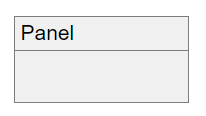
面板 UI 容器对 UI 组件进行分组。在创建面板后,使用 Panel 对象修改其外观和行为。
创建对象
使用 uipanel 函数在 App 中创建一个面板。
属性
标题
标题的位置,指定为 'lefttop'、'centertop' 或 'righttop'。
颜色和样式
此外,还可以按名称指定一些常见的颜色。下表列出了命名颜色选项、等效 RGB 三元组和十六进制颜色代码。
| 颜色名称 | 短名称 | RGB 三元组 | 十六进制颜色代码 | 外观 |
|---|---|---|---|---|
"red" | "r" | [1 0 0] | "#FF0000" |
|
"green" | "g" | [0 1 0] | "#00FF00" |
|
"blue" | "b" | [0 0 1] | "#0000FF" |
|
"cyan" | "c" | [0 1 1] | "#00FFFF" |
|
"magenta" | "m" | [1 0 1] | "#FF00FF" |
|
"yellow" | "y" | [1 1 0] | "#FFFF00" |
|
"black" | "k" | [0 0 0] | "#000000" |
|
"white" | "w" | [1 1 1] | "#FFFFFF" |
|








下表列出了浅色和深色主题中绘图的默认调色板。
| 调色板 | 调色板颜色 |
|---|---|
在 R2025a 之前的版本中: 大多数绘图默认使用这些颜色。 |
|
|
|


您可以使用 orderedcolors 和 rgb2hex 函数获取这些调色板的 RGB 三元组和十六进制颜色代码。例如,获取 "gem" 调色板的 RGB 三元组并将其转换为十六进制颜色代码。
RGB = orderedcolors("gem");
H = rgb2hex(RGB);
在 R2023b 之前的版本中: 使用 RGB = get(groot,"FactoryAxesColorOrder") 获取 RGB 三元组。
在 R2024a 之前的版本中: 使用 H = compose("#%02X%02X%02X",round(RGB*255)) 获取十六进制颜色代码。
背景颜色,指定为 RGB 三元组、十六进制颜色代码或下表中列出的颜色选项之一。
RGB 三元组和十六进制颜色代码对于指定自定义颜色非常有用。
RGB 三元组是包含三个元素的行向量,其元素分别指定颜色中红、绿、蓝分量的强度。强度值必须位于
[0,1]范围内,例如[0.4 0.6 0.7]。十六进制颜色代码是字符向量或字符串标量,以井号 (
#) 开头,后跟三个或六个十六进制数字,范围可以是0到F。这些值不区分大小写。因此,颜色代码"#FF8800"与"#ff8800"、"#F80"与"#f80"是等效的。
此外,还可以按名称指定一些常见的颜色。下表列出了命名颜色选项、等效 RGB 三元组和十六进制颜色代码。
| 颜色名称 | 短名称 | RGB 三元组 | 十六进制颜色代码 | 外观 |
|---|---|---|---|---|
"red" | "r" | [1 0 0] | "#FF0000" |
|
"green" | "g" | [0 1 0] | "#00FF00" |
|
"blue" | "b" | [0 0 1] | "#0000FF" |
|
"cyan" | "c" | [0 1 1] | "#00FFFF" |
|
"magenta" | "m" | [1 0 1] | "#FF00FF" |
|
"yellow" | "y" | [1 1 0] | "#FFFF00" |
|
"black" | "k" | [0 0 0] | "#000000" |
|
"white" | "w" | [1 1 1] | "#FFFFFF" |
|
下表列出了浅色和深色主题中绘图的默认调色板。
| 调色板 | 调色板颜色 |
|---|---|
在 R2025a 之前的版本中: 大多数绘图默认使用这些颜色。 |
|
|
|
您可以使用 orderedcolors 和 rgb2hex 函数获取这些调色板的 RGB 三元组和十六进制颜色代码。例如,获取 "gem" 调色板的 RGB 三元组并将其转换为十六进制颜色代码。
RGB = orderedcolors("gem");
H = rgb2hex(RGB);
在 R2023b 之前的版本中: 使用 RGB = get(groot,"FactoryAxesColorOrder") 获取 RGB 三元组。
在 R2024a 之前的版本中: 使用 H = compose("#%02X%02X%02X",round(RGB*255)) 获取十六进制颜色代码。
面板边框,指定为 'line' 或 'none'。
边框宽度,指定为正整数值。测量单位是像素。
边框颜色,指定为 RGB 三元组、十六进制颜色代码或下表中列出的颜色选项之一。
RGB 三元组和十六进制颜色代码对于指定自定义颜色非常有用。
RGB 三元组是包含三个元素的行向量,其元素分别指定颜色中红、绿、蓝分量的强度。强度值必须位于
[0,1]范围内,例如[0.4 0.6 0.7]。十六进制颜色代码是字符向量或字符串标量,以井号 (
#) 开头,后跟三个或六个十六进制数字,范围可以是0到F。这些值不区分大小写。因此,颜色代码"#FF8800"与"#ff8800"、"#F80"与"#f80"是等效的。
此外,还可以按名称指定一些常见的颜色。下表列出了命名颜色选项、等效 RGB 三元组和十六进制颜色代码。
| 颜色名称 | 短名称 | RGB 三元组 | 十六进制颜色代码 | 外观 |
|---|---|---|---|---|
"red" | "r" | [1 0 0] | "#FF0000" |
|
"green" | "g" | [0 1 0] | "#00FF00" |
|
"blue" | "b" | [0 0 1] | "#0000FF" |
|
"cyan" | "c" | [0 1 1] | "#00FFFF" |
|
"magenta" | "m" | [1 0 1] | "#FF00FF" |
|
"yellow" | "y" | [1 1 0] | "#FFFF00" |
|
"black" | "k" | [0 0 0] | "#000000" |
|
"white" | "w" | [1 1 1] | "#FFFFFF" |
|
下表列出了浅色和深色主题中绘图的默认调色板。
| 调色板 | 调色板颜色 |
|---|---|
在 R2025a 之前的版本中: 大多数绘图默认使用这些颜色。 |
|
|
|
您可以使用 orderedcolors 和 rgb2hex 函数获取这些调色板的 RGB 三元组和十六进制颜色代码。例如,获取 "gem" 调色板的 RGB 三元组并将其转换为十六进制颜色代码。
RGB = orderedcolors("gem");
H = rgb2hex(RGB);
在 R2023b 之前的版本中: 使用 RGB = get(groot,"FactoryAxesColorOrder") 获取 RGB 三元组。
在 R2024a 之前的版本中: 使用 H = compose("#%02X%02X%02X",round(RGB*255)) 获取十六进制颜色代码。
字体
字体名称,指定为系统支持的字体名称。默认字体取决于具体操作系统和区域设置。
如果指定的字体不可用,MATLAB 将使用运行 App 的系统上的可用字体中的最佳匹配项。
示例: 'Arial'
交互性
可见性状态,指定为 'on' 或 'off',或者指定为数值或逻辑值 1 (true) 或 0 (false)。值 'on' 等效于 true,'off' 等效于 false。因此,您可以使用此属性的值作为逻辑值。该值存储为 matlab.lang.OnOffSwitchState 类型的 on/off 逻辑值。
'on'- 显示对象。'off'- 隐藏对象而不删除它。您仍然可以访问不可见 UI 组件的属性。
要使您的 App 更快地启动,请将不需要在启动时出现的所有组件的 Visible 属性设置为 'off'。
更改不可见的容器的大小将在该容器变得可见时触发 SizeChangedFcn 回调。
更改容器的 Visible 属性不会改变其子组件的 Visible 属性值。即使隐藏容器会导致子组件隐藏也是如此。
工作状态,指定为 'on' 或 'off',或者指定为数值或逻辑值 1 (true) 或 0 (false)。值 'on' 等效于 true,'off' 等效于 false。因此,您可以使用此属性的值作为逻辑值。该值存储为 matlab.lang.OnOffSwitchState 类型的 on/off 逻辑值。
如果您将此属性设置为
'on',则 App 用户可以与组件进行交互。如果您将此属性设置为
'off',组件将灰显,指示 App 用户无法与其交互,并且它不会触发回调。
更改面板的 Enable 属性的值不会更改该面板中包含的 UI 组件的 Enable 属性的值。
工具提示,指定为字符向量、字符向量元胞数组、字符串数组或一维分类数组。如果使用此属性,则在运行时当用户将指针悬停在组件上时,将显示消息。即使禁用组件,工具提示也会显示。要显示多行文本,请指定字符向量元胞数组或字符串数组。数组中的每个元素变为一行文本。如果将此属性指定为分类数组,MATLAB 将使用数组中的值,而不是完整的类别集。
上下文菜单,指定为使用 uicontextmenu 函数创建的 ContextMenu 对象。使用此属性可在您右键点击组件时显示上下文菜单。
位置
此 属性 为只读。
面板的位置和大小,不包括边框和标题,返回为 [left bottom width height] 形式的四元素向量。此表介绍该向量中的每个元素。
| 值 | 描述 |
|---|---|
left | 父容器的内部左边缘与面板的内部左边缘之间的距离。 |
bottom | 父容器的内部下边缘与面板的内部下边缘之间的距离。 |
width | 面板的左右边框的内部边缘之间的距离。 |
height | 面板的上下边框的内部边缘之间的距离。此距离不包括标题(如果存在标题)。 |
所有测量值都采用 Units 属性指定的单位。
注意
以下是使用 InnerPosition 属性时要注意的一些重要内容:
InnerPosition值受到标题、字体特征和BorderType是否存在的影响。InnerPosition值相对于父容器的可绘制区域。可绘制区域是指容器边框内的区域,不包括标题所占的区域。
面板的位置和大小,包括边框和标题,指定为 [left bottom width height] 形式的四元素向量。所有测量值都采用 Units 属性指定的单位。
此属性值等同于 Position 属性值。
测量单位,指定为下表中的值之一。
| 单位值 | 描述 |
|---|---|
'pixels'(基于 uifigure 的 App 中的默认值) | 在 Windows 和 Macintosh 系统上,像素的大小为 1/96 英寸。此大小与系统分辨率无关。 在 Linux 系统上,一个像素的大小由系统分辨率确定。 |
'normalized'(基于 figure 的 App 中的默认值) | 这些单位依据父容器进行归一化。容器的左下角映射到 |
'inches' | 英寸。 |
'centimeters' | 厘米。 |
'points' | 磅。1 磅等于 1/72 英寸。 |
'characters' | 这些单位基于图形根对象的默认 uicontrol 字体:
要访问默认的 uicontrol 字体,请使用 |
推荐值为 'pixels',因为大多数 MATLAB App 构建功能都以像素为单位测量距离。您可以创建一个对象,该对象根据父容器的大小重新缩放,方法是将使用 uigridlayout 函数创建的一个网格布局管理器作为该对象的父级。有关详细信息,请参阅Lay Out Apps Programmatically。
自动调整子组件的大小,指定为 'on' 或 'off',或者指定为数值或逻辑值 1 (true) 或 0 (false)。值 'on' 等效于 true,'off' 等效于 false。因此,您可以使用此属性的值作为逻辑值。该值存储为 matlab.lang.OnOffSwitchState 类型的 on/off 逻辑值。
'on'- 当容器调整大小时,子组件会自动调整大小。此值是使用uifigure函数创建的图窗中面板的默认值。'off'- 子组件不调整大小。此值是使用figure函数创建的图窗中面板的默认值。
AutoResizeChildren 属性影响容器的直接子组件,而不影响嵌套容器内的子组件。
要自定义调整大小行为,请将 AutoResizeChildren 属性设置为 'off' 并为容器创建 SizeChangedFcn 回调。有关详细信息,请参阅Manage App Resize Behavior Programmatically。
要禁用 App 的大小调整,请将图窗的 Resize 属性设置为 'off'。
建议仅在以像素为单位进行布局的 App 中将 AutoResizeChildren 指定为 'on'。在不以像素为单位进行布局的 App 中启用自动调整大小可能导致意外行为。
布局选项,指定为 GridLayoutOptions 对象。此属性为网格布局容器的子级组件指定选项。如果组件不是网格布局容器的子级(例如,它是图窗或面板的子级),则此属性为空且不起作用。但是,如果组件是网格布局容器的子级,则可以通过在 GridLayoutOptions 对象上设置 Row 和 Column 属性,将组件放置在网格的所需行和列中。
例如,以下代码将一个面板放置在其父网格的第三行第二列中。
g = uigridlayout([4 3]);
p = uipanel(g);
p.Layout.Row = 3;
p.Layout.Column = 2;
要使该面板跨多个行或列,请将 Row 或 Column 属性指定为二元素向量。例如,此面板跨列 2 到 3:
p.Layout.Column = [2 3];
回调
更改大小时执行的回调,指定为下列值之一:
函数句柄。
第一个元素是函数句柄的元胞数组。元胞数组中的后续元素是传递到回调函数的参量。
包含有效 MATLAB 表达式的字符向量(不推荐)。MATLAB 在基础工作区计算此表达式。
定义此回调在此容器的大小更改时(例如,当用户调整窗口大小时)自定义 App 布局。在其中编写代码来调整子组件的 Position 属性。
注意
除非此容器的 AutoResizeChildren 属性设置为 'off',否则 SizeChangedFcn 回调将不会执行。在 App 设计工具中,您可以通过选择容器并清除组件浏览器的组件选项卡中的 AutoResizeChildren 复选框,使 SizeChangedFcn 可执行。
SizeChangedFcn 回调在下列情况下执行:
此容器首次变得可见。
此容器在大小改变时可见。
此容器在大小改变后首次变得可见。如果容器在大小改变时不可见,但后来变得可见,就属于这种情况。
定义 SizeChangedFcn 回调时要考虑的其他重要事项:
考虑将此容器推迟到
SizeChangedFcn使用的所有变量都定义之后再显示。此做法可避免SizeChangedFcn回调返回错误。要延迟显示容器,请将其Visible属性设置为'off'。然后,在定义您的SizeChangedFcn回调使用的变量之后将Visible属性设置为'on'。如果您的 App 包含嵌套容器,它们从里向外调整大小。
要访问从
SizeChangedFcn中调整大小的容器,请指向源对象(回调中的第一个输入参量)或使用gcbo函数。
指定调整大小行为的替代方法是创建 GridLayout 对象或使用 App 设计工具中的自动调整布局选项。这些选项比 SizeChangedFcn 回调更容易使用。然而,与这些选项相比,SizeChangedFcn 回调有一些优势。例如:
将组件调整到您定义的最小或最大大小。
实现非线性调整大小行为。
回调执行控件
是否能够成为当前对象,指定为 'on' 或 'off',或者指定为数值或逻辑值 1 (true) 或 0 (false)。值 'on' 等效于 true,'off' 等效于 false。因此,您可以使用此属性的值作为逻辑值。该值存储为 matlab.lang.OnOffSwitchState 类型的 on/off 逻辑值。
'on'- 当用户点击正在运行的 App 中的组件时,将当前对象设置为Panel。Figure和gco函数的CurrentObject属性都返回Panel作为当前对象。'off'- 当用户点击正在运行的 App 中的组件时,从Panel的前代中找到HitTest设置为'on'的最近前代并将当前对象设置为该前代。
父级/子级
父容器,指定为 Figure 对象或其子容器之一:Tab、Panel、ButtonGroup 或 GridLayout。如果未指定容器,MATLAB 将调用 figure 函数以创建一个新 Figure 对象来充当父容器。
Panel 的子级对象,以空 GraphicsPlaceholder 或组件对象的一维数组形式返回。Panel 的子级可以是任何组件对象,包括另一个 Panel。
不能使用 Children 属性添加或删除子组件。使用该属性查看子级列表或对子级重新排序。子对象在该数组中的顺序反映了组件在屏幕上的前后堆叠顺序。
要向该列表中添加子对象,请将子对象的 Parent 属性设置为 Panel 对象。
标识符
此 属性 为只读。
图形对象的类型,以 'uipanel' 形式返回。
对象函数
scroll | 滚动到 UI 组件内的位置 |
isInScrollView | Determine if component is visible in scrollable container |
示例
在 UI 图窗中创建一个面板,并通过指定属性值来自定义其外观。
fig = uifigure;
p = uipanel(fig, ...
    "Title","Data", ...
    "BackgroundColor","white");

确定面板位置和大小。
s = p.Position
s = 1×4

    20    20   260   221
通过修改面板 Position 属性的第三个和第四个元素来更新面板的宽度和高度。
p.Position(3:4) = [150 380];

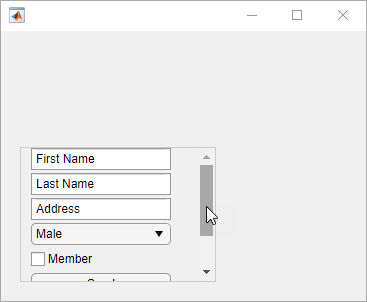
在 UI 图窗中创建一个面板。向该面板添加六个 UI 组件。前两个组件不可见,因为它们位于面板的上边框之外。
fig = uifigure;
p = uipanel(fig,"Position",[20 20 196 135]);
ef1 = uieditfield(p,"Text","Position",[11 165 140 22],"Value","First Name");
ef2 = uieditfield(p,"Text","Position",[11 140 140 22],"Value","Last Name");
ef3 = uieditfield(p,"Text","Position",[11 115 140 22],"Value","Address");
dd = uidropdown(p,"Position",[11 90 140 22],"Items",["Male","Female"]);
cb = uicheckbox(p,"Position",[11 65 140 22],"Text","Member");
btn = uibutton(p,"Position",[11 40 140 22],"Text","Send");

通过将 Scrollable 属性设置为 "on" 在面板中启用滚动功能。默认情况下,滚动条滚动到面板的顶部。
p.Scrollable = "on";
版本历史记录
在 R2006a 之前推出使用 figure 函数创建的 App 中的面板更新了外观。由于此更新,某些标题和边框选项也已更改。
TitlePosition 属性面板标题只能出现在面板的顶部。因此,以下 TitlePosition 值的行为发生了变化。
| 值 | R2024b 及更早版本 | 从 R2025a 开始 | 推荐值 |
|---|---|---|---|
'leftbottom' |
|
| 更新您的代码以使用 'lefttop'(而不是 'leftbottom')来反映面板标题位置。 |
'centerbottom' |
|
| 更新您的代码以使用 'centertop'(而不是 'centerbottom')来反映面板标题位置。 |
'rightbottom' |
|
| 更新您的代码以使用 'righttop'(而不是 'rightbottom')来反映面板标题位置。 |


BorderType 属性可见的面板边框始终显示为线条。因此,某些 BorderType 值的行为发生了变化。将 BorderType 指定为表中的任一值都会导致警告。此外,BorderType 的默认值已从 'etchedin' 更改为 'line'。
| 值 | R2024b | R2025a | 推荐值 |
|---|---|---|---|
'etchedin' |
|
| 更新您的代码以使用 'line'(而不是 'etchedin')来反映面板边框类型。 |
'etchedout' |
|
| 更新您的代码以使用 'line'(而不是 'etchedout')来反映面板边框类型。 |
'beveledin' |
|
| 更新您的代码以使用 'line'(而不是 'beveledin')来反映面板边框类型。 |
'beveledout' |
|
| 更新您的代码以使用 'line'(而不是 'beveledout')来反映面板边框类型。 |


ShadowColor 属性由于 BorderType 属性的更改,ShadowColor 属性不再起作用,如果设置该属性,系统会发出警告。要指定面板的边框颜色,请改用 BorderColor 属性。
ShadowColor 属性不再出现在对 Panel 对象调用 get 函数时所返回的列表中。

