工作区面板
R2026b以交互方式管理工作区内容
描述
通过“工作区”面板,您可以查看和以交互方式管理 MATLAB® 工作区的内容。使用此工具,您可以:
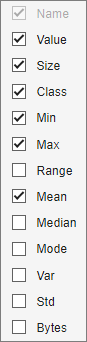
查看工作区中每个变量的名称、值、大小、类和其他统计信息。
以交互方式重命名工作区中的变量。
以交互方式编辑变量的值。

打开 工作区面板
MATLAB 边栏:要显示或隐藏“工作区”面板,请在边栏上点击其图标。要在“工作区”面板图标不在边栏上的情况下打开“工作区”面板,请点击“打开更多面板”按钮 并选择工作区。
MATLAB 命令提示符:输入
workspace。MATLAB 工具条:在主页选项卡上的环境部分中,点击布局。然后,选择工作区。
示例
您可以使用“工作区”面板以交互方式重命名变量并更改其值。
要重命名变量,请点击其名称并输入新名称。例如,更改“工作区”面板中某个变量的名称。

要编辑标量或向量变量的值,请点击其值,进行更改,然后按 Enter 键。例如,更改“工作区”面板中一个向量变量的第二个元素。

要查看和编辑在“值”列中显示其大小而不是值的变量(例如表)中的值,请通过双击“工作区”面板中的该变量在变量编辑器中将其打开。
您可以将工作区变量保存到 MAT 文件并清空工作区。然后,从保存的文件中重新加载变量。
要将工作区中的所有变量保存到一个 MAT 文件,请右键点击“工作区”面板,然后在上下文菜单中选择保存工作区。然后,指定文件名和位置。或者,要仅保存当前工作区中的一部分变量,请选择要保存的变量。然后,右键点击所选内容,并在上下文菜单中选择保存所选内容。
接下来,要清空工作区,请右键点击“工作区”面板,并在上下文菜单中选择清空工作区。
然后,重新加载您保存的变量。在主页选项卡的文件部分中,点击打开并选择 MAT 文件。
您可以使用“工作区”面板以交互方式复制或删除变量。
要复制所选变量,请右键点击所选内容,然后选择复制。
要从工作区中删除所选变量,请右键点击所选内容,然后选择删除。要从工作区中删除所有变量,请右键点击“工作区”面板,然后选择清空工作区。也可以使用 clear 函数。

您可以使用“工作区”面板以交互方式创建绘图来可视化变量。
要可视化您的数据,请在“工作区”面板中选择变量。然后,在绘图选项卡上,从绘图类型库中选择绘图。例如,为变量 x 和 y 创建一个散点图。

编程用途
提示
在“工作区”面板中编辑字符串时,必须使用双引号将字符串值引起来。
默认情况下,“工作区”面板显示基础工作区。如果 MATLAB 处于调试模式,您还可以查看函数工作区。有关详细信息,请参阅基础和函数工作区。

