使用 MATLABMobile 进行传感器数据采集
概述
您可以将数据从移动设备传感器流式传输到您的 MATLAB® Mobile™、MATLAB Online™ 或者台式计算机或笔记本电脑上的 MATLAB 会话。MATLAB Mobile 通过 WiFi 或蜂窝连接将数据实时发送到在 MathWorks® Cloud 中运行的 MATLAB。您可以在 MATLAB、MATLAB Mobile 或 MATLAB Online 中对传感器数据执行 MATLAB 操作,它们提供了可与设备传感器交互的 MATLAB 命令行界面。要连接到设备上的传感器并采集数据,您需要在 MATLAB 中创建一个 mobiledev 对象。
无论有没有网络连接,您都可以在移动设备上本地采集传感器数据。这是采集传感器数据的另一种方法,这种方法不会将数据从设备流式传输到 Cloud。如果您要在设备没有网络连接的情况下采集传感器数据,这尤其有用。有关使用这种采集方法的示例,请参阅本地记录传感器数据。
使用 MATLAB 以各种不同的方式处理传感器数据,包括创建绘图。有关采集数据和绘制数据的示例,请参阅处理记录的传感器数据。
您还可以在 MATLAB、MATLAB Mobile 和 MATLAB Online 中访问移动设备上的摄像头并采集图像。您可以设置摄像头属性,包括分辨率、自动对焦和闪光灯。有关示例,请参阅 从移动设备摄像头采集图像。有关处理采集图像的示例,请参阅使用预训练网络对来自移动设备摄像头的图像进行分类。
使用传感器的要求
要将移动设备传感器与 MATLAB Mobile 结合使用,请确保满足以下条件:
在您的移动设备上安装了 MATLAB Mobile。请参阅在您的设备上安装 MATLAB Mobile。
要将传感器数据流式传输到或上传到 MathWorks Cloud,您必须拥有 MathWorks 帐户。如果您没有帐户,可以在 MATLAB Mobile、MATLAB Online 中设置一个帐户,或创建 MathWorks 帐户。
要在台式计算机或笔记本电脑上从 MATLAB 访问移动设备传感器,您必须安装以下适用于您的设备的支持包:
MATLAB Support Package for Apple iOS Sensors
MATLAB Support Package for Android® Sensors
附加功能资源管理器中提供了这些支持包。
MATLABMobile 传感器屏幕
要在 MATLABMobile 中打开传感器屏幕,请点击菜单上的传感器。
传感器显示画面的顶部是“传感器”设置。请参阅 传感器设置。
设置的下方是传感器显示画面。它们按以下顺序排列,并显示这些测量值:
麦克风 - 音频数据,包括采样率和录制级别。
加速度 -
X、Y和Z坐标中的加速度读数,单位为米/秒2(米/平方秒)磁场 -
X、Y和Z坐标中的磁场读数,单位为微特斯拉方向 - 位置读数的
X、Y和Z坐标分量,即方位角、俯仰角和滚转角分量,单位为度角速度 -
X、Y和Z旋转的角速度读数,单位为弧度/秒位置 - 代表纬度、经度、速度、航向、海拔和水平精度的数据点。可以通过 GPS、Wi-Fi® 或蜂窝网络获得位置数据。测量值指示:
纬度:相对于赤道的度数,正值表示赤道以北的纬度
经度:相对于零子午线的度数,正值表示子午线以东的经度
速度单位为 m/s(米/秒)
航向:相对于正北方向的度数
海拔:高出海平面的米数
水平精度:定义为围绕经纬度点的圆环半径,以米为单位
点击拨动开关可打开和关闭单个传感器。

打开传感器时,测量读数开始并在每个传感器的部分中显示。在此示例中,“加速度”和“磁场”处于打开状态。
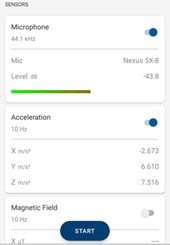
打开一个或多个传感器后,使用开始按钮记录数据。要将数据发送到 MathWorks Cloud 上的 MATLAB,请转至传感器设置并更改流式传输至设置。请参阅 通过移动设备的控制功能流式传输传感器数据。
您还可以使用 mobiledev 对象的 Logging 属性在 MATLAB 中以编程方式传输数据。请参阅 使用 MATLAB 对象属性流式传输传感器数据。您必须首先在传感器设置中启用 MATLAB 编程访问。
传感器设置
使用“传感器设置”管理设备上的传感器数据采集。传感器设置出现在传感器显示画面之前。
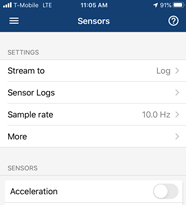
选项包括:
流式传输至 - 选择 MATLAB(在 Cloud 中)或日志。
传感器日志
查看 MATLAB Drive 中的日志 - 显示上传到您的 MATLAB Drive™ 的传感器日志列表
配置(也可通过传感器 > 更多访问)
传感器访问 - 控制 MATLAB 对传感器的访问。访问需要保持开启状态,以通过 MATLAB 控制传感器和数据流。
摄像头 - 控制 MATLAB 对摄像头的访问。此选项在启用“传感器访问”时可用,并且需要保持打开状态以通过 MATLAB 控制摄像头输入。
在后台采集数据 (Android) - 此设置默认处于禁用状态;但如果您要在应用程序转入设备后台运行时继续发送传感器数据,可以启用该选项。
在后台发送位置数据 (iOS) - 此设置默认处于禁用状态;但如果您要在应用程序转入设备后台运行时继续发送位置数据,可以启用该选项。iOS 后台采集仅限于采集位置数据。
上传文件夹 - 用于上传日志文件的目标文件夹。默认文件夹是
MATLAB Drive/MobileSensorData。您可以在此设置中更改上传文件夹。自动上传 - 此设置决定数据日志文件如何上传到 MATLAB Drive。
已启用 - 如果自动上传处于启用状态,并且您的设备具有网络连接,日志文件将自动上传到 MATLAB Drive。如果自动上传处于启用状态,而您当前没有网络连接,则文件将在设备下次检测到网络连接(WiFi 或蜂窝网络连接,具体取决于您的选择)时自动上传。
禁用 - 如果自动上传处于禁用状态,则您必须手动将文件上传到您的 MATLAB Drive。请参阅传输传感器日志。
您设备上的日志 - 显示您设备上的传感器日志列表。已成功上传到您的 MATLAB Drive 的日志将显示表示成功的 Cloud 图标
 。当上传日志文件失败时,此显示画面会显示表示失败的 Cloud 图标
  。
。
采样率 - 输入应用于以下传感器的采样率:加速度、磁场、方向和角速度。
点击更多以访问上面显示在传感器 > 传感器日志 > 配置中的相同选项。
设备方向
加速度、角速度、磁场和方向传感器都基于 X、Y 和 Z 轴来记录数据。下图显示这些轴相对于设备的方位。

请注意,当设备朝上平放在平面上时,Z 轴为正值。这一定义与 MATLAB 的约定一致。当设备平放在平面上时,z 轴上的加速度值为 +9.81,等同于设备加速度 (0 m/s^2) 减去重力加速度 (-9.81 m/s^2)。

