为模型添加注解
R2026b您可以使用注解来标注模块图,并在画布中提供有关其内容的信息。您还可以添加可在点击后执行某种操作的注解。
您可以创建文本注解或图像注解。
文本注解可以包含以下元素的任意组合:
文本
图像
使用 LaTeX 和 MathML 命令生成的方程
打开网站或运行 MATLAB® 函数的超链接
图像注解只能包含图像。当您要独立于文本调整图像大小或移动图像时,请使用图像注解。
要以编程方式为模型添加注解,请参阅Create and Edit Annotations Programmatically。
要在不使画布混乱的情况下为模型提供广泛的背景信息或说明,您可以编写备注。有关详细信息,请参阅Write In-Model Documentation Using Notes。
创建文本注解
要创建文本注解,请执行以下操作:
双击画布上要添加注解的位置。快速插入菜单将打开。快速插入菜单中的默认选项是创建注解。
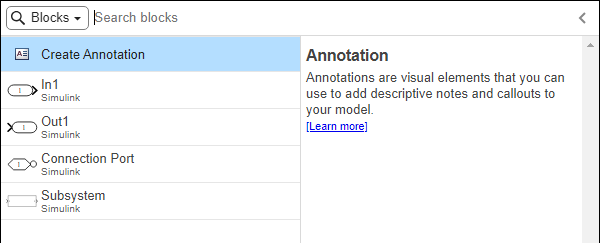
按 Enter。
键入注解文本。
使用格式化工具栏编辑文本字体、字号、字体颜色或突出显示颜色。
要创建项目符号列表或有序列表,请选择注解文本,右键点击所选内容,然后选择段落 > 项目符号或段落 > 编号。
要对齐注解文本,请选择注解文本,右键点击所选内容,然后选择段落 > 对齐。
要向注解添加图像、表或方程,请在格式化工具栏中点击“插入图像”
 、“插入表”
 或“插入方程”
 。有关添加方程的详细信息,请参阅向文本注解添加方程。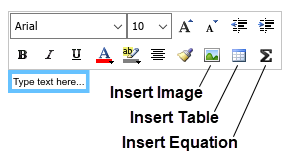
要添加超链接,请在注解中选择您希望具有交互功能的内容。右键点击所选内容并选择超链接或按 Ctrl+K 键。有关添加超链接的详细信息,请参阅向注解添加超链接。
提示
或者,要创建文本注解,请在模型窗口左边缘的 Simulink® 编辑器选项板中,点击“注解” 。然后,点击画布并键入注解文本。
要使用来自另一个应用程序的文本创建注解,请将文本从该应用程序拖到画布上。
要将剪贴板中的文本粘贴到注解中,请右键点击画布,点击箭头  ,然后点击“粘贴”按钮
  。
。
要创建注解副本,请在点击并拖动注解的同时按住 Ctrl 键。
向文本注解添加方程
要向文本注解添加方程,请执行以下操作:
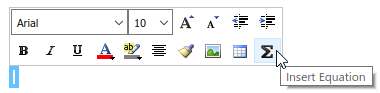
在格式化工具栏中,点击“插入方程”。
在“编辑方程”对话框中,输入 LaTeX 或 MathML 代码以生成方程。有关支持的 LaTeX 命令,请参阅插入 LaTeX 方程。
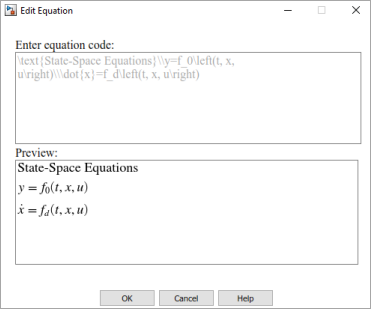
要格式化方程,请使用格式化工具栏。您可以更改文本字体、字号、字体颜色或突出显示颜色。
要编辑方程代码,请双击注解中的方程。
向文本注解添加符号
要向注解文本添加符号或希腊字母,请在注解文本中键入生成这些符号的 TeX 格式设置命令。
将支持的 TeX 命令添加到注解中。例如,添加以下文本:
\sigma \kappa \mu
在已选中注解或文本光标在注解中的状态下,在属性检查器中的外观下,选择启用 TeX 命令。
当您在注解外部点击时,TeX 命令在注解中显示为符号。
该表显示您可以直接键入 Simulink 注解文本中的 TeX 字符。
| 支持的 TeX 字符 | ||
|---|---|---|
|
|
|
创建图像注解
您可以使用图像注解将图像添加到 Simulink 画布中,这些图像可以作为整个模块图或模型元素组的背景图像,传达有关模型或函数的信息。
要向模型添加图像,请执行以下操作:
在模型窗口左边缘的 Simulink 编辑器选项板中,点击图像。
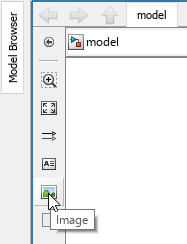
点击画布上要放置图像的位置。

双击画布中的图像图标。
在打开的文件定位器中,找到并打开您要添加的图像。
如果画布中显示的图像太大或太小,您可以点击并拖动其角点之一来调整其大小。
提示
要按比例调整大小,请在拖动时按住 Shift。
如果您调整了图像大小,可将其重置为原始大小。右键点击图像,然后点击“还原大小”按钮
 。
。
要使用来自另一个应用程序的图像创建注解,请将图像从该应用程序拖到画布上。
要使用图像文件创建注解,请将图像文件拖到画布上。
要将剪贴板中的图像粘贴到注解中,请右键点击画布,点击箭头 ,然后点击“粘贴”按钮 。
要在每个新模型中都包含某个图像(例如公司徽标),请将该图像添加到默认模板中。请参阅从模型创建模板。
要创建注解副本,请在点击并拖动注解的同时按住 Ctrl 键。
要将该图像更改为不同图像,请双击该图像。在打开的文件定位器中,找到并打开您要使用的新图像。
将注解与模块和区域相关联
您可以在模型中的注解和模块或区域之间添加一条线。这些注解连接线在两端动态连接,以便它们根据需要移动和调整大小来保持连接。
要添加连接线,请执行以下操作:
将光标暂停在注解边框上要开始连接线的位置。
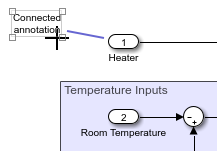
当光标是十字准线时,将连接线拖到要作为线条端点的模块或区域。

要指定注解连接线的颜色或宽度,请右键点击连接线,然后使用格式菜单进行设置。
隐藏注解
您无法隐藏注解,但您可以将注解转换为标记,然后隐藏该标记。
要将注解转换为标记,请执行以下操作:
右键点击注解,然后在可见性下,选择标记。
注意
无论您设置何种背景颜色,标记都具有浅蓝色背景。如果您将标记更改为注解,该注解将恢复使用您设置的背景颜色。
要将标记改回注解,请右键点击该标记,然后在可见性下,选择注解。
要隐藏模型中的标记,请在格式选项卡中,点击显示标记。
要显示隐藏的标记注解,请在格式选项卡中,点击显示标记。
在模型引用层次结构中,显示标记和隐藏标记仅应用于当前模型引用级别。
向注解添加超链接
您可以向注解添加可打开网页或运行 MATLAB 函数的超链接。
要向注解添加超链接,请执行以下操作:
在注解中,选择您希望具有交互功能的内容。
右键点击并从上下文菜单中选择超链接。
在“超链接”对话框中,执行以下操作之一:
选择 URL 地址,并在代码框中输入网址。
选择 MATLAB 代码,并在代码框中输入 MATLAB 函数。
点击确定。
当您点击注解时,您指定的网页将打开,或您指定的代码将运行。
您也可以将文本或图像注解与在以下情况下运行的回调函数相关联:
当您加载包含注解的模型时(load 函数)
当您以编程方式删除注解时,或当您以交互方式或以编程方式关闭模型时(delete 函数)。
要将 load 函数与注解相关联,请以编程方式将
Simulink.Annotation对象的LoadFcn属性设置为所需的函数。要将 delete 函数与注解相关联,请以编程方式将
Simulink.Annotation对象的DeleteFcn属性设置为所需的函数。
例如,向您的模型添加注解,该注解在您加载或关闭模型时会修改变量 x 的值:
向您的模型添加文本为
increment x的注解。要初始化
x,请在 MATLAB 命令行窗口中输入以下命令。x=3;
要以编程方式获取注解,请在您的模型中选择该注解。然后,输入以下命令。
an=getCurrentAnnotation;
要为注解指定 load 函数,请输入以下命令。
an.LoadFcn="x=x+1;";要为注解指定 delete 函数,请输入以下命令。
an.DeleteFcn="x=x-1;";保存模型。
关闭模型并在“工作区”面板中检查
x的值。x的值为2,因为 delete 函数已将该值减小1。重新打开模型并在“工作区”面板中检查
x的值。x的值为3,因为 load 函数已将该值增大1。

