打印模型图
R2026b要打印模型图,请在 Simulink® 编辑器的仿真选项卡上,点击打印。
使用默认设置打印模型
默认打印设置可以生成高质量的打印输出,从而以打印形式快速捕捉模型。
打开您的模型。
在 Simulink 编辑器中,在仿真选项卡上,点击打印。
在“打印模型”对话框中,使用默认设置。点击打印。
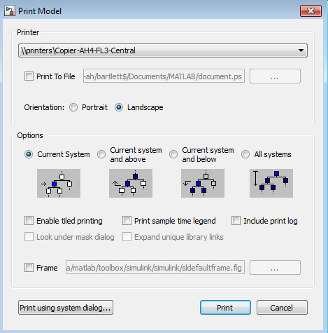
此模型会以 Simulink 编辑器中显示的样子纵向打印在单独的页面上,没有打印框。
指定纸张尺寸和方向
使用“打印模型”对话框为当前打印会话指定页面方向(纵向或横向)。
要指定纸张尺寸和方向而不打印,请使用“页面设置”对话框。要打开该对话框,请在仿真选项卡上,选择打印 > 页面设置。仅使用了纸张尺寸和方向。
指定背景颜色
默认情况下,打印的模型的画布(背景)为白色。要匹配模型颜色,请设置 Simulink 设置 > 常规 > 打印。
指定打印框
打印框是打印页的边框,包含有关模块图的信息,如模型名称或打印日期。
要使用打印框打印,请指定现有打印框。如果要创建打印框,请参阅Create Print Frames for Printed Pages。
注意
如果您启用打印框选项,Simulink 将不使用分块打印。
在 Simulink 编辑器或 Stateflow® 编辑器中,在仿真选项卡上,点击打印。
在“打印模型”对话框中,选中框架复选框。
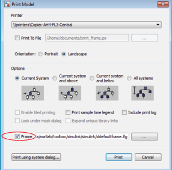
提供要使用的打印框的文件名。直接在编辑框中键入路径和文件名,或点击 ... 按钮并选择您使用打印框编辑器保存的打印框文件。默认打印框文件名
sldefaultframe.fig出现在文件名编辑框中,直到您指定不同文件名。在“打印模型”对话框中指定其他打印选项。
注意
您使用打印框编辑器指定的纸张方向不控制打印时使用的纸张方向。例如,假设您在打印框编辑器中指定横向打印框。如果希望获得横向打印页,必须使用“打印模型”对话框指定。
点击确定。
模块图用您指定的打印框打印。
选择要打印的系统
要在当前打开的 Simulink 编辑器选项卡中打印系统,请在仿真选项卡上,点击打印。
对于包含子系统的模型,请使用 Simulink 编辑器和“打印模型”对话框指定要打印的子系统。
注意
要打印模型引用层次结构,必须单独打印每个引用模型。您无法打印受保护模型的内容。
默认情况下,Simulink 不打印封装子系统或链接到库的子系统。
要打印封装子系统的内容,请在“打印模型”对话框中点击查看封装内部对话框。
要打印库链接的内容,请在“打印模型”对话框中点击扩展唯一库链接。不管模型中包含多少个模块副本,Simulink 只打印一个副本。
如果子系统是链接到库的封装子系统,Simulink 将使用查看封装内部对话框设置,而忽略扩展唯一库链接设置。
要打印模型中的所有子系统,请执行下列步骤:
在当前打开的 Simulink 编辑器选项卡上,显示顶层模型。
在 Simulink 编辑器中,在仿真选项卡上,点击打印。
在“打印模型”对话框中,选择所有系统。
点击打印。
要打印模型中子系统的子集,请执行下列步骤:
在 Simulink 编辑器的当前选项卡上,显示子系统层次结构中要作为打印起点的子系统层级。
在“打印模型”对话框中,选择下列选项之一:
当前系统及其下方系统
当前系统及其上系统
点击打印。
在多页上打印大型图
默认情况下,打印过程中会缩放每个模块图,使其能够打印在一个页面上。如果模块图较大,这种自动缩放可能会使打印的图像难以看清。
分块打印可以打印甚至是最大的模块图,而不会牺牲清晰度和细节。分块打印允许您将一个模块图打印到多个页面上。例如,您可以像下图那样使用图块来拆分模型,每个白框和每个灰框代表一个单独的打印页面。

您可以控制 Simulink 打印模块图的页数。
您还可以为模型中的每个系统设置不同的分块打印设置。
注意
如果您启用打印框选项,Simulink 将不使用分块打印。
为要大型模型打印多个页面,请执行以下操作:
在 Simulink 编辑器中,打开当前选项卡上的模型。
在仿真选项卡上,点击打印。
在“打印模型”对话框中,选择启用分块打印。
注意
“打印模型”对话框中的默认设置启用分块打印等效于打印 > 启用分块打印设置。如果您更改“打印模型”对话框中的启用分块打印设置,“打印模型”对话框中的设置将享有优先权。
确认图块分割按照您希望打印页面显示的方式将模型分成单独的页面。在 Simulink 编辑器中,在仿真选项卡上,选择打印 > 显示页面边界。灰色和白色方块将标示出页面边界。
(可选)在 MATLAB® 命令行窗口中,指定模型的缩放比例和/或分块边距。请参阅设置分块页面边距。
(可选)指定要打印的页面子集。在“打印模型”对话框中,指定页范围。
点击打印。
添加打印模型日志
打印日志列出了您已打印的模块和系统。要在打印模型时打印日志,请执行以下操作:
在 Simulink 编辑器中,打开您要记录打印作业的模型。
在仿真选项卡上,点击打印。
在“打印模型”对话框中,选择包括打印日志。
点击打印。
打印日志显示在最后一页。
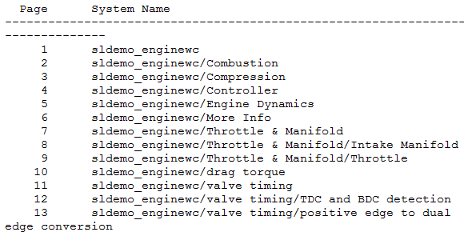
例如,下面是 sldemo_enginewc 模型启用所有系统并清除启用分块打印之后的打印日志。
添加采样时间图例
您可以打印一个包含整个系统(包括任何子系统)采样时间信息的图例。图例显示在与模型不同的单独页面上。要打印采样时间图例,请执行以下操作:
在 Simulink 编辑器中,在建模选项卡上,点击更新模型。
在仿真选项卡上,点击打印。
在“打印模型”对话框中,选择打印采样时间图例。
点击打印。
采样时间图例显示在最后一页。例如,下面是 sldemo_enginewc 模型启用所有系统之后的采样时间图例。

有关采样时间的详细信息,请参阅查看采样时间信息。
配置打印作业
要打开操作系统的打印对话框,请在“打印模型”对话框中点击使用系统对话框打印。操作系统打印对话框为模型提供更多打印选项,例如,页面范围、打印份数、双面打印、彩色打印(如果您的打印驱动支持彩色打印)和非标准纸张大小等。
将模型打印为 PDF
您可以将模型打印成 .pdf 文件。Simulink 将为模型中的所有系统创建一个文件。
在 Simulink 编辑器中,在仿真选项卡上,点击打印。
选择打印到文件。
指定新
.pdf文件的保存位置和文件名。在文件名中包含扩展名.pdf。点击打印。
将模块图复制为图像
在 Microsoft® Windows® 平台上,您可以按照位图或图元文件格式复制模型的当前视图。然后,您可以将剪贴板上的图像粘贴到第三方应用程序(如字处理软件)中。
在 Macintosh 平台上,当您将模型视图复制到剪贴板时,除了位图格式外,Simulink 还会以可扩展格式保存模型。当您从剪贴板粘贴到第三方应用程序时,应用程序会选择最符合其要求的格式。
要将 Simulink 模型复制到操作系统剪贴板,请在 Simulink 编辑器中,在格式选项卡上,选择屏幕截图,然后选择所需的格式。
从 Simulink 导航到具有图像功能的第三方应用程序。将剪贴板上的模型粘贴到第三方应用程序中。使用该应用程序的正确过程导出模型图像。
注意
导出图像的质量将取决于第三方应用程序。结果可能因具体情形而异。
默认情况下,复制的模型的画布(背景)与模型的颜色相匹配。要对复制的模型文件使用白色或透明画布,请设置 Simulink 设置 > 常规 > 剪贴板预设项。有关详细信息,请参阅 Simulink Settings。

