指定要在 Simulink 模型中线性化的模型部分
R2026b要指定模型中要线性化的部分,您可以直接在 Simulink® 模型中定义并保存线性分析点。分析点表示模型的线性化输入、输出和环路开口。
或者,要在不更改模型的情况下指定分析点,您可以定义分析点:
在模型线性化器中。有关详细信息,请参阅指定要在模型线性化器中线性化的模型部分。
在命令行中。有关详细信息,请参阅Specify Portion of Model to Linearize at Command Line。
指定分析点
要直接在 Simulink 模型中指定分析点,请先打开线性化选项卡。为此,请在 App 库中,点击线性化管理器。
要指定分析点,请执行以下操作:
在模型中,点击要定义为分析点的信号。
在线性化选项卡上的插入分析点库中,选择要定义的分析点的类型。
 输入扰动 - 指定要添加到信号的输入。
 输出测量 - 对信号进行测量。
 环路中断 - 指定一个环路开口。
 开环输入 - 指定一个后跟输入扰动的环路中断。
 开环输出 - 指定一个后跟环路中断的输出测量。
 环路传递 - 指定一个置于后跟输入扰动的环路中断前的输出测量。
 灵敏度 - 指定一个后跟输出测量的输入扰动。
 互补灵敏度 - 指定一个后跟输入扰动的输出测量。
您也可以右键点击该信号,然后在线性管理器的
 部分,选择分析点的类型。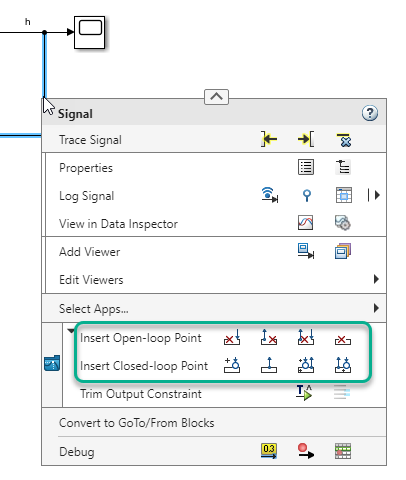
有关不同类型分析点的详细信息,请参阅指定要线性化的模型部分。
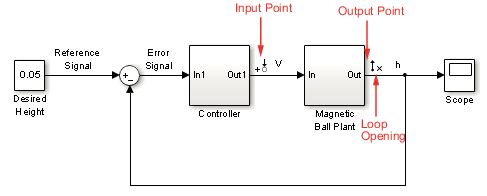
当您指定分析点时,软件会向模型添加注解,以指示线性分析点类型。
对于要定义为分析点的所有信号,重复步骤 1 和 2。
对于您指定的每个线性分析点,软件会向模型添加一个注解,以指示分析点类型。
选择总线元素作为分析点
此示例说明如何选择总线信号中的单个元素作为分析点。
打开 Simulink 模型。
sys = 'scdbusselection';
openExample(sys)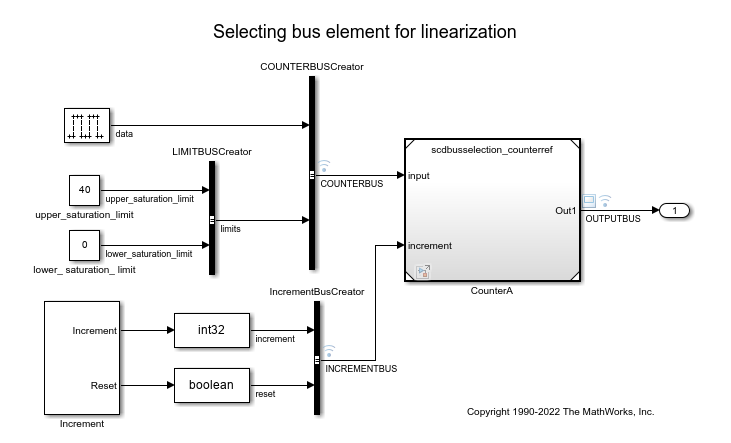
指定总线信号作为线性分析点。
首先,打开线性化选项卡。在 Simulink 模型窗口的 App 库中,点击线性化管理器。
在模型中,点击总线信号,例如
OUTPUTBUS信号。在线性化选项卡上,点击选择总线元素。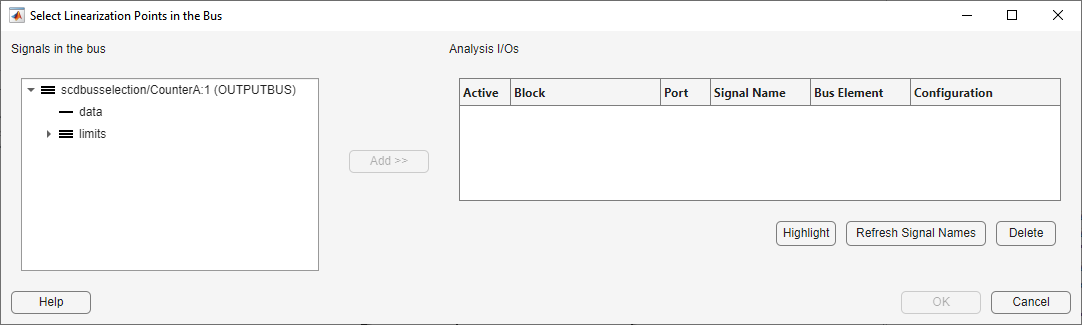
在“选择总线中的线性化点”对话框的总线中的信号部分中,展开
limits总线,然后选择upper_saturation_limit。limits是OUTPUTBUS信号内的嵌套总线。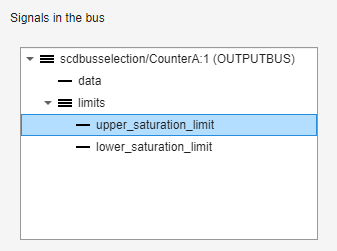
要将所选信号添加到分析 I/O 部分中,请点击添加。默认情况下,该信号会被配置为输入扰动分析点。
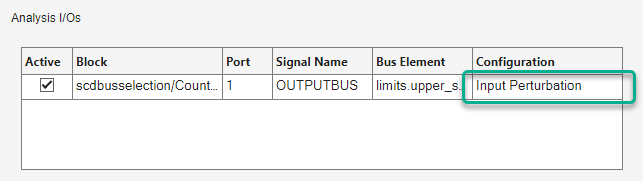
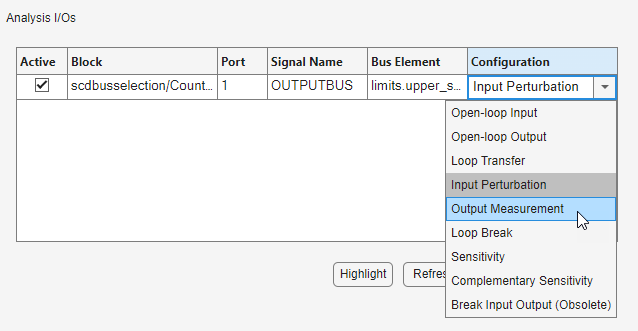
您可以使用配置下拉列表更改分析点类型。例如,要指定线性化输出点,请选择输出测量。
要添加同一总线信号内的其他分析点,请重复步骤 2。
要删除分析点,请在线性化输入/输出部分中选择信号,然后点击删除。
为该总线定义所需的全部分析点后,点击确定。
要为另一个总线信号指定分析点,请重复步骤 2 和 3。
要查看 Simulink 模型中的线性分析点指示符,请在线性化选项卡上的插入分析点库中,选择线性化指示符。
软件会向总线信号添加图形注解,指示指定的分析点类型。例如,如果您在
COUNTERBUS信号中指定线性化输入,在OUTPUTBUS信号中指定线性化输出,则软件会将相应的注解添加到信号中。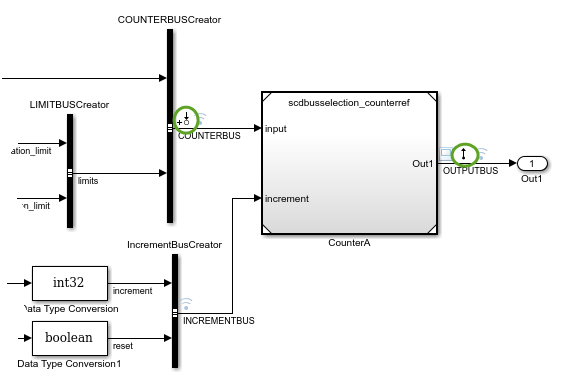
您可以为同一总线中的多个元素指定不同的分析点类型。在这种情况下,软件会将
 注解添加到信号中。

