使用 MATLAB 语言执行实时应用程序
R2026b使用生成的代码运行实时应用程序,以观察模型的实时行为。此过程使用 Simulink® 模型 slrt_ex_osc_rt。要打开示例模型,请在 MATLAB® 命令行窗口中输入:
openExample('slrealtime/SlrtCreateAndRunRealTimeAppFromSimulinkModelExample', ...
    'supportingFile','slrt_ex_osc_rt.slx')
您应该已经完成了使用 MATLAB 语言准备实时应用程序中的步骤。在模型中,选择输出信号,并使用仿真数据检查器将该信号标记为数据记录对象。
本示例使用 MATLAB 命令行窗口中的函数来启动和停止实时应用程序。有关详细信息,请参阅 Target 对象函数。
启动目标计算机。
目标计算机显示会话 1(默认)和目标计算机状态监视器。
打开仿真数据检查器。在 MATLAB 命令行窗口中,输入:
Simulink.sdi.view
启动实时应用程序。在 MATLAB 命令行窗口中,输入:
start(tg)
请注意,实时应用程序已在目标计算机上开始运行。状态监视器会在实时应用程序执行时显示相关信息。仿真数据检查器用于显示信号数据。
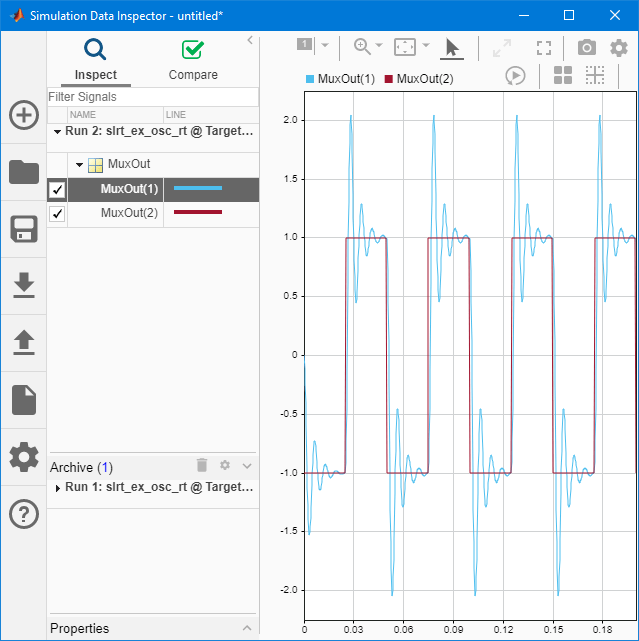
停止实时应用程序。在命令行窗口中,输入:
stop(tg)
要观察
Target对象的事件状态,请为对象事件安装一个监听器。
要从开发计算机查看状态监视器,可使用 PuTTY 打开 SSH 客户端,并在目标计算机上启动状态监视器应用程序 /usr/target/bin/statusmonitor。
有关详细信息,请参阅目标计算机状态监控器。

