向 Simulink 模型添加 I/O 模块
R2026b您可以通过使用 Simulink Real-Time 将 Simulink® 模型转换为可访问 I/O 驱动程序的 Simulink® Real-Time™ 模型:Speedgoat I/O 模块集。此示例使用 Simulink 模型 slrt_ex_osc,演示如何将 Simulink 模块替换为 Simulink Real-Time I/O 模块。
浏览 Simulink Real-Time:Speedgoat 模块库
1.要浏览 Simulink Real-Time 模块库,请打开库窗口:slrealtimelib。在 MATLAB® 命令行窗口中,输入:
slrealtimelib
2.浏览 Simulink Real-Time:Speedgoat I/O 模块集,打开库窗口:speedgoatlib。在 MATLAB 命令行窗口中,输入:
speedgoatlib
3.要打开模型,请在 MATLAB 命令行窗口中输入:
model = 'slrt_ex_osc';
open_system(model);
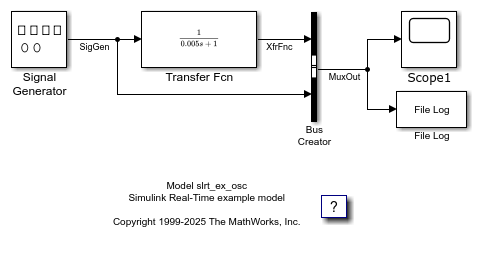
Simulink 模块图为模型 slrt_ex_osc 打开。
4.打开 Simulink 库浏览器。选择 Simulink Real-Time:Speedgoat I/O 模块集 IO131。
将以下每个模块拖动到 Simulink 模块图中:Speedgoat IO131 模拟输入模块、Speedgoat IO131 模拟输出模块及 Speedgoat IO131 设置。
Simulink 编辑器将新的 I/O 模块添加到您的模型中。
5.移除 Signal Generator 模块,并用 Speedgoat I/O 模块集中的 Speedgoat IO131 模拟输入模块替换其位置。移除 Scope 模块,并在原位置添加 Speedgoat IO131 模拟输出模块。模块参数用于选择模块的输出数量。
6.将模型另存为新名称,例如 ex_slrt_iob_osc。您的更新后的模型可能如图所示。
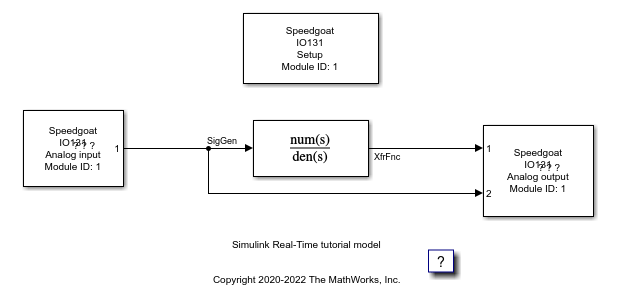
除非目标计算机安装了所需的 Speedgoat I/O 板,否则无法运行此模型。您可以将驱动程序模块替换为目标计算机中安装的另一块 I/O 板。
在模型中添加 I/O 模块后,通过选择模块参数值来设置 I/O 操作。有关详细信息,请参阅配置模块参数。
关闭模型
要关闭模型,请在命令行窗口中输入:
bdclose(model);

