基础 App Designer 工具:实时应用程序界面设计应用
R2026a此示例展示了一个基础的 App Designer 应用程序,该应用为实时应用程序提供了一个界面。
创建目标对象并连接
为默认目标计算机创建目标对象,并连接到目标计算机。在命令行窗口中,输入:
tg = slrealtime;
connect(tg);
构建实时应用程序
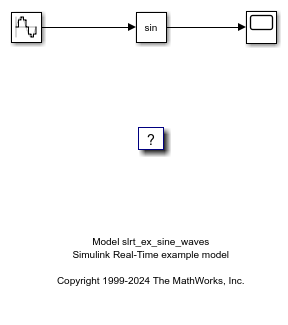
要构建模型,请在命令行窗口中输入:
model = 'slrt_ex_sine_waves';
open_system(model);
modelSTF = getSTFName(tg);
set_param(model,"SystemTargetFile",modelSTF)
evalc('slbuild(model)');
打开实时应用程序接口应用
打开实时应用程序界面应用程序 slrt_sine_waves_App。

控制运行实时应用程序
使用 App Designer 中的应用程序控件来:
使用目标选择器列表选择目标计算机。
通过点击连接按钮,将状态从断开连接切换为已连接。
使用加载按钮加载实时应用程序。
使用启动按钮启动实时应用程序。
操作完成后,请使用停止按钮终止应用程序。
检查接口应用的代码视图
在 App Designer 中,点击代码视图选项卡,即可查看将实时应用程序与 App Designer 应用程序连接的代码。该代码在应用程序创建组件后执行,使用少量 Simulink® Real-Time™ 函数来:
创建并配置调谐器组件
创建并配置仪表组件
启动应用程序的仪表管理器
function startupFcn(app)
  % Add Parameter Tuner Component
  Tuner = slrealtime.ui.tool.ParameterTuner(app.UIFigure);
  Tuner.Component = app.AmplitudeKnob;
  Tuner.BlockPath = 'slrt_ex_sine_waves/Sine Wave';
  Tuner.ParameterName = 'Amplitude';
  % Add Instrument Component
  Instrument = slrealtime.Instrument;
  Instrument.connectLine(app.UIAxes,'slrt_ex_sine_waves/Sine Wave',1);
  Instrument.AxesTimeSpan = 1;
  InstrumentManager = slrealtime.ui.tool.InstrumentManager(app.UIFigure);
  InstrumentManager.Instruments = Instrument;
end
关闭所有打开的文件
bdclose(model);

