imsave
R2026b使用交互式对话框窗口保存图像
描述
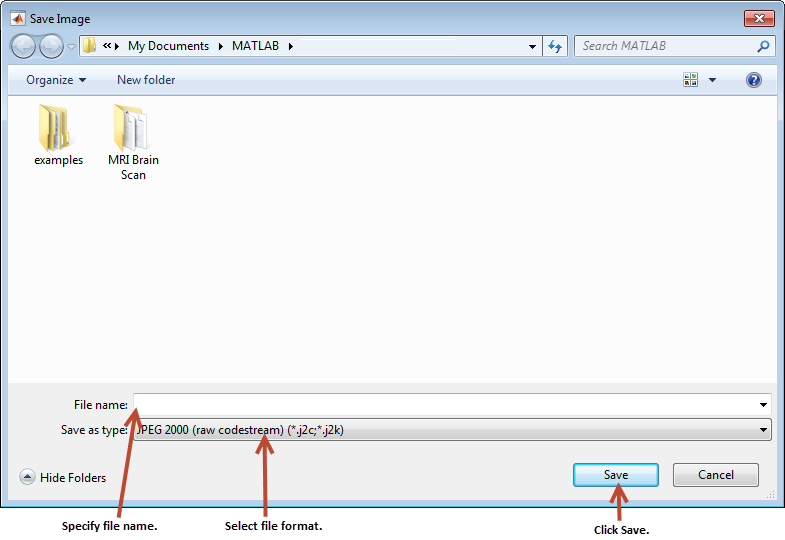
使用 imsave 函数通过交互式对话框窗口保存图像。在您的文件系统中导航,以确定图像文件的保存位置并指定文件名。从文件类型菜单中列出的图像文件格式中选择您要使用的图形文件格式。有关使用该工具的详细信息,请参阅提示。
示例
将灰度图像读入工作区。可视化图像。
I = imread('coins.png');
imshow(I)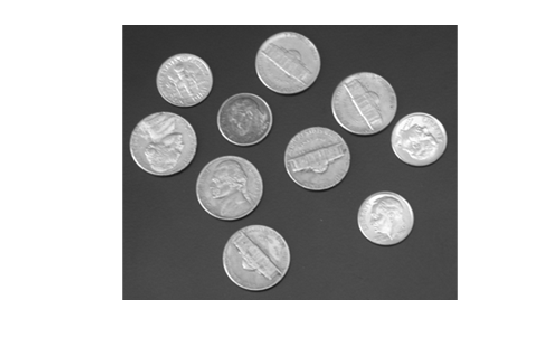
使用交互式裁剪图像工具打开图像。裁剪所需区域,右键点击裁剪区域,然后选择“裁剪图像”。该工具在新图窗窗口中打开裁剪后的图像。
imcrop(I)
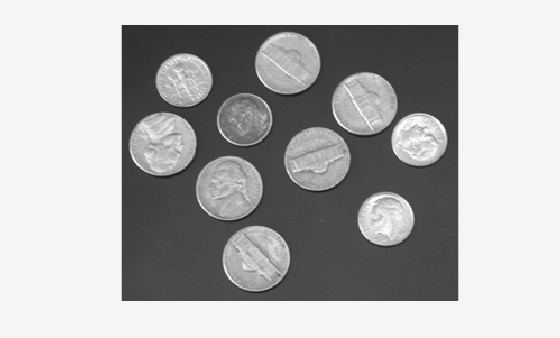
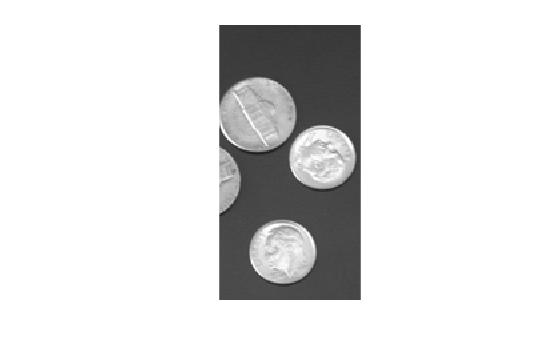
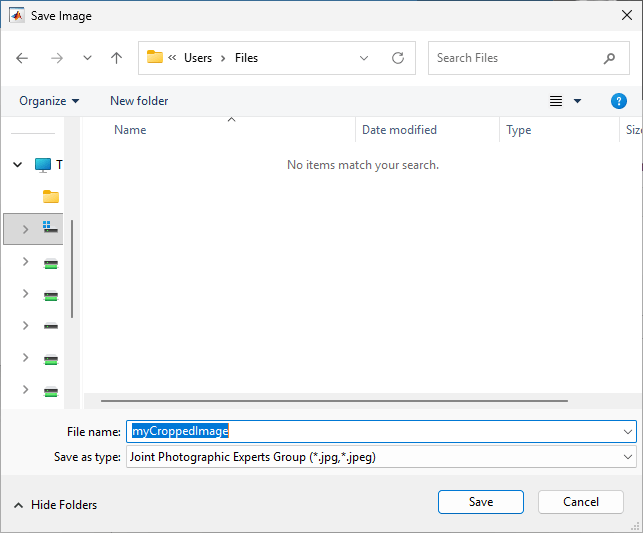
使用保存图像工具将以交互方式裁剪的图像另存为文件。您可以导航到所需的目录,并指定文件名和文件格式。此示例将图像以 JPEG 文件格式和文件名 myCroppedImage 保存到本地文件夹。
imsave
将一个图像读入工作区并将其二值化。
I = imread("coins.png");
Imask = imbinarize(I);
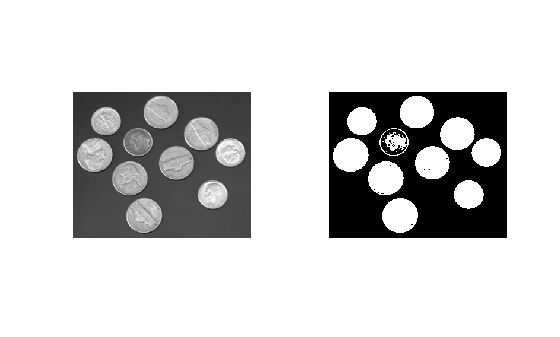
在单个图窗中可视化该图像和二值图像。
h = figure;
tiledlayout(1,2)
nexttile
imshow(I)
nexttile
imshow(Imask)
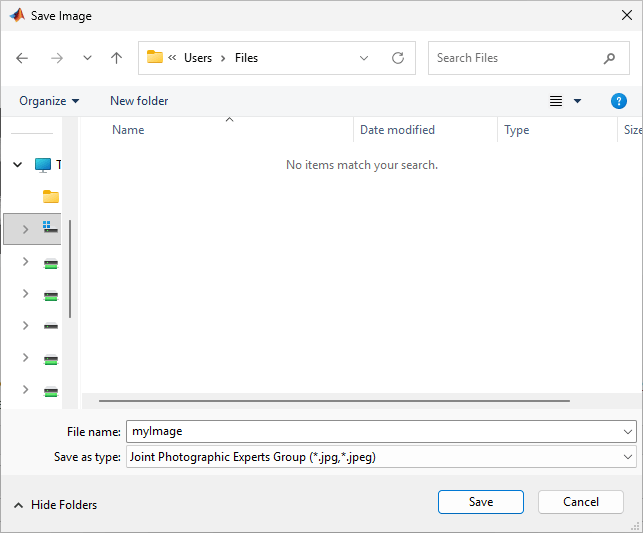
使用保存图像工具保存图像。您可以导航到所需的目录,并指定文件名和文件格式。此示例将图像以 JPEG 文件格式和文件名 myImage 保存到本地文件夹。
imsave(h)
由于指定的图窗 h 包含两个图像,imsave 函数会保存它找到的类型为 "image" 的第一个对象。识别工具保存的是哪个图像。
imgObj = findobj(h,Type="image");
firstImgObj = imgObj(1);
figure
imshow(firstImgObj.CData)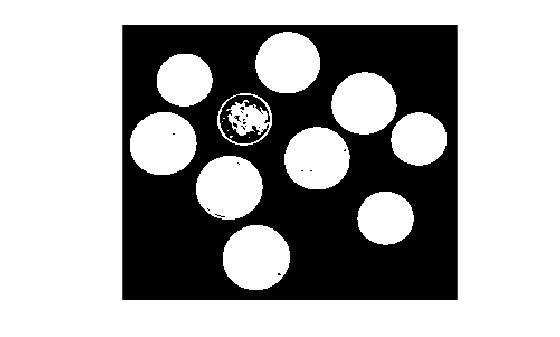
输入参数
输出参量
提示
与图窗的 File 菜单中的 Save as 选项不同,保存图像工具仅保存图窗中显示的图像。图窗窗口的 File 菜单中的 Save as 选项保存整个图窗窗口,而不仅仅是图像。
imsave使用imwrite以默认选项保存图像。如果您指定的文件名已存在,则
imsave会显示一条警告消息。选择是使用该文件名,或选择否返回对话框以选择另一个文件名。如果选择是,则保存图像工具会尝试覆盖目标文件。保存图像工具会阻止 MATLAB® 命令行,直到您保存图像或取消操作。
版本历史记录
在 R2007b 中推出

