OpenDRIVE 查看器工具
R2026b可视化 ASAM OpenDRIVE 数据以供导入
描述
使用 OpenDRIVE 查看器工具可视化 ASAM OpenDRIVE® 数据以供导入。
您可以查看带入场景工具的 ASAM OpenDRIVE 数据以及任何其他矢量数据。该工具在导入之前和加载导入数据之后都会运行验证。此验证输出打印到 Output 窗格。大多数验证错误或警告在消息中都包含超链接。点击链接即可关注相关对象或问题。
打开 OpenDRIVE 查看器工具
在 RoadRunner 工具栏上,点击 OpenDRIVE Viewer Tool 按钮:

示例
点击 OpenDRIVE Viewer Tool 按钮。
将所需的 ASAM OpenDRIVE 文件添加到 Library Browser。
点击并将 ASAM OpenDRIVE 文件从 Library Browser 拖放到场景画布中。
在 OpenDRIVE 查看器工具中,选择场景画布中的车道和其他对象,以在 Attributes 窗格中查看它们的属性。
在 OpenDRIVE 查看器工具(或任何工具)中,从菜单栏中选择 View > Scene 选项,或按 F8 键。
在 OpenDRIVE 查看器工具以外的任何工具中,从菜单栏中选择 View > Vector 选项,或按 F7 键。
点击 OpenDRIVE Viewer Tool 按钮。
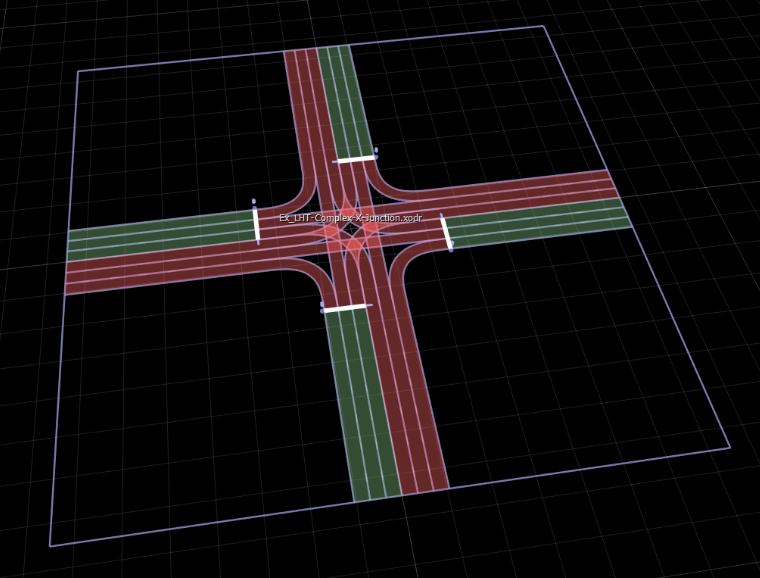
选择可视化 ASAM OpenDRIVE 文件的边界框。如果您的场景不包含 ASAM OpenDRIVE 可视化,请按照 加载外部 ASAM OpenDRIVE 文件进行显示 示例中的步骤将其添加到场景中。在此图中,淡紫色矩形代表边界框。
点击 Build Scene 按钮。

选择您想要的选项并点击 Build。有关构建场景选项的更多详细信息,请参阅 导入 ASAM OpenDRIVE 文件。
在 OpenDRIVE 查看器工具中,检查 Output 窗格中的验证报告输出。大多数错误或警告都包含超链接。点击链接即可关注相关对象或问题。
点击场景编辑画布左侧工具栏上的 Search 按钮。
在搜索对话框中输入所需的搜索属性。
点击搜索对话框中的 Find Next 按钮。
参数
| 属性 | 描述 |
|---|---|
| Asset | 从 Library Browser 中选择的 ASAM OpenDRIVE 文件。 |
| Offset | 应用于场景坐标的 XYZ 偏移。 |
版本历史记录
在 R2020a 中推出

