RoadRunner 中的相机控制
R2026bRoadRunner 使您能够编辑跨越数公里或英里的三维环境的大规模和小规模细节。交互式摄像机控制使您能够快速有效地在这个巨大的三维空间中导航。此示例向您展示了 RoadRunner 场景编辑环境中相机控制的基础知识。
打开场景
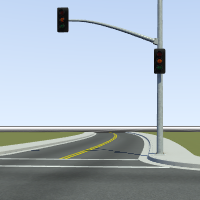
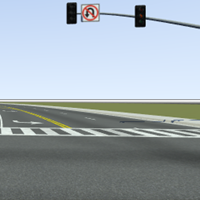
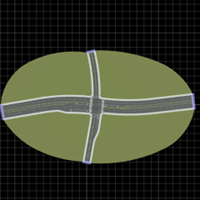
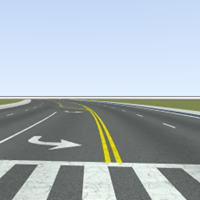
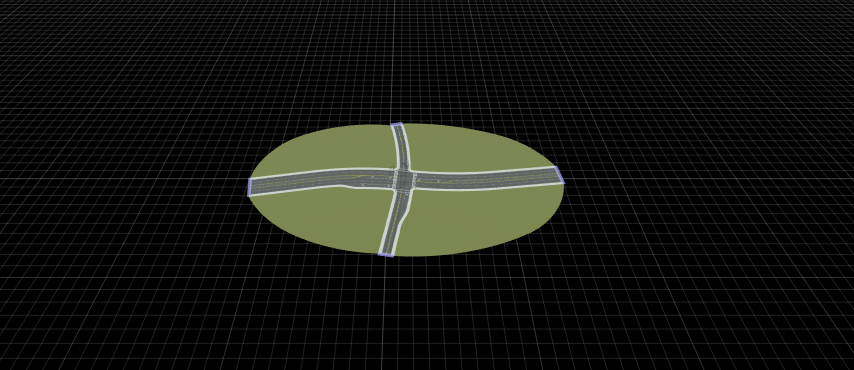
打开一个基本场景来移动相机。从菜单栏中选择 File,然后选择 Open Scene。然后,打开 FourWaySignal.rrscene,它是 RoadRunner 工程的 Scenes 文件夹中包含的默认场景之一。场景在屏幕中央自上而下展开,倾斜 45 度角。
旋转相机
RoadRunner 中的相机控制基于极轴观察模型,其中相机以固定距离围绕兴趣点旋转。默认情况下,当您打开新场景时,兴趣点位于原点上方 1.5 米,以近似站在场景中心的人的头部位置。该场景的兴趣点位于交叉路口的中心。
您可以随时从任何工具中按住 Alt 键或 Windows 键并移动指针,围绕兴趣点旋转相机。
注意
在 Linux®、Ubuntu® 16.04 中,按 Alt 键可移动当前窗口,按 Windows 键可显示某些帮助覆盖。要使用 Windows 键而不是 Alt 键来移动窗口,请根据 更新 Linux Ubuntu 键映射 中的说明更新 Ubuntu 16.04。
按住 Alt 键,点击场景中的任意位置,然后拖动指针。观察相机旋转相对于兴趣点的变化。
放大和缩小相机
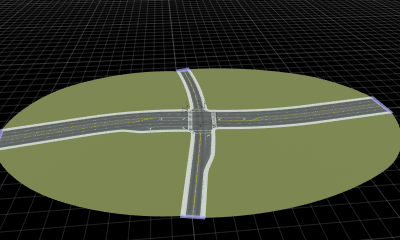
要放大相机,请按住 Alt 和右键点击按钮,然后向上或向右拖动指针。相反,要缩小相机,请按住 Alt 和右键点击按钮,然后向下或向左拖动指针。或者,您可以使用鼠标滚轮来放大或缩小。
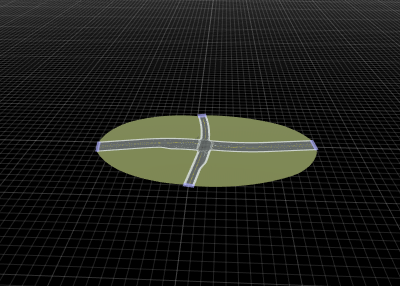
按住 Alt 和右键点击按钮,然后向下拖动指针以缩小。观察相机绕场景运行的固定距离的变化。
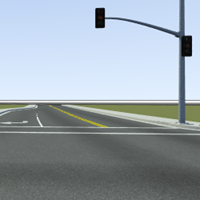
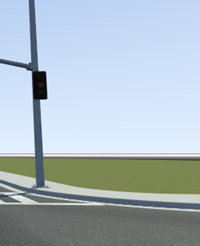
按住 Alt 和右键点击按钮,向上拖动指针并一直放大到兴趣点,直到相机停止移动。放大到这么远,将相机聚焦在人行道上。
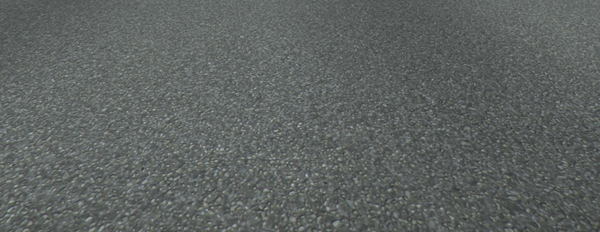
按住 Alt 和左键点击按钮即可旋转相机。在此距离处的摄像机移动类似于站在固定位置并在摄像机围绕场景运行时环顾四周。
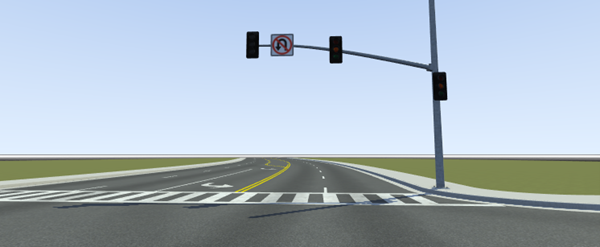
越过行为
当枢轴点位于相机正前方时,推过行为使您能够滚动过枢轴点。滚动经过枢轴点可以让您到达场景中所需的位置而不会被阻挡。一旦越过枢轴点,枢轴点就会保持在场景中的新位置。
水平移动相机
要沿地面 (xy) 平面水平移动相机,首先按住 Alt 键并点击左键和右键点击按钮。然后,拖动指针。或者,您可以通过按住中键点击按钮并拖动指针来移动相机。
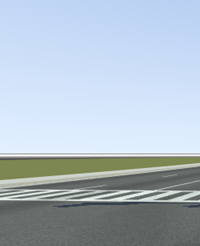
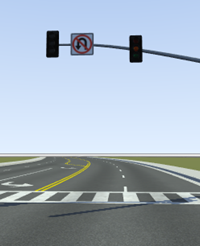
按住 Alt、左键点击按钮和右键点击按钮,然后拖动指针以将相机向左和向右移动。兴趣点转移到新位置。
| 向左移动相机(向左拖动) | 原地点 | 向右移动相机(向右拖动) |
|---|---|---|
|
|
|
|
垂直移动相机
对于简单的环境,您可以将相机兴趣点的高度设置为默认值。但是,对于更复杂的环境,您可能需要向上或向下移动兴趣点。例如,如果您正在设计带有桥梁的场景,则可能需要向下移动兴趣点,以便可以在桥下操纵相机。
要向上移动相机,请按住 Alt、Shift,点击鼠标左键,然后点击鼠标右键,然后向下拖动指针。相反,要向下移动相机,请按住这些相同的键和按钮,然后向上拖动指针。或者,您可以按住 Alt、Shift 和鼠标中键点击按钮,然后上下拖动指针以获得相同的效果。
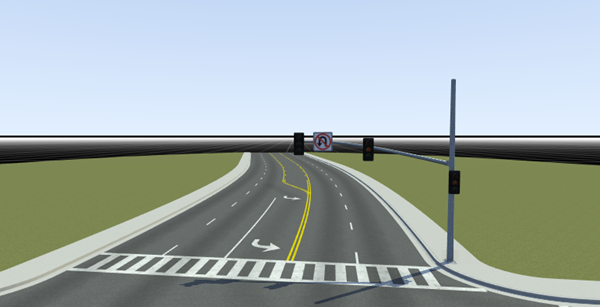
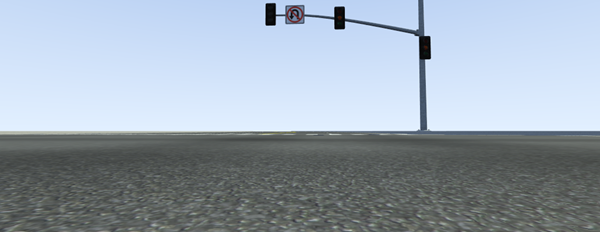
按住 Alt、Shift,点击鼠标左键并右键点击,然后上下拖动指针。当相机上下移动时,观察兴趣点的变化。
| 向上移动相机(向下拖动) |
|---|
|
|
| 原地点 |
|---|
|
|
| 向下移动相机(向上拖动) |
|---|
|
|
将相机框在选定的对象上
在任何工具中,您都可以将相机居中或框定在当前选定的对象上。要将相机置于选定物体的中心,请按 F 键。或者,从 View 菜单中,选择 Frame Selected。
缩小场景。按住 Alt 和右键点击按钮,然后将指针向下拖动。
点击 Road Plan Tool 按钮
 以使道路可选。
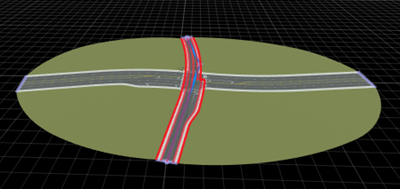
选择较长的道路并按 F 键。相机以较长的道路为中心。
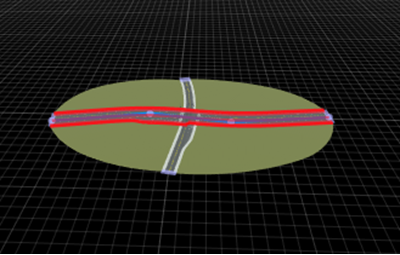
选择另一条道路并按下 F。相机会放大到较短道路的中心。
点击 Prop Point Tool 按钮
 以使交通灯道具可选。
选择一个点道具并按下 F。相机将放大所选道具。
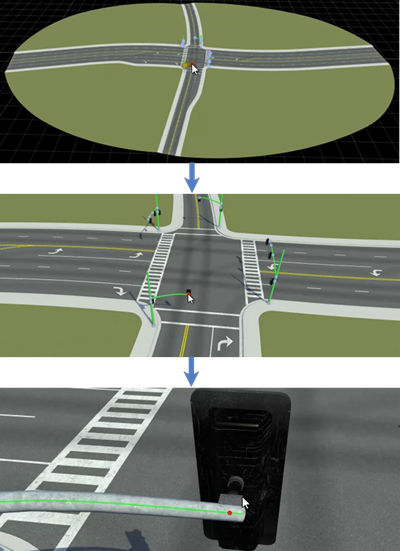
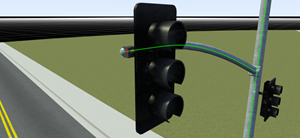
按住 Alt 然后点击并拖动来旋转相机时,相机会围绕道具旋转。
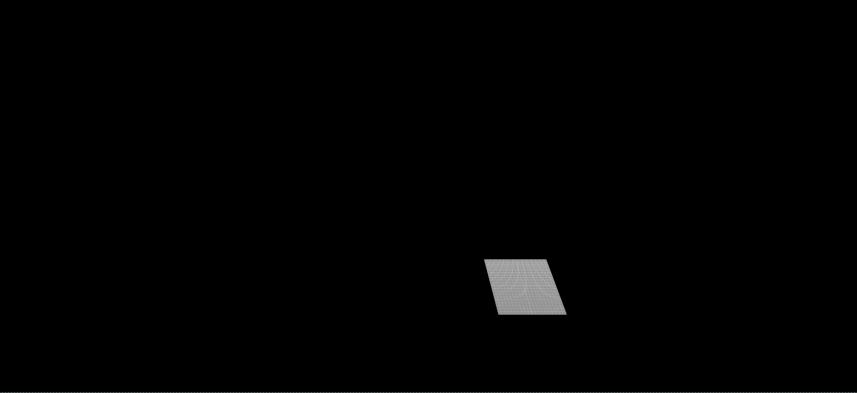
如果未选择任何视图或对象,按 F 键或从 View 菜单中选择 Frame Selected,将框住场景中的所有数据,并保留相机角度位置。例如,在此图像中,场景位于编辑画布的一端。点击 Frame Selected 而不选择任何视图或对象,将场景数据重新聚焦。

如果场景是空的,按 F 键或选择 Frame Selected,将带您回到场景编辑画布中的原点。
将相机置于光标上
您可以将相机居中或框定到光标当前所在的位置。要将相机置于光标中心,请执行以下步骤:
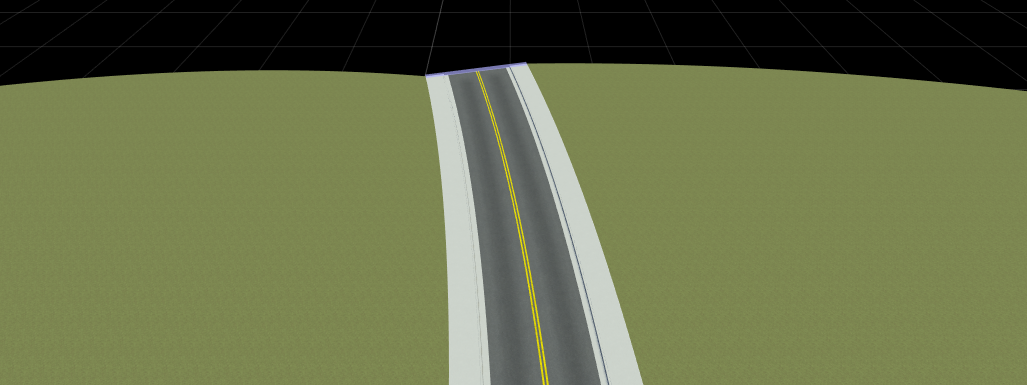
缩小场景。将光标悬停在道路的一端。
按 V。相机拉近到道路的尽头。
更改视图投影
RoadRunner 相机可以使用透视或正交投影。
透视投影是默认的观看投影,它会导致远处的物体看起来比近处的物体小。
正交投影与 CAD 工具中的投影类似。它对于通常从自上而下的角度进行精确定位很有用。在正交模式下,对象在靠近或远离时不会改变外观尺寸。
相机控件在两种投影模式下的工作方式相同。
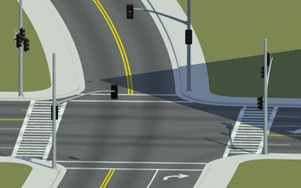
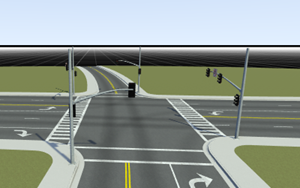
移动相机,使整个交叉路口都在视野中。然后,按 O 切换到正字法模式。在此模式下,交通信号灯的大小均相同。要在正交模式下放大到特定位置,请将光标悬停在该位置上并滚动。这将带您到达所需的位置。
按 P 切换回透视模式,远处的交通灯会显得更小。
| 正交模式(按 O) | 透视模式(按 P) |
|---|---|
|
|
|
设置相机视图方向
您可以将摄像机的视图方向设置为正北、南、东、西或自上而下。要更改视图方向,请在 View 菜单上选择 Direction,然后选择所需的视图方向。或者,您可以使用数字键盘快捷键。
使用数字键盘上的这些键更改场景的视图方向。此表显示了当摄像机位于场景及其相应数字键盘快捷键的交叉路口时的示例视图方向。在自上而下的视图中,相机也会旋转到指向北方。
北(8 键)
| ||
西 (4 键)
| 自上而下(5 键)
| 东 (6 键)
|
南(2 键)
|