操纵场景对象
R2026b在 RoadRunner 中,您选择的工具可以影响您可以选择、移动、创建、删除或修改场景中的哪些对象。
选择对象
您可以在场景编辑画布和 2D Editor 窗格中选择对象。
RoadRunner 中的大多数操作都需要选择一个或多个对象来执行。所选对象的属性显示在 Attributes 窗格中。许多操作(例如左侧工具栏中针对选定工具的操作)适用于当前选定的对象。
当前工具定义了可选择的对象类型。例如,道路规划工具允许选择道路但不允许选择道具,而点道具工具允许选择点道具但不允许选择道路。
某些类型的对象只有在首先选择父对象后才能选择。例如,在道路规划工具中,必须先选择一条道路,然后才会显示该道路的控制点。
RoadRunner 使您能够同时选择多个对象。有些工具允许一次选择多个不同类型的对象。
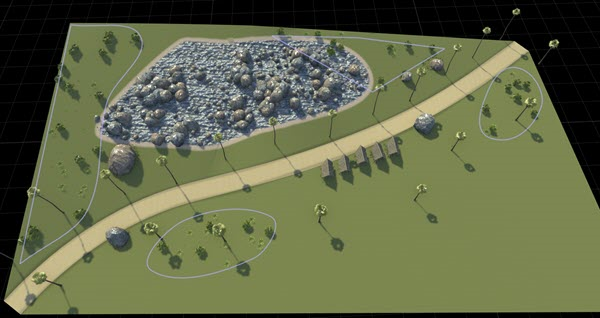
这个简单场景的截图是在多边形道具工具中拍摄的。该场景包含四个多边形道具,它们显示为浅紫色轮廓。接下来的部分使用该场景中的图像来展示对象选择的工作原理。
选择颜色
RoadRunner 中的大多数工具使用通用的颜色语言来指示选择状态。该图像显示了处于三种不同选择状态的多边形。
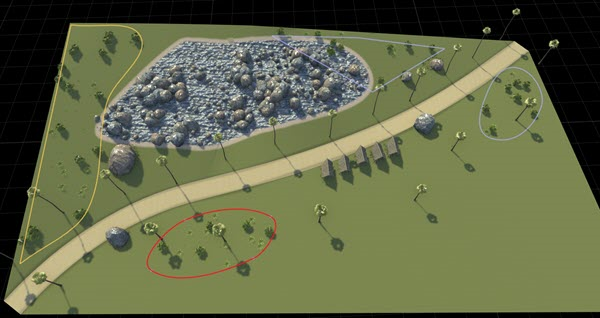
浅紫色多边形是当前未选择的对象。
红色多边形包含当前选定的对象。
黄色多边形包含鼠标指向的对象。此状态提供了点击时将选择的对象的视觉指示。
选择重叠对象时也会使用第四种颜色(灰色)。请参阅循环选择重叠对象。
选择单个对象
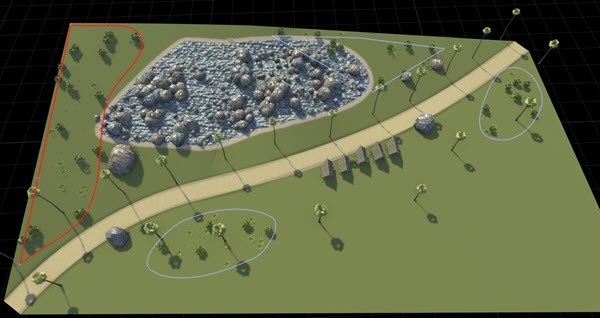
要选择对象,请点击场景中的对象。此操作会取消选择任何先前选择的对象并选择鼠标指向的对象。在此图像中,先前指向的选择已被点击并且现在被选中。
将对象添加到选定的对象
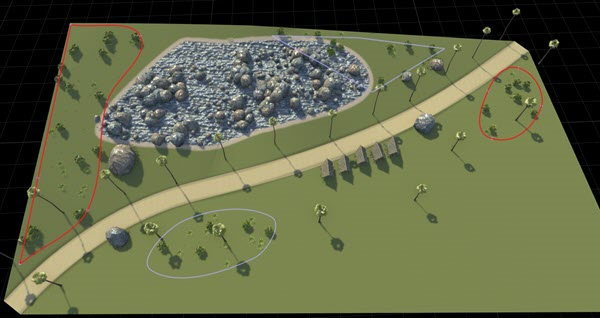
要选择其他对象,请按住 Shift 并点击场景中未选定的对象。在此图像中,一个附加对象已添加到先前的选择中。
要从选择中移除对象,请按住 Ctrl+Shift,然后点击场景中选定的对象。此操作会从所选对象中删除该对象,而使其余对象保持选中状态。
或者,要添加或删除选定的对象,请按住 Shift 或 Ctrl+Shift 并执行框选择。
框选择一组对象
要执行框选择,请在场景编辑画布中点击并拖动以在要选择的对象周围绘制一个矩形。有两个框选择选项:
重叠框选择 - 选择接触框的任何对象。
包含框选择 - 仅选择完全包含在框中的对象。
绘制框的方向决定了使用哪种选择类型。该表根据您绘制框的方向指示选择类型。
朝左上角 包含 | 朝右上 重叠 |
朝左下角 重叠 | 向右下角 重叠 |
在该重叠框选择图像中,选择了至少部分位于该区域内的两个多边形。
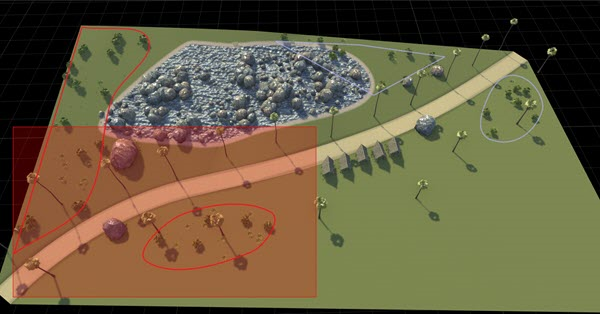
要执行重叠框选择,请点击并沿上表中红色框指示的方向之一拖动。出现一个红色框,任何接触该框的对象都会被选中。或者,按住 Shift 将对象添加到选定集合。按住 Ctrl+Shift 可从选定集合中删除对象。
提示
如果没有出现任何框,请检查您是否没有点击场景中的可拖动对象或其内部。如果在点击之前按住 Shift,则会进行框选择,即使拖动从可选对象之外开始。
在此包含框选择图像中,仅选择完全包含在该区域内的多边形。
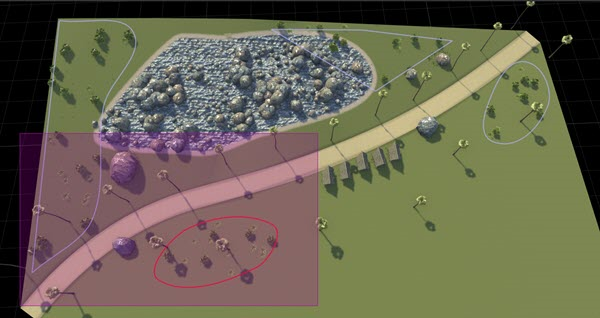
要执行包含框选择,请点击并沿左上角方向拖动。出现一个紫色框,并且仅选择那些完全包含在该框内的对象。或者,按住 Shift 将对象添加到选定集合。按住 Ctrl+Shift 可从选定集合中删除对象。
提示
如果没有出现框,则很可能您在场景中的可选对象上或内部启动了该框。检查您的拖动是否从可选择对象之外开始。
选择所有对象
要选择场景中的所有对象,请从菜单栏中选择 Edit ,然后选择 Select All,或按 Ctrl+A。此图显示所有选定的多边形道具。
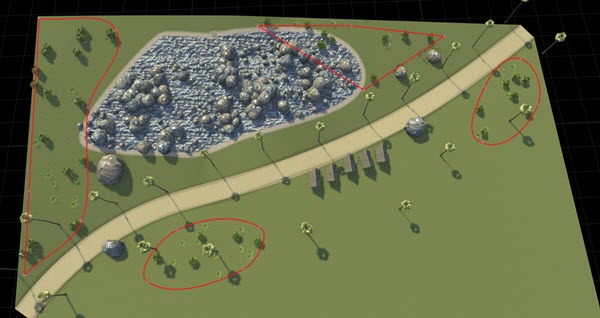
全选操作的行为取决于您当前选择的对象。
如果没有选择任何对象,则场景中的所有可选对象都会被选择。
如果您选择了对象,并且其中任何对象具有未选择的子对象,则将选择未选择的子对象。例如,如果您使用多边形道具工具选择一个多边形道具,那么该多边形上的点将会显示出来但不会被选中。执行全选操作会选择该多边形上的所有点,而不是场景中的其他多边形。
如果您选择了对象,并且所有子对象都已选择(或不存在子对象),则场景中的所有可选对象都会被选择。
取消选择所有对象
要取消选择场景中的所有对象,请从菜单栏中选择 Edit ,然后选择 Deselect All,或按 Ctrl+D。此图显示所有先前选择的多边形现在均已取消选择。
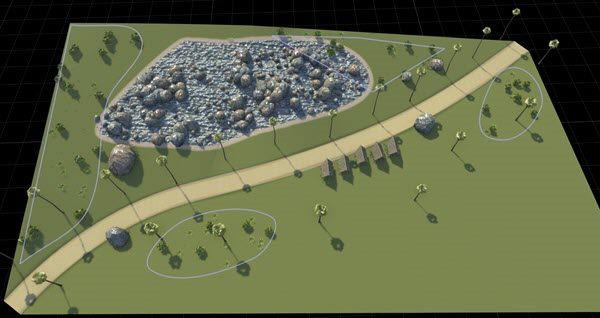
循环选择重叠对象
有时多个可选对象会相互重叠。例如,此图像显示了三个重叠的多边形道具对象。
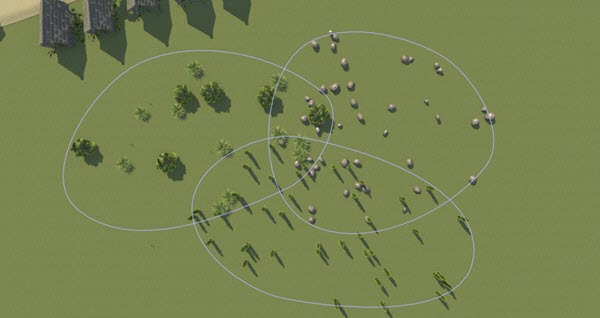
在这些情况下,您可以通过反复点击重叠部分来在不同的对象之间循环。每次点击都会选择下一个重叠对象。
将指针移到对象重叠的区域上,在本例中该区域位于三个重叠多边形的中间。您可以选择的第一个对象显示为黄色,而其他重叠对象显示为灰色。
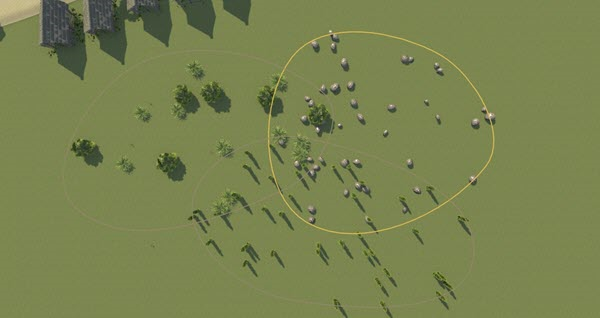
点击重叠部分以选择对象。所选对象显示为红色,下次点击时可以选择的对象显示为黄色。
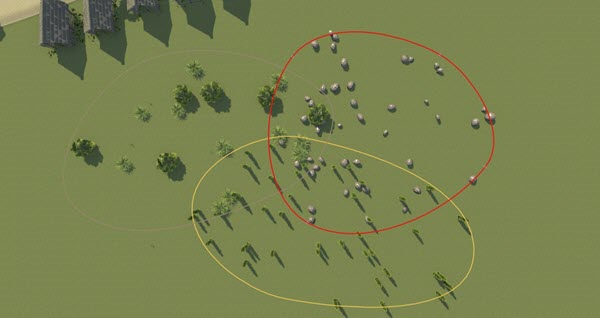
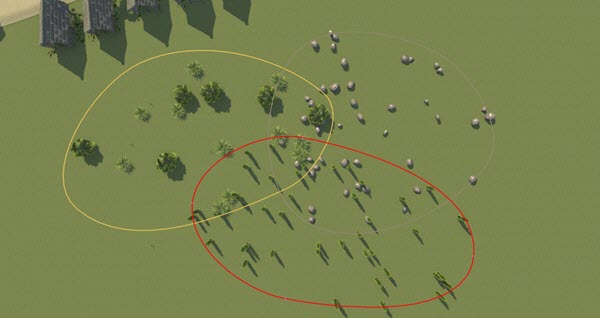
继续点击以循环浏览重叠的对象,直到到达要选择的对象。该图显示了选择中的下一个周期。
移动对象
默认工具平移和旋转
对于允许您通过选择并拖动场景中的对象来移动对象的工具,请按照以下步骤操作:
选择一个或多个对象。
点击并拖动选定的对象以移动它。如果选择了多个对象,则拖动一个对象会移动所有选定的对象。
移动对象时的确切行为取决于特定的工具和对象类型。例如:
您还可以在许多对象的初始创建过程中移动它们。
翻译工具提示
使用选择工具、道路工具或属性工具选择对象后,选择View > Translate 以显示平移操纵器,如下图所示。或者,您可以通过点击屏幕左侧垂直菜单中的  按钮来选择平移操纵器。
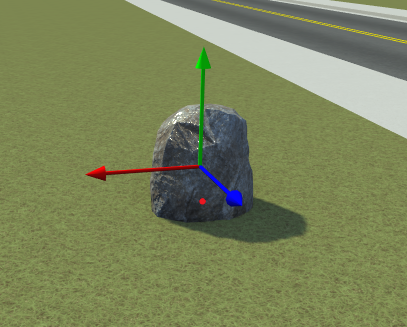
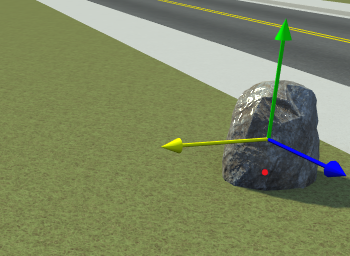
点击并拖动红色、蓝色或绿色箭头可分别在水平和垂直方向上平移对象。该图像显示岩石在水平方向上平移。
旋转工具提示
使用旋转操纵器在场景中以交互方式无缝旋转单个对象或一组对象。旋转操纵器支持在 RoadRunner 场景中旋转这些对象:
道路及其支路连接
路面
建筑物
道具(沿控制点、曲线和多边形旋转)
标记(沿控制点、曲线、多边形和停车位旋转)
要旋转单个物体,请选择点道具工具,然后选择场景中的道具。从 View 菜单中,选择 Rotate。
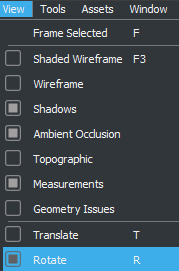
或者,您可以通过点击屏幕左侧垂直菜单中的  按钮来选择旋转操纵器。
场景画布上围绕所选对象出现三个环,代表绕 x-、y- 和 z- 轴旋转。
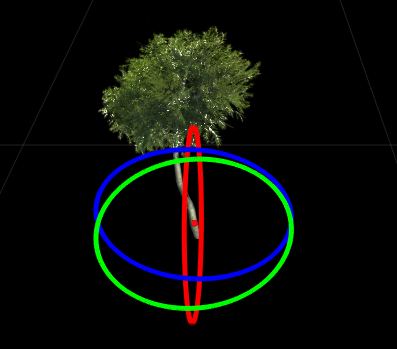
拖动环以对对象进行旋转调整。旋转期间,选定的环变为黄色,其他两个环从画布上消失。所选环旁边的角度指示器指示沿着围绕所选轴的旋转轴的旋转角度。这些图像分别显示了树道具沿 x 轴和 z 轴的旋转。
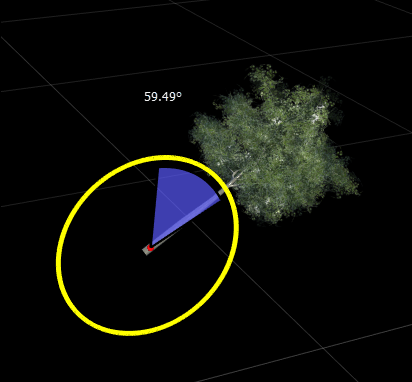
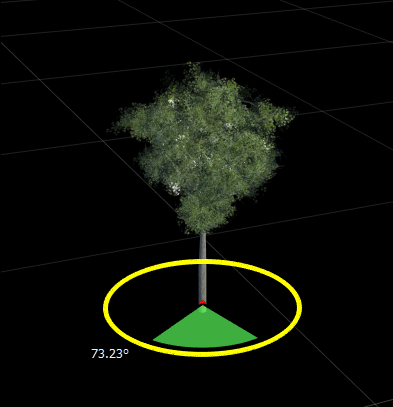
注意
RoadRunner 场景中的物体旋转是复合的。如果围绕一个轴(例如 x 轴)旋转对象,这会影响围绕另外两个轴( y 轴和 z 轴)的旋转角度。
要旋转一组对象,首先选择选择工具。然后,点击场景画布并拖动以选择旋转组中的所有对象。有关一次选择多个对象的更多信息,请参阅 选择对象。
从 View 菜单中,选择 Rotate。或者,您可以通过点击屏幕左侧垂直菜单中的 按钮来选择旋转操纵器。
场景画布上围绕所选对象的中心点出现三个环,代表绕 x-、y- 和 z- 轴旋转。
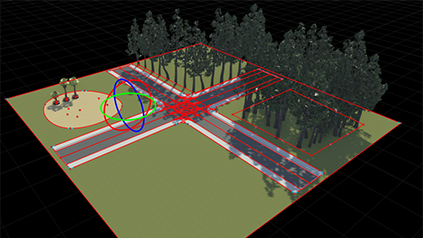
拖动环以对所选对象进行旋转调整。所选环旁边的角度指示器指示围绕所选轴的旋转角度。
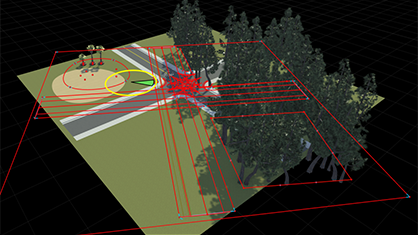
新的旋转角度不适用于所选对象。场景中的对象保持其与中心点的相对位置,并且保留诸如匝道、拐角和机动道路等特征。
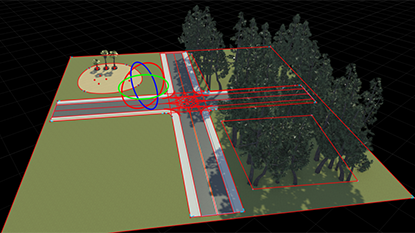
注意
RoadRunner 场景中的道路支持绕 z-轴旋转,因为道路上的控制点不支持绕 x-和 y-轴旋转。
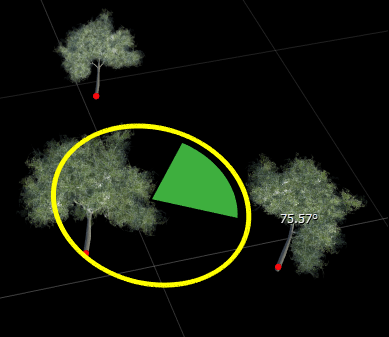
一组选定的道具围绕所选内容的中心点旋转,以便所有道具都保持与该中心点的起始距离。在此图像中,三棵选定的树围绕中心点旋转,保持它们与中心点的初始距离。
创建对象
许多工具提供了创建对象的能力。创建的对象类型和具体创建步骤取决于工具。有关分步创建说明,请参阅特定工具的文档。
在大多数情况下,您可以右键点击现有对象或场景中的空白位置来创建对象。通常,您可以按住右键点击按钮来同时创建和拖动对象。
根据具体工具,您可能需要首先在 Library Browser 中选择适当的素材。有些工具需要选择素材,而其他工具会根据是否选择素材来改变其行为。
可以通过点击 Library Browser 中的素材并将对象拖入场景来创建某些类型的对象。例如,将道具模型素材拖入场景会添加点道具,并自动将当前选定的工具切换为点道具工具。
删除对象
大多数工具都允许您删除选定的对象。您可以参考特定工具的文档来了解如何使用它来删除对象,但是步骤通常类似于以下步骤:
选择一个或多个对象。
在菜单栏中选择 Edit 选项,然后选择 Delete 选项,或者按 Delete。
如果无法删除对象,底部状态栏通常会显示错误消息。
修改对象
当您选择场景中的对象时,您可以在 Attributes 窗格中修改其属性。如果您选择多个对象,那么 Attributes 窗格将提供与它们交互的附加功能。
这个 Attributes 窗格显示了通过点道具工具创建的两个道具的选择。
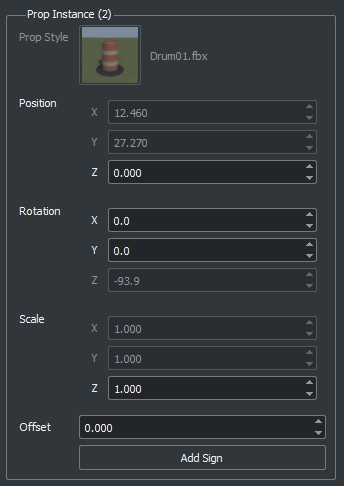
在本次选择中:
组标签 Prop Instance (2) 显示所选对象的数量,在本例中为两个。
Prop Style 素材选择器变暗,这表明两个道具分配了不同的素材。
素材选取器显示第一个选定对象的样式,在本例中是鼓桶。
如果素材选取器值发生更改,则选取器会修改所有选定的对象,并且素材选取器将不再变暗。
所选对象具有不同的
Position.X和Position.Y值,但它们的高度 (Position.Z) 值相同。修改Position.X或Position.Y值会将相同的值应用于所有选定的对象。点击按钮(例如图中的添加标志按钮)可将操作应用于所有选定的对象。
要修改对象以使用不同的素材,请从 Library Browser 中选择一个素材并将其拖到 Attributes 窗格中的素材选择器图像上。
某些素材选取器允许您不分配任何素材。要从素材选择器中删除素材,请右键点击素材选择器并选择 Clear。或者,点击素材选择器并按 Delete。
要快速找到 Library Browser 中当前显示的素材,请点击素材选择器。在 Library Browser 中选择了素材。
尽管选择了素材,但其属性并未显示。要查看和修改素材属性,请点击 Library Browser 中选定的素材。

