目标计算机命令行接口
R2026b您可以通过使用 Speedgoat® 目标计算机的命令行界面命令来加载、运行、停止实时应用程序并检查其状态。
默认情况下,目标计算机将显示会话 1 屏幕,其中包含目标计算机状态监视器。有关通过命令行界面切换至会话 2 界面的信息,请参阅目标计算机状态监控器。
要读取目标计算机控制台日志,请在 slrtLogViewer 中查看日志。
目标计算机命令行命令
当您使用目标计算机的命令行界面时,可以加载、启动、停止实时应用程序并检查其状态。有关如何使用这些命令的说明,请参阅 在目标计算机命令行控制实时应用程序。
注意
要运行用户命令,请使用密码 slrt 以用户 slrt 的身份登录目标计算机。要运行系统命令,请使用密码 root 以用户 root 身份登录。
这些可通过目标计算机命令行界面执行的命令,对应于可在开发计算机上运行的 Target 对象命令。
通过 SSH 访问目标计算机的命令行命令
您可以通过 SSH 工具(如 PuTTY)从开发计算机在目标计算机上运行系统命令。或者,您也可以通过目标计算机的键盘(控制台)执行系统命令。
对于使用基于 Linux® 的实时操作系统 (RTOS) 的目标计算机,可从 Linux 手册页 [Debian] 获取系统命令信息。
注意
要运行用户命令,请使用密码 slrt 以用户 slrt 的身份登录。要运行系统命令,请使用密码 root 以用户 root 身份登录。
启动目标计算机。
启动通过以太网连接到目标计算机的开发计算机。
在开发计算机上启动 SSH 实用程序。此示例使用 PuTTY。
加载 PuTTY 配置文件以打开与目标计算机的 SSH 会话,然后点击 Open。
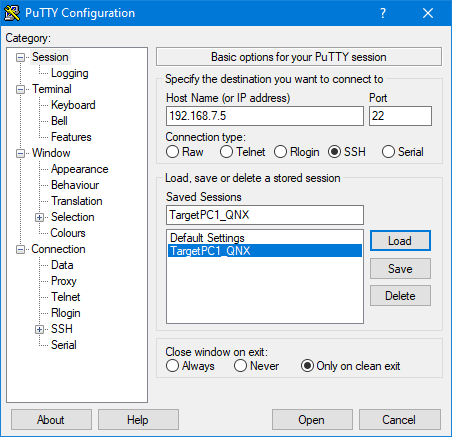
要执行目标计算机的命令行命令(例如
slrealtime install),请以用户slrt的身份登录到 PuTTY 会话,密码为slrt。通过目标计算机的命令行安装实时应用程序
slrt_ex_osc(该程序已事先复制到目标计算机):slrealtime install --AppName slrt_ex_osc
另请参阅
Targets | slrealtime help | slrealtime install | slrealtime listApplications | slrealtime load | slrealtime loadParamSet | slrealtime ptpdstatus | slrealtime saveParamSet | slrealtime start | slrealtime startptpd | slrealtime stop | slrealtime stopptpd | shutdown

