仿真数据检查器
R2026a检查并比较数据与仿真结果,以验证和迭代模型设计
描述
仿真数据检查器可可视化并比较多种类型的数据。
使用仿真数据检查器,您可以在工作流的多个阶段检查和比较时间序列数据。此示例工作流展示了仿真数据检查器如何支持设计周期的所有阶段:
在仿真数据检查器中查看仿真数据 或 将数据从工作区或文件导入仿真数据检查器中
在配置为将数据记录到仿真数据检查器的模型中运行仿真,或从工作区或文件导入数据。在迭代修改模型图、参数值或模型配置时,您可以查看并验证模型输入数据,或检查已记录的仿真数据。有关记录仿真数据的更多信息,请参阅保存仿真数据。
在多个子图上绘制信号,对指定绘图轴进行缩放,并使用数据光标来理解和评估数据。您可以从多种可视化类型中进行选择,例如时间轴、数组、地图、微型图和 XY 图。有关有效呈现数据的更多信息,请参阅Create Plots Using Simulation Data Inspector。
比较单个信号或仿真运行,并使用相对容差、绝对容差和时间容差分析比较结果。仿真数据检查器中的比较工具可促进迭代设计,并能突出显示不符合容差要求的信号。有关比较运算的更多信息,请参阅 仿真数据检查器如何比较数据。
通过保存仿真数据检查器中的数据和视图,与他人分享您的发现。
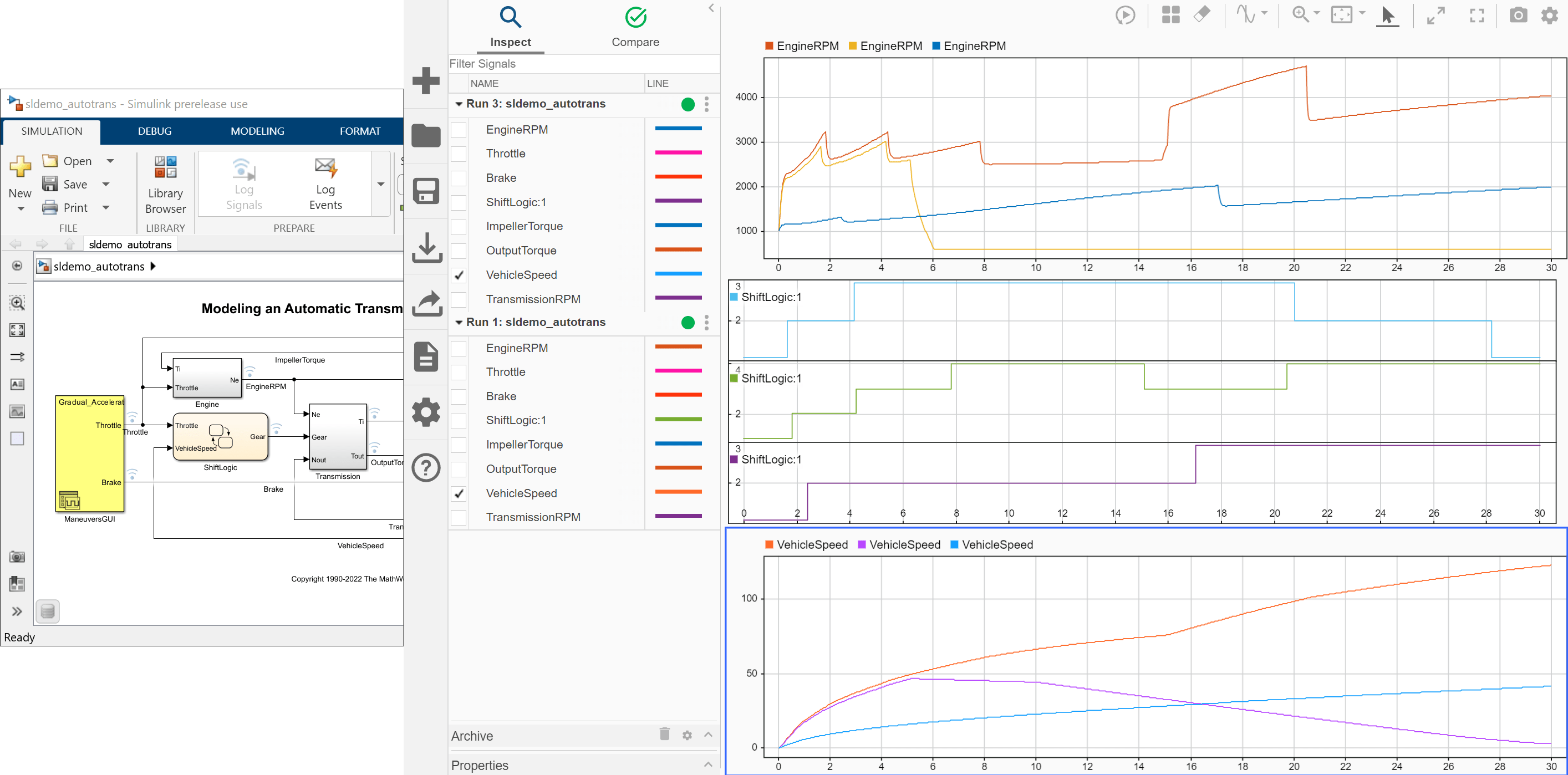
打开 仿真数据检查器
Simulink® 工具条:在 Simulation 选项卡下,点击 Review Results 下的 Data Inspector。
从模型中:点击信号上的流式处理标记以打开仿真数据检查器并绘制该信号。
MATLAB® 命令提示符:
输入
Simulink.sdi.view打开仿真数据检查器。使用
Simulink.sdi.plot打开仿真数据检查器并绘制数据。
示例
创建一个运行,向其中添加数据,然后在仿真数据检查器中查看数据。
创建运行数据
创建两个名为 timeseries 的对象,用于存储正弦信号和余弦信号的数据。为每个 timeseries 对象赋予一个描述性名称。
time = linspace(0,20,101);

sine_vals = sin(2*pi/5*time);
sine_ts = timeseries(sine_vals,time);
sine_ts.Name = "Sine, T=5";

cos_vals = cos(2*pi/8*time);
cos_ts = timeseries(cos_vals,time);
cos_ts.Name = "Cosine, T=8";
创建运行并添加数据
使用 Simulink.sdi.view 函数打开仿真数据检查器。
Simulink.sdi.view
要将数据从工作区导入仿真数据检查器,请使用 Simulink.sdi.Run.create 函数创建一个 Simulink.sdi.Run 对象。使用 Run 对象的 Name 和 Description 属性,将运行信息添加到其元数据中。
sinusoidsRun = Simulink.sdi.Run.create;
sinusoidsRun.Name = "Sinusoids";
sinusoidsRun.Description = "Sine and cosine signals with different frequencies";
使用 add 函数将工作区中创建的数据添加到空运行中。
add(sinusoidsRun,"vars",sine_ts,cos_ts);在仿真数据检查器中绘制数据
使用 getSignalByIndex 函数访问包含信号数据的 Simulink.sdi.Signal 对象。您可以使用 Simulink.sdi.Signal 对象属性来指定信号的线型和颜色,并在仿真数据检查器中绘制该信号。为每个信号指定 LineColor 和 LineDashed 属性。
sine_sig = getSignalByIndex(sinusoidsRun,1);
sine_sig.LineColor = [0 0 1];
sine_sig.LineDashed = "-.";

cos_sig = sinusoidsRun.getSignalByIndex(2);
cos_sig.LineColor = [1 0 0];
cos_sig.LineDashed = "--";
使用 Simulink.sdi.setSubPlotLayout 函数在仿真数据检查器绘图区域中配置 2×1 子图布局。然后,使用 plotOnSubplot 函数在顶部子图上绘制正弦信号,在底部子图上绘制余弦信号。
Simulink.sdi.setSubPlotLayout(2,1);

plotOnSubPlot(sine_sig,1,1,true);
plotOnSubPlot(cos_sig,2,1,true);
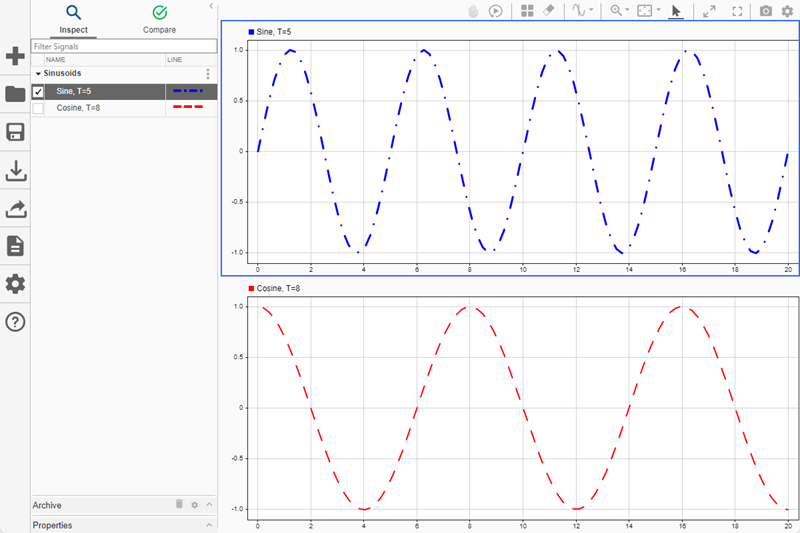
使用光标检查数据
若要获取特定时间点信号的值,可以在图表中添加一个光标。例如,Sine 信号在约 6 秒处似乎有一个局部极值。在图中添加一个光标,并观察 6 秒时的信号值。
Simulink.sdi.setNumCursors(1)
Simulink.sdi.setCursorPositions("left",6)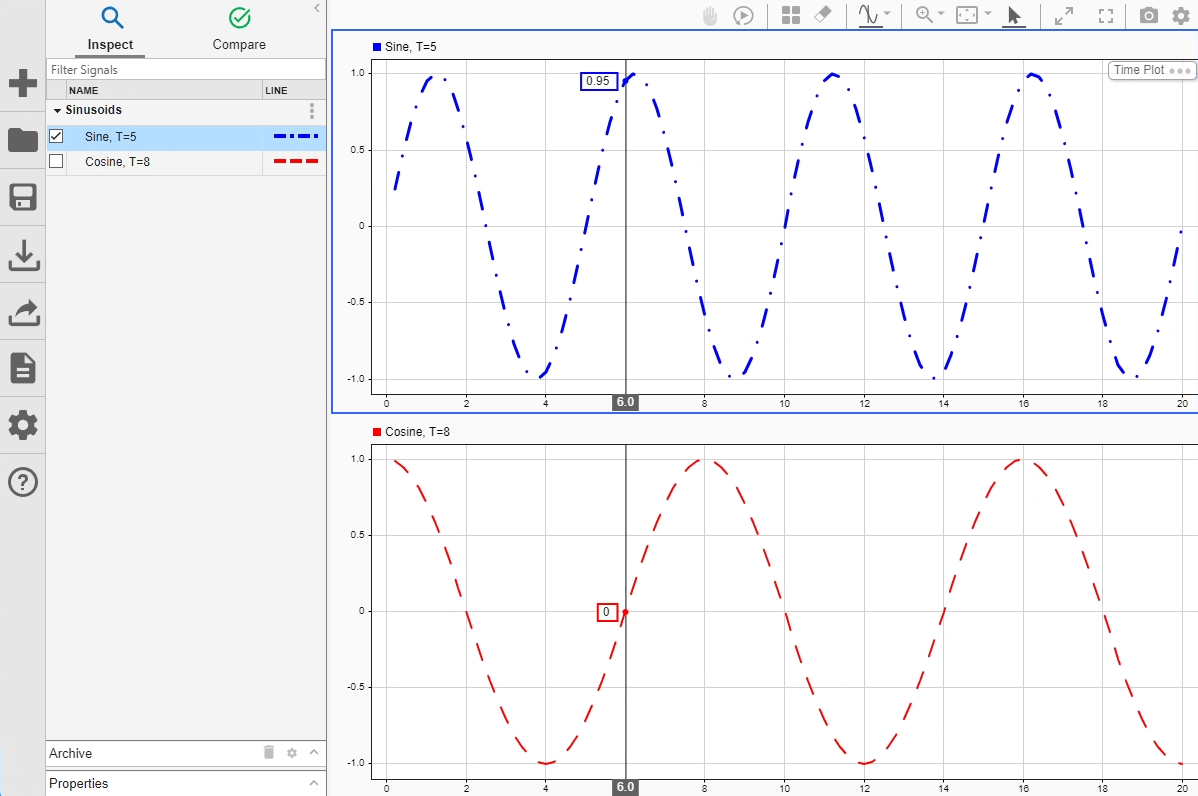
在图表上放置两个光标,以测量两个点之间的时间差,或提取定义区间内的描述性统计数据。
Simulink.sdi.setNumCursors(2)
Simulink.sdi.setCursorPositions("left",5,"right",7)
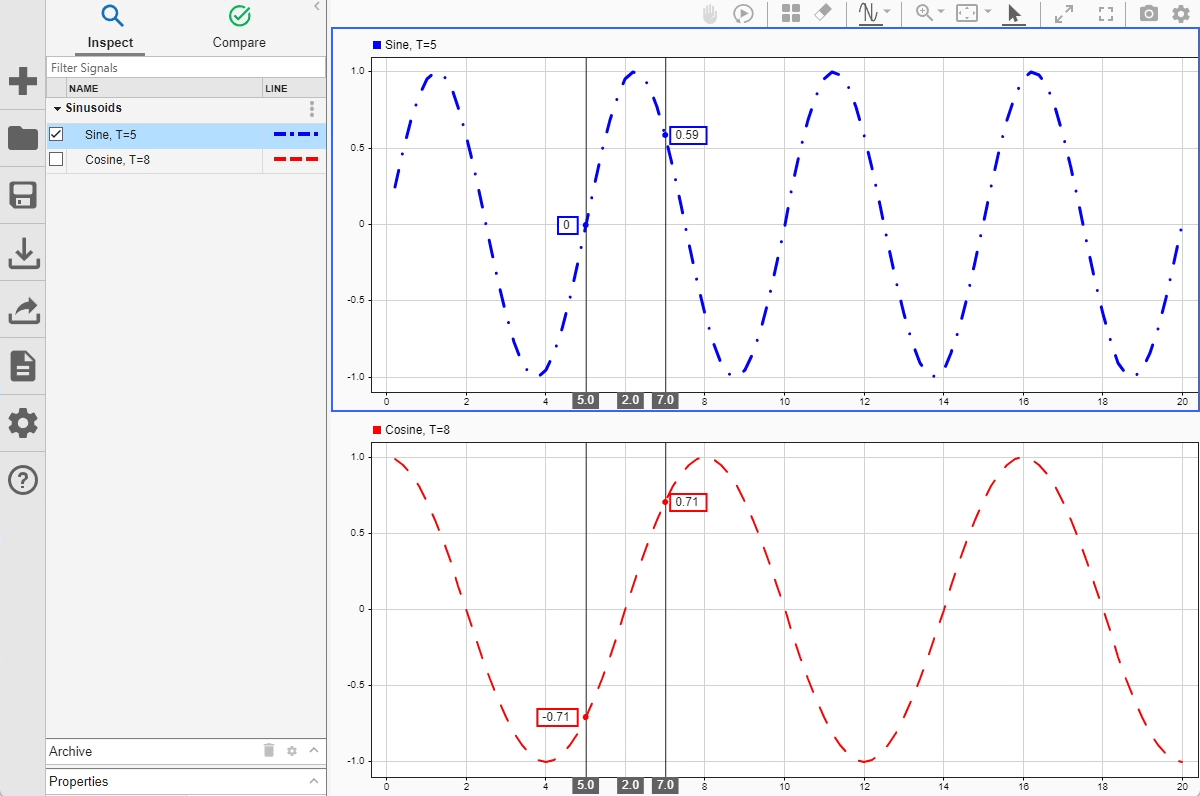
使用max函数,确定 Sine 信号中两个光标之间局部最大样本值的值。
[t1,t2] = Simulink.sdi.getCursorPositions;
localMax = max(sine_sig,t1,t2)
localMax =
0.9980
关闭仿真数据检查器并保存数据
完成绘制信号数据的检查后,您可以关闭仿真数据检查器并将会话保存为 MLDATX 文件。
Simulink.sdi.close("sinusoids.mldatx")您可以在仿真数据检查器中使用 Simulink.sdi.plot 函数绘制仿真结果。打开模型 vdp,该模型仿真二阶范德波尔微分方程。有关该模型的更多信息,请参阅范德波尔振荡器。
mdl = "vdp";
open_system(mdl)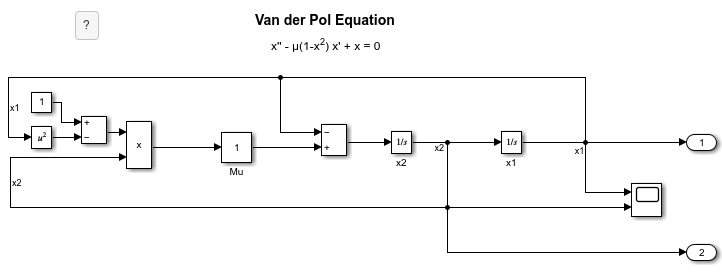
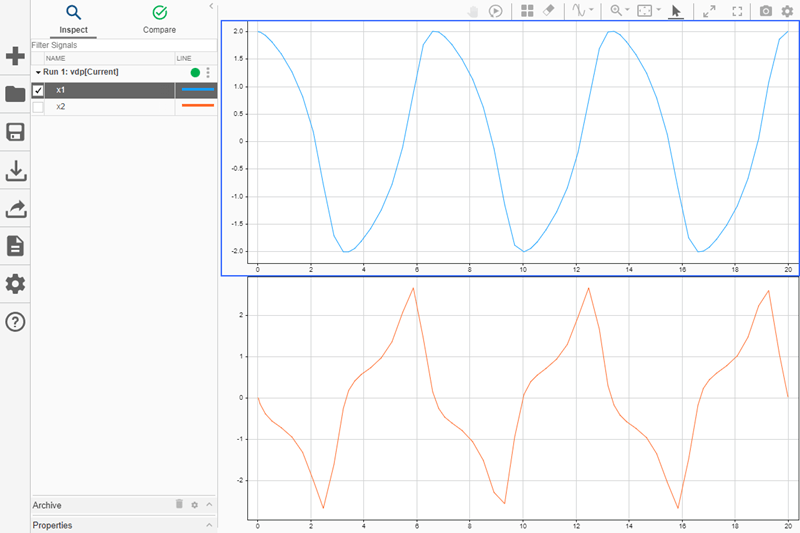
仿真该模型。该模型记录两个信号:x1 和 x2。仿真结果存储在一个名为 out 的单一 SimulationOutput 对象中。
out = sim(mdl);
使用 Simulink.sdi.plot 函数打开仿真数据检查器并绘制结果。
Simulink.sdi.plot(out);
您可以使用仿真数据检查器的编程接口,在多次运行中修改同一信号的参数。此示例在所有四组数据运行中,为信号添加了绝对容差 0.1。
首先,清理工作区,并加载包含数据的仿真数据检查器会话。该会话包含来自四次仿真的记录数据,这些仿真来自一个飞机纵向控制器的 Simulink® 模型。
Simulink.sdi.clear
Simulink.sdi.load('AircraftExample.mldatx');
使用 Simulink.sdi.getRunCount 函数获取仿真数据检查器中的运行次数。您可以将这个数字作为 for 循环的索引,该循环将处理每个运行。
count = Simulink.sdi.getRunCount;
然后,使用 for 循环将 0.1 的绝对容差赋值给每次运行中的第一个信号。
for a = 1:count
    runID = Simulink.sdi.getRunIDByIndex(a);
    aircraftRun = Simulink.sdi.getRun(runID);
    sig = getSignalByIndex(aircraftRun,1);
    sig.AbsTol = 0.1;
end
相关示例
参数
此应用程序没有可用参数。

