Simulink Real-Time
R2026b生成实时应用程序,用于在目标计算机上运行的仿真,并与目标计算机中的 I/O 设备进行交互。
描述
使用 Simulink Real-Time 应用程序配置模型,以便在 Speedgoat® 目标计算机上构建和运行实时应用程序。该应用程序将模型配置为使用 Simulink Real-Time 代码生成目标及其他配置参数进行代码生成。当您打开应用程序时,工具栏中会新增一个名为 Real-Time 的标签页。Real-Time 选项卡代表 Simulink Real-Time 工作流中的任务组。
要使用 Simulink® Real-Time™ 应用程序,请从 MATLAB® 或 Simulink Apps 标签页中打开该应用程序。

在使用应用程序为 Simulink Real-Time 配置模型后,您可通过 Simulink 编辑器中的 Real-Time 选项卡执行这些操作及其他任务。
使用 Connect to Target Computer 部分中的操作来选择并连接到目标计算机。
使用 Prepare 部分中的操作来配置模型并调整参数。
用户界面控件 | 描述 |
|---|---|
| 使用 Hardware Settings 按钮将模型配置为在目标计算机上运行。配置参数对话框打开。 |
| 使用 Target Platform 按钮打开 Speedgoat 目标平台选择器实用程序。此实用程序可让您为已连接的目标计算机配置当前模型。 |
| 使用 Log Signals 按钮向仿真数据检查器和工作区发送信号。使用此按钮前,请先选择一个或多个信号。 |
| 使用 Add Viewer 按钮添加所选信号的显示。使用此按钮前,请先选择一个或多个信号。 |
| 使用 Test Point 按钮分配内存,并在使用浮动示波器时使信号可观察。使用此按钮前,请先选择一个或多个信号。 |
| 使用 Signal Table 按钮可显示用于管理信号记录和查看的表格。Signal Table 选项卡在 Simulink 编辑器的底部打开。 |
| 使用 Configure Logging 按钮配置信号记录。“配置参数”对话框中的 Data Inport/Export 选项卡随即打开。 |
| 使用 SLRT Explorer 按钮打开 Simulink Real-Time 资源管理器应用程序。有关详细信息,请参阅 Simulink Real-Time Explorer。 |
| 使用 Library Browser 打开 Simulink 模块库。模块库浏览器随即打开。查看 Simulink Real-Time 模块和 Speedgoat I/O 模块集。 |
| 使用 Control Panel 按钮启动外部模式控制面板。控制面板打开。 |
| 使用 Connect Inputs 按钮将文件和工作区中的信号集链接到根级 Inport 模块。Root Inport Mapper 随即打开。 |
| 使用 Hold Updates 按钮可同时传达多个参数的变更。有关详细信息,请参阅使用 Simulink® 外部模式调节参数中的使用保持更新调整参数和更新所有参数。 |
| 使用 Update All Parameters 按钮更新目标计算机上的所有实时应用程序参数。有关详细信息,请参阅使用 Simulink® 外部模式调节参数中的使用保持更新调整参数和更新所有参数。 |
Remove Hardware Configuration 从该型号中移除硬件配置 | 使用 Remove Hardware Configuration 选项从该模型中移除 Simulink Real-Time 配置。代码生成目标设置为 |


使用 Run on Target 部分中的操作构建模型,将实时应用程序部署到目标计算机,并运行实时应用程序。
用户界面控件 | 描述 |
|---|---|
| 使用 Run on Target 按钮在目标计算机上启动应用程序,观察输出结果并调整参数。当检测到模型变更时,一键构建并部署实时应用程序。有关详细信息,请参阅使用目标运行构建并下载实时应用程序。 |
| 使用 Build Application 按钮从 Simulink 模型生成实时应用程序。有关详细信息,请参阅使用分步命令在 Simulink 外部模式下执行实时应用程序。 |
| 使用 Deploy to Target 按钮在目标计算机上安装实时应用程序。有关详细信息,请参阅使用分步命令在 Simulink 外部模式下执行实时应用程序。 |
| 使用 Connect to Model 按钮将 Simulink 模型连接到目标计算机上的实时应用程序。有关详细信息,请参阅使用分步命令在 Simulink 外部模式下执行实时应用程序。 |
| 使用 Start Application 启动实时应用程序。使用 Simulink 模型观察输出并调整参数。有关详细信息,请参阅使用分步命令在 Simulink 外部模式下执行实时应用程序。 |
| 使用 Restart Application 按钮在目标计算机上重启实时应用程序。有关详细信息,请参阅使用分步命令在 Simulink 外部模式下执行实时应用程序。 |
| 使用 Stop Application 按钮停止目标计算机上的实时应用程序。有关详细信息,请参阅使用分步命令在 Simulink 外部模式下执行实时应用程序。 |
| 使用 Disconnect Model 按钮将 Simulink 模型从目标计算机上的实时应用程序中断开连接。有关详细信息,请参阅使用分步命令在 Simulink 外部模式下执行实时应用程序。 |
AutoImportFileLog | 选中 AutoImportFileLog 复选框,即可在应用程序停止时导入文件日志数据。有关详细信息,请参阅 |


使用 Review Results 部分中的操作来实现模型并观察输出。
用户界面控件 | 描述 |
|---|---|
| 使用 Data Inspector 按钮在仿真数据检查器中查看记录的数据。 |
| 使用 Start Recording 按钮开始信号记录和流式传输。有关详细信息,请参阅 |
| 使用 Stop Recording 按钮停止信号记录和流传输。有关详细信息,请参阅 |
| 使用 Logic Analyzer 按钮在逻辑分析仪中可视化、测量和分析随时间变化的状态转换。 |
| 使用 TET Monitor button 查看应用程序任务的实时执行时间。有关详细信息,请参阅 Simulink Real-Time TET Monitor。 |
| 使用 Import File Log 按钮将日志文件从目标计算机导入到开发计算机。当 AutoImportFileLog 复选框未被选中(自动导入功能已禁用)且目标计算机上已累积大量日志文件时,Import File Log 按钮将发挥作用。 |
| 使用 App Generator 按钮启动应用程序生成器,以创建 App Designer 仪表板。有关详细信息,请参阅 Simulink Real-Time App Generator。 |
| 使用 Add For SDI 按钮从 Simulink 模型中选择信号,将其添加到仪表中,以便在“仿真数据检查器”中查看。将仪表添加到模型后,按钮标签会从 Add For SDI 变为 Configure For SDI。有关详细信息,请参阅Add Instruments to Real-Time Application by Using Simulink Editor。 |
| 使用 Add For File Log 按钮从 Simulink 模型中选择信号,将其添加到仪表中,以便记录到 log 文件中。将仪表添加到模型后,按钮标签会从 Add For File Log 变为 Configure For File Log。有关详细信息,请参阅Add Instruments to Real-Time Application by Using Simulink Editor。 |
| 使用 Remove For SDI 按钮停止记录所选信号值,并将这些信号从仪表中移除,以便在“仿真数据检查器”中查看。有关详细信息,请参阅Add Instruments to Real-Time Application by Using Simulink Editor。 |
| 使用 Remove For File Log 按钮停止记录所选信号值,并将这些信号从仪表中移除,以便将其记录到日志文件中。有关详细信息,请参阅Add Instruments to Real-Time Application by Using Simulink Editor。 |
| 使用 Highlight For SDI 按钮,可在“仿真数据检查器”的仪表中突出显示所选信号。有关详细信息,请参阅Add Instruments to Real-Time Application by Using Simulink Editor。 |
| 使用 Highlight For File Log 按钮,可在文件日志的仪表中突出显示所选信号。有关详细信息,请参阅Add Instruments to Real-Time Application by Using Simulink Editor。 |
| 使用 Import For SDI 按钮,从文件中导入 Simulation Data Inspector 所需的仪表。有关详细信息,请参阅Add Instruments to Real-Time Application by Using Simulink Editor。 |
| 使用 Import For File Log 按钮从文件中导入用于文件记录的仪表。有关详细信息,请参阅Add Instruments to Real-Time Application by Using Simulink Editor。 |
| 使用 Export For SDI 按钮,将 Simulation Data Inspector 中的仪表导出到文件中。有关详细信息,请参阅Add Instruments to Real-Time Application by Using Simulink Editor。 |
| 使用 Export For File Log 按钮,将用于文件记录的仪表导出到文件中。有关详细信息,请参阅Add Instruments to Real-Time Application by Using Simulink Editor。 |


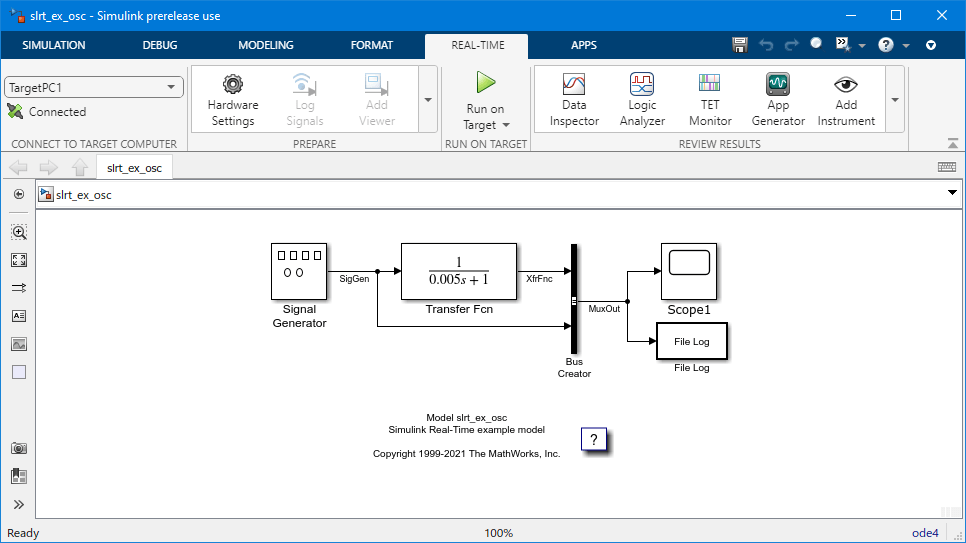
打开 Simulink Real-Time App
在 Apps 库中,点击位于 Real-Time Simulation and Testing 下的 Simulink Real-Time。Real-Time 标签页打开。
示例
参数
此应用程序没有可用参数。

