使用分步命令在 Simulink 外部模式下执行实时应用程序
R2026b使用 Simulink® 控制实时应用程序仅限于通过外部模式将 Simulink 模型连接至实时应用程序,随后启动该实时应用程序。使用 Simulink 外部模式是调整参数的一种方法。
该模型将连接至您在 Simulink 编辑器中 Real-Time 选项卡所选的目标计算机。
注意
为避免目标计算机通信问题,请勿在 Simulink Real-Time™ 资源管理器运行期间使用 Simulink 外部模式。仅使用一个接口。
在将实时应用程序构建并下载到目标计算机后,即可运行该实时应用程序。此过程使用 Simulink 模型 slrt_ex_osc_rt。要打开模型,请在 MATLAB® 命令行窗口中输入:
openExample('slrealtime/SlrtCreateAndRunRealTimeAppFromSimulinkModelExample', ...
    'supportingFile','slrt_ex_osc_rt.slx')
有关构建应用程序的更多信息,请参阅 使用目标运行构建并下载实时应用程序。
您必须已经指定了所需的目标计算机环境。具体来说,在 Simulink 编辑器中,需从 Real-Time 选项卡的目标计算机列表中选择要连接的目标计算机。
在 Simulink 编辑器中,连接到目标计算机。在 Real-Time 选项卡中,点击 Toggle target computer connection
 。连接状态切换至已连接状态
  。
。点击 Run on Target 下拉菜单。
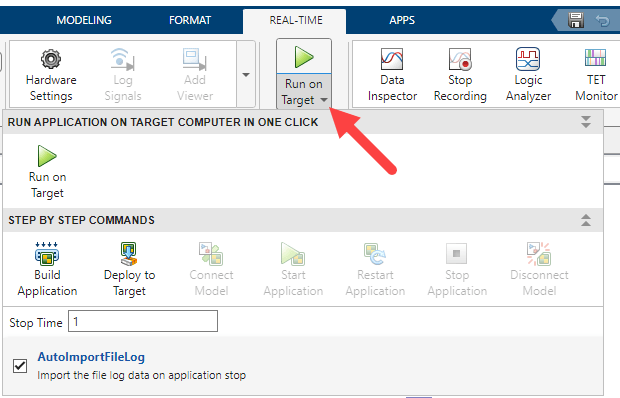
要启动 Step by Step Commands,请选择 Build Application。此构建操作生成的实时应用程序 MLDATX 文件与使用
slbuild函数生成的文件相同。
模型构建完成后,从 Run on Target 下拉菜单中选择 Deploy to Target。

实时应用程序部署到目标后,从 Run on Target 下拉菜单中选择 Connect Model。

将模型连接至实时应用程序后,状态栏将显示“外部”字样,表明模型已准备好进行外部模式仿真。在此模式下,模型充当应用程序的接口。此连接允许在实时应用程序中调整参数,而无需重建应用程序。该连接还允许通过模型中的 Simulink Scope 模块等组件,在实时应用中观察信号活动。
从 Run on Target 下拉菜单中选择 Start Application。

当前 Simulink 模型的参数已从开发计算机下载至实时应用程序。实时应用程序开始运行,Simulink Scope 模块显示信号数据。
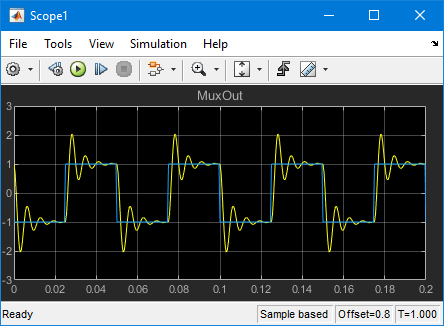
要停止执行,请从 Run on Target 下拉菜单中选择 Stop Application。

当实时应用程序部署到目标计算机时,分步命令提供了额外的工作流选项。
| 命令 | 分步操作 |
|---|---|
| 在 Step by Step Commands 中,将实时应用程序部署到目标计算机后,即可将模型连接至实时应用程序。Connect Model 操作使您能够将模型作为接口,用于外部模式仿真中的实时应用程序。 |
| 在 Step by Step Commands 中,将模型连接到目标计算机上的实时应用程序后,您可以断开模型与实时应用程序的连接。Disconnect Model 操作可让您在目标计算机上保持实时仿真运行,并在稍后时间重新连接到模型。 |
| 在 Step by Step Commands 中,将实时应用程序部署到目标计算机并将其与模型连接后,即可启动实时应用程序。Start Application 操作可使您启动实时应用程序,用于外部模式仿真。 在启动应用程序之前,您可以从 Run on Target 按钮中选择 AutoImportFileLog 选项。此复选框对应于 |
| 当您处于外部模式连接时,若需从时间点 |


