航拍图像工具
R2026b导入和配置航拍影像文件
描述
Aerial Imagery Tool 使您能够导入和配置航拍图像文件。RoadRunner 导入具有地理位置信息的航拍图像,用于视觉参考和将纹理映射到路面上。您可以从各种常见文件格式(例如 GeoTIFF (.tif, .tiff) 和 JPEG 2000 (.jp2))导入地理定位图像。这些图像包含必要的地图投影信息,可以将其精确定位在地球路面上。您还可以使用此工具导入和调整非地理参考图像,例如 JPG 文件。有关支持的文件格式的更多信息,请参阅 Aerial Image Assets。
为了全面覆盖某个区域,您可以导入该区域的多张图像,在这种情况下,一些导入的地图可能会在某些区域重叠。您可以调整图像的优先级,以确定在重叠区域中哪个图像优先显示。
如果没有地理定位场景图像,您可以从各种来源获取与 RoadRunner 兼容的地理信息系统 (GIS) 数据。有关如何获取与 RoadRunner 兼容的 GIS 数据的更多信息,请参阅下载 GIS 数据以供 RoadRunner 使用。
打开 航拍图像工具
在 RoadRunner 工具栏上,点击 Aerial Imagery Tool 按钮:

示例
点击 Aerial Imagery Tool 按钮。
在 Library Browser 中,导航到包含要导入的航拍图像文件的目录。有关支持的航拍图像文件格式的更多信息,请参阅 Aerial Image Assets。
右键点击该素材,并确认 Default Type 设置为 Aerial Image。
将素材从 Library Browser 拖到场景画布。
注意
如果您没有为场景设置地理位置,RoadRunner 会将场景中心设置为图像的纬度和经度中心。您可以使用世界设置工具更改场景中心。
如果您已经设置了场景的地理位置,但导入的图像超出了场景的最大范围,则会出现错误对话框,并且 RoadRunner 会取消导入。
为了正确显示卫星图像,RoadRunner 必须知道如何将图像定位在地球上。为了获得最佳精度,请使用 GeoTIFF 或 JPEG 2000 等格式获取包含地理位置信息的卫星图像。有关获取与 RoadRunner 兼容的 GIS 数据的链接和示例,请参阅 下载 GIS 数据以供 RoadRunner 使用。如果您的图像没有地理位置信息,您可以按照以下步骤手动设置地理位置信息。
如果您已经知道要使用的特定投影(即,您有一个
proj-string或 WKT 投影字符串),则可以将其与文件关联:点击 Aerial Imagery Tool 按钮。
在 Library Browser 中,导航到包含要导入的图像文件的目录。
右键点击文件素材,并确认 Default Type 设置为 Aerial Image。
在 Attributes 窗格中,点击 Set Custom Projection 按钮。
在“自定义投影”对话框中,将 WKT/Proj String 指定为您的投影字符串或 WKT 投影字符串。
点击 OK。
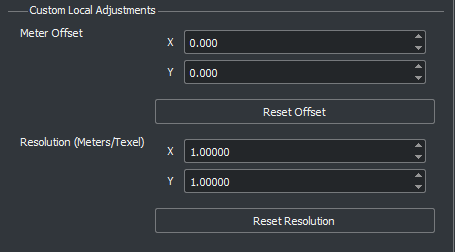
通过调整 Resolution 来缩放图像以匹配图像的每像素米数。
将图像素材从 Library Browser 拖到场景画布中。
如果您不知道投影方式,可以尝试在图像文件上应用不同的投影值。这些说明将横轴墨卡托投影应用于文件。
此过程允许您使用任意图像,例如来自其他应用程序的屏幕截图。但是,结果不如已知投影或地理参考图像那么准确。
点击 Aerial Imagery Tool 按钮。
在 Library Browser 中,导航到包含要导入的图像文件的目录。
右键点击文件素材,确保 Default Type 设置为 Aerial Image。
在 Attributes 窗格中,点击 Set Custom Projection 按钮。
在“自定义投影”对话框中,将 Lat 和 Long 分别指定为图像中心点的纬度和经度。

点击 Use Transverse Mercator At。然后,点击 OK。
通过调整 Resolution 来缩放图像以匹配图像的每像素米数。
将图像素材从 Library Browser 拖到场景画布中。
点击 Aerial Imagery Tool 按钮。
在场景画布中选择要删除的航拍图像。RoadRunner 会用红色边框突出显示选定的图像。
按 Delete,或从菜单栏中选择Edit > Delete。
点击 Aerial Imagery Tool 按钮。
在 Attributes 窗格的 Global Aerial Imagery Settings 部分中,调整 Meters Per Texel 值,以更改场景中航空影像的分辨率。
点击 Aerial Imagery Tool 按钮。
选择要编辑的航拍图像。
在 Attributes 窗格中,根据需要调整航拍图像属性。
注意
当多个航拍图像在同一位置重叠时,RoadRunner 必须决定使用哪一个。要通过调整航拍图像的优先级来解决重叠问题,请选择该图像,然后在 Attributes 窗格中点击 Push to bottom 或 Bring to top。
默认情况下,RoadRunner 仅显示航拍图像以供视觉参考。您可以选择通过创建新材质并将其应用到路面来将航拍图像应用到地形路面。
要创建新材质,请按照以下步骤操作:
点击 Aerial Imagery Tool 按钮。
在 Attributes 窗格的 Global Aerial Imagery Settings 部分中,选择 Generate Material。
此操作会在 Library Browser 的当前目录中生成一个新的图像文件
Overlay.png和一个新的材质文件Overlay.rrmtl。RoadRunner 必须创建一个新图像,因为原始航拍图像可能采用不兼容的投影方式,或者由多个单独的图像组成。在后一种情况下,Generate Material 操作会将多个航拍图像合并成一个最终图像,您可以将其正射映射到地形路面。
要将材质分配给一个或多个路面,请按照以下步骤操作:
点击 Surface Tool 按钮。
将材质文件从 Library Browser 拖到场景画布中的路面上,即可将材质指定给该路面。
在菜单栏中,选择View > Aerial Imagery,或按 F4 键。
参数
当您使用 Aerial Imagery Tool 按钮导入航拍图像文件时,Attributes 窗格将显示“Global Aerial Imagery Settings 和 Aerial Image 属性类别”。
Global Aerial Imagery Settings 属性类别包含以下属性:
| 属性 | 描述 |
|---|---|
| Offset | 将导入的矢量航拍图像相对于场景原点 (0, 0, 0) 移动的值,以米为单位。使用 X 和 Y 偏移值分别沿 默认: |
| Opacity | 场景编辑画布中航拍图像的不透明度值,指定为 [0, 1] 范围内的标量。值 0 表示完全透明,值 1 表示完全不透明。 默认值: |
| Meters Per Texels | 导入的航拍图像文件的分辨率(米/纹素)。使用此属性可以控制导入图像的采样率。增加此值可以让您看到更大的区域,但会降低图像质量。 默认: |
| Generate Material | 使用此属性可将航拍影像材质分配给路面。默认情况下,RoadRunner 仅显示航拍图像以供视觉参考。您可以选择通过创建新材质并将其应用到路面来将航拍图像应用到地形路面。有关示例,请参阅将航拍影像材质分配给地面。 |
Aerial Image 属性类别包含以下属性:
| 属性 | 描述 |
|---|---|
| Priority | 导入多张重叠的航拍图像时,您可以调整每张图像的优先级,以确定哪张图像适用于重叠区域。使用 Push to bottom 和 Bring to top 按钮分别降低或提高所选图像的优先级。 |
| Assets | 显示导入的航拍图像文件的文件名。 |
| Custom Local Adjustments | 指定选项以覆盖导入的航拍图像文件的信息,并为图像的纹素分配自定义偏移量和分辨率。
|
详细信息
版本历史记录
在 R2020a 中推出

