在交叉口创建交通信号
R2026b此示例展示如何使用四路受保护的左侧交通模式在交叉口创建工作交通信号。要在 RoadRunner 中添加交通信号灯,您可以使用信号工具,它可以让您配置交叉口信号灯并控制交通信号灯相位。此示例显示了创建交叉口、向交叉口添加动态信号系统、向信号交叉口添加道具或组件以及修改信号相位和操作的整个工作流。

创建新场景
在工程中创建一个新场景。
打开 RoadRunner,然后从开始页面点击 New Scene。
在 Select a Project 窗口中,选择您想要工作的工程。
RoadRunner 画布打开后,您可以在其中开始构建场景。
创建交叉口
要在场景中放置交通信号灯,请首先创建一个交叉口。您可以使用道路规划工具在道路交叉路口处创建自动交叉口。
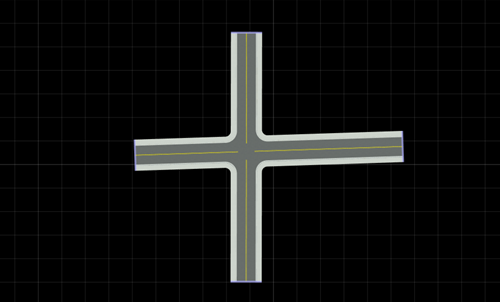
要创建四路交叉路口,请创建两条完全重叠的道路:
点击道路规划工具
 。
。右键点击起始位置和结束位置以创建路段。
创建与先前创建的道路重叠的另一条路段。此操作创建一个四向交叉口。
要手动创建自定义交叉口,您可以使用自定义交叉口工具。
将信号添加到交叉口
要配置交叉口信号和信号交通相位,请使用信号工具  。
。
信号工具提供了多种自动信号化操作,用于将预定义的信号化模板自动应用到交叉口。交叉口信号可以是静态的(不变,例如由停车标志控制),也可以是动态的(由交通信号控制),如本例所示。
自动信号操作还可以自动放置道具组合素材和信号素材,它们将自动链接到相应的信号。您还可以使用预定义的道具组合将道具链接到相应的信号。
要将预定义的道具组合素材添加到场景中,请选择 Library Browser 中的道具。
导航到
Assets文件夹,然后选择Assemblies。对于此示例,选择 ProtectedLeft1 道具。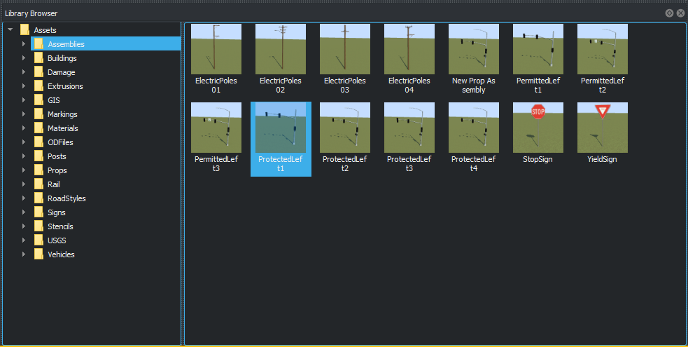
要添加信号,请点击信号工具并选择交叉口。
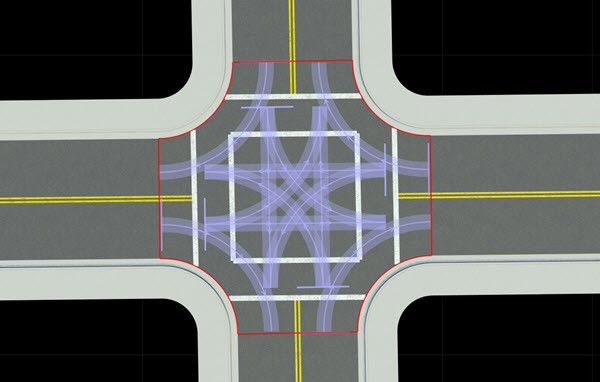
要为交叉口设置信号,请点击 Attributes 窗格中的 Auto Signalize。
从自动信号路口对话框中,选择一个信号模板并点击 Signalize。对于此示例,选择 four-way Protected Left 模板。选择 Automatically Place Selected Prop 添加道具并将其链接到信号。
该场景显示了具有四向受保护左侧交通模式的自动信号交叉口。当您将道具或信号组件添加到场景时,它们会自动链接到交叉口。
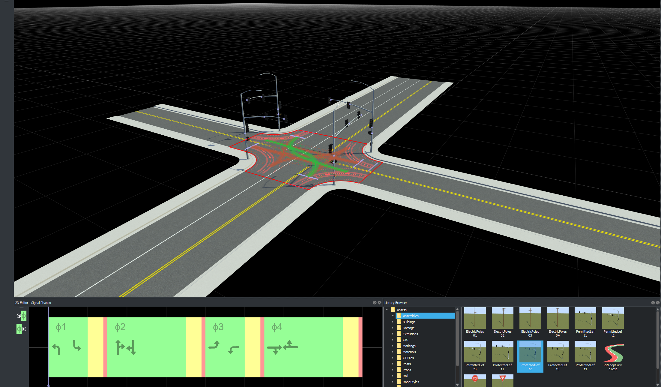
检查相位和机动道路
您现在可以使用 2D Editor 窗格中的 Signal Phase Editor 检查和编辑机动道路、信号相位和间隔。
相位表示哪些信号处于活动状态以及机动道路的状态,例如,交通是否可以沿着给定的机动道路进入交叉口。
此示例显示了四个相位,每个相位具有三个红-黄-绿区间。区间是交叉口中与允许的移动相对应的时间段。您可以跨相位拖动时间线栏并观察机动道路的变化。
场景中突出显示的(绿色)机动道路对应于 Signal Phase Editor 中的第一相位(以红色框突出显示)。该相位还显示道路机动方向符号。即,突出显示的绿色机动道路与当前相位的道路符号相匹配。
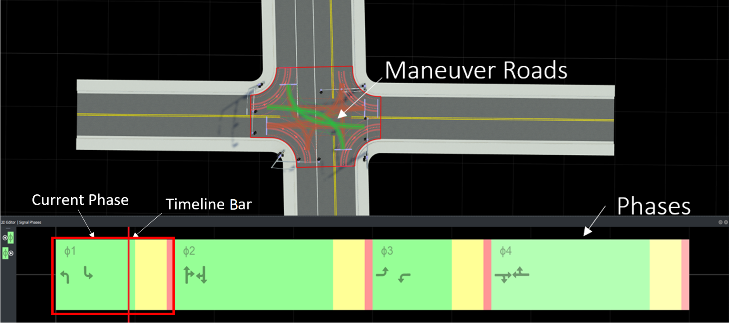
相位、机动道路和信号素材自动链接到交叉口。灰色虚线表示将信号连接到相应交叉口的路口。
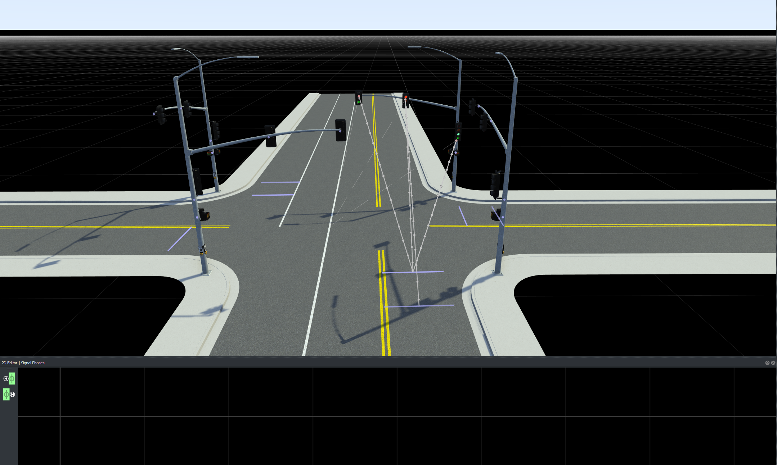
点击紫色交叉口闸门可查看其对应的信号。
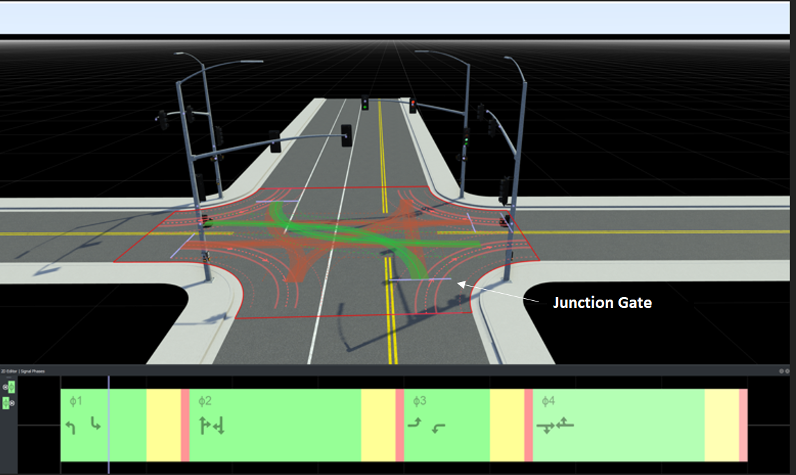
使用时间轴栏跨相位导航并观察信号灯随每个时间区间改变的颜色。
编辑信号相位
您可以使用 2D Editor 窗格中的 Signal Phase Editor 添加、删除或在信号相位之间导航。
添加和删除信号相位
要将信号相位添加到场景中:
点击信号工具并选择要发出信号的交叉口。
在 2D Editor 窗格中右键点击以创建一个相位。您还可以在相位末尾之外右键点击以创建其他空相位。
要复制相位,请右键点击现有相位。
要删除某个相位,请在 2D Editor 窗格中选择单个相位,然后按 Delete 键。要删除所有相位,请选择交叉口并按 Delete 键或选择编辑> 删除。
在信号相位之间导航
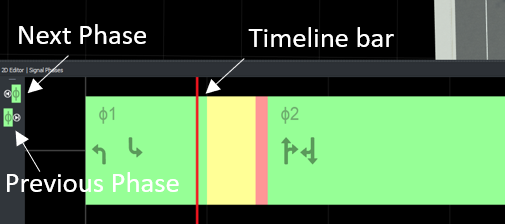
在 2D Editor 窗格中,您可以左键点击该相位,使用左侧的 Next Phase 和 Previous Phase,或拖动时间轴栏跨过相位来预览相位和相应的机动道路。